
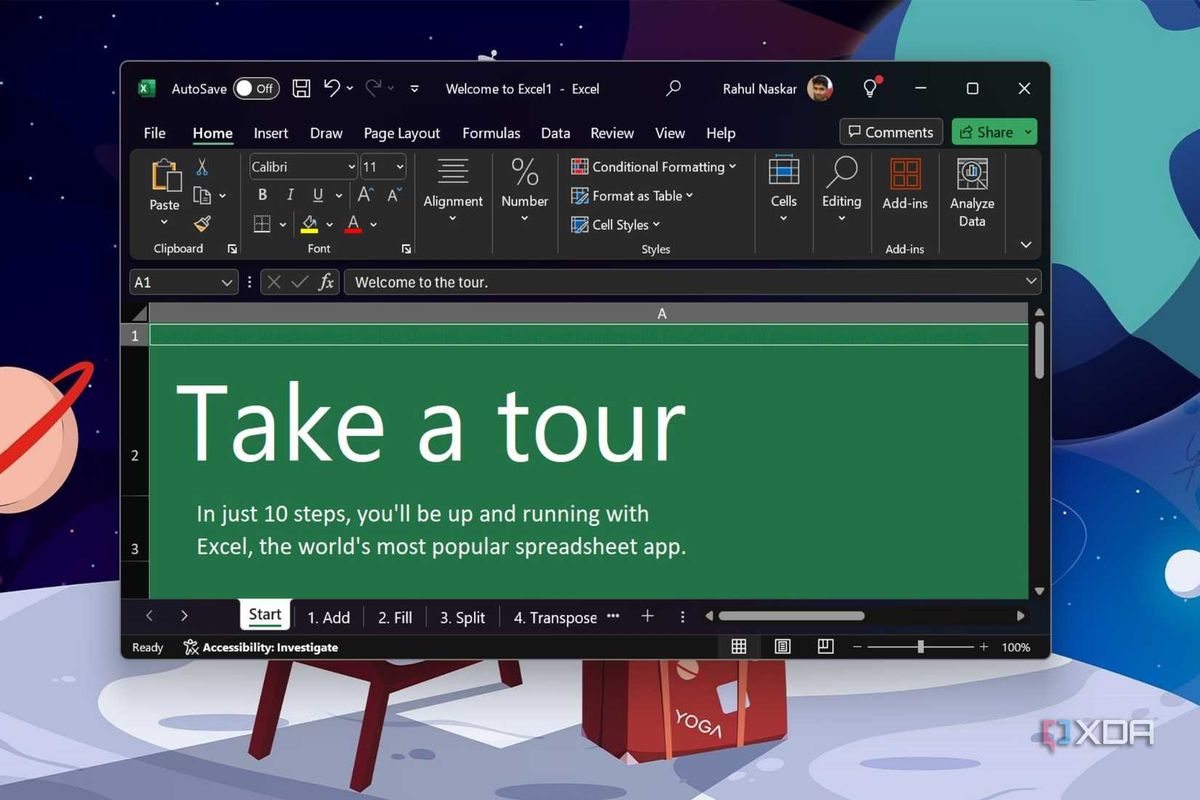
Kesalahan entri data sering kali menjadi kendala besar yang merusak produktivitas di lingkungan kerja kantoran sehari-hari. Faktanya, banyak pekerja yang belum menguasai cara menginput data di komputer dengan benar sehingga harus membuang banyak waktu untuk melakukan revisi. Berdasarkan data yang dihimpun dari Brainly, karyawan menghabiskan hingga 20% dari waktu kerja mereka untuk mengelola data yang tidak terstruktur atau memperbaiki kesalahan entri data.
Masalah ini sebetulnya bisa Anda hindari jika Anda memahami teknik pengetikan format data, pemanfaatan shortut keyboard, serta optimalisasi fitur otomatisasi.
Artikel ini akan mengupas tuntas langkah demi langkah memasukkan data ke dalam komputer, khususnya menggunakan aplikasi pengolah data paling populer, Microsoft Excel. Sebelum masuk ke langkah teknis, Anda perlu memahami ekosistem perangkat lunak yang digunakan untuk mengelola informasi digital ini.
Microsoft Excel adalah aplikasi yang berfungsi menyelesaikan permasalahan atau pekerjaan terkait olah data berupa angka, analisis dengan rumus, serta penyajian data dalam bentuk diagram atau grafik. Melalui pemahaman fungsi dasar ini, Anda tidak lagi memandang komputer sekadar sebagai mesin ketik elektronik biasa, melainkan alat analisis cerdas.
Situs resmi Microsoft menyatakan bahwa pengguna memiliki beberapa opsi saat ingin memasukkan atau input data secara manual dalam Microsoft Excel, seperti memasukkan data dalam satu sel, beberapa sel bersamaan, atau pada lebih dari satu lembar kerja sekaligus. Fleksibilitas ini sangat membantu mempercepat durasi kerja jika Anda tahu tombol kombinasi apa saja yang harus ditekan. Dari pengalaman saya menangani administrasi perkantoran, kegagalan pemula biasanya berakar dari ketidaktahuan mereka terhadap format baku yang dikenali oleh sistem komputer.
Ketika sistem komputer salah membaca jenis data Anda, rumus analisis yang dijalankan setelahnya pasti akan menghasilkan eror.
Langkah Menginput Data Manual pada Sel Lembar Kerja
Proses memasukkan data secara manual membutuhkan ketelitian tinggi agar tidak ada angka atau huruf yang terselip.
Ikuti urutan langkah berurutan di bawah ini untuk mulai mengisi lembar kerja Anda dari nol:
- Nyalakan komputer Anda dan buka program Microsoft Excel melalui menu utama atau shortcut di desktop.
- Klik pada sel kosong tempat Anda ingin menaruh informasi, misalnya sel A1 untuk judul kolom utama.
- Ketik teks atau angka yang ingin Anda masukkan menggunakan keyboard fisik komputer Anda.
- Tekan tombol Enter pada keyboard untuk memindahkan kursor ke sel di bawahnya, atau tombol Tab untuk pindah ke sel sebelah kanan.
- Ulangi proses tersebut untuk mengisi baris-baris data berikutnya secara berurutan.
Kesalahan umum yang saya lihat adalah pengguna sering kali mengklik mouse berulang kali hanya untuk pindah sel, padahal menekan Enter atau Tab jauh lebih cepat.
Gunakan variasi tombol navigasi tersebut agar tangan Anda tidak perlu terus-menerus berpindah dari keyboard ke mouse.
Aturan Pengetikan Format Tanggal dan Waktu yang Benar
Komputer memiliki sensitivitas tinggi terhadap tanda baca saat Anda memasukkan informasi berbasis waktu.
Jika Anda asal mengetik, sistem akan menganggap input tersebut sebagai teks biasa, bukan sebagai variabel tanggal yang bisa dihitung durasinya.
Cara Memasukkan Format Tanggal
Untuk memasukkan tanggal, Anda harus menggunakan tanda garis miring atau tanda hubung sebagai pemisah hari, bulan, dan tahun.
Sebagai contoh format pengetikan tanggal di Excel, Anda bisa mengetik 5/9/2002 atau 5-Sep-2002 ke dalam sel aktif.
Sistem komputer akan langsung mengenali input tersebut dan menyimpannya ke dalam format penanggalan standar global.
Cara Memasukkan Format Waktu
Sama halnya dengan tanggal, penulisan jam dan menit juga memiliki regulasi format ketat di dalam lembar kerja komputer.
Contoh format pengetikan waktu 12 jam di Excel yang valid adalah dengan mengetik 9.00 p untuk menunjukkan pukul sembilan malam.
Pastikan ada spasi sebelum huruf indikator waktu agar sistem tidak mendeteksi input tersebut sebagai karakter teks rusak.
Kombinasi Shortcut Keyboard untuk Mempercepat Entri Data
Menghafal kombinasi tombol keyboard atau shortcut adalah kunci utama untuk memangkas waktu kerja hingga separuhnya.
Dalam kasus yang sering saya temui di lapangan, operator entri data profesional jarang menyentuh mouse saat menginput data angka berskala besar.
Berikut adalah daftar opsi kombinasi tombol penting berdasarkan dokumen panduan Kumparan untuk mempercepat pekerjaan Anda:
- Ctrl+Shift+; : Pintasan keyboard (shortcut) untuk memasukkan tanggal dan waktu saat ini secara bersamaan ke dalam sel.
- Ctrl+Shift+# : Pintasan keyboard untuk menerapkan format tanggal default secara instan pada angka mentah.
- Ctrl+Shift+@ : Pintasan keyboard untuk menerapkan format waktu default tanpa perlu membuka menu pengaturan manual.
Bayangkan berapa banyak detik yang bisa Anda hemat dengan menekan kombinasi tombol tersebut dibanding harus mengetik manual jam dan tanggal hari ini.
Kombinasi ini sangat krusial saat Anda melakukan audit log data yang membutuhkan stempel waktu real-time.
Pengaturan Input Angka Desimal Tetap Otomatis
Bila Anda harus menginput ribuan angka desimal atau angka nominal ribuan yang seragam, mengetik tanda koma atau nol terus-menerus tentu melelahkan. Komputer menyediakan fitur otomatisasi desimal tetap untuk mengatasi kejenuhan mekanis semacam ini. Anda dapat mengaktifkan fitur ini melalui menu opsi lanjutan pada pengaturan aplikasi pengolah angka Anda.
Mari kita lihat bagaimana sistem komputer menerjemahkan angka mentah yang Anda ketik saat fitur desimal tetap ini aktif:
| Nilai Kotak Tempat | Angka yang Diketik | Hasil Output Sistem |
|---|---|---|
| 3 | 2834 | 2,834 |
| -3 | 283 | 283000 |
Contoh input angka desimal tetap dengan nilai "3" di kotak Tempat dan mengetik 2834 akan menghasilkan nilai 2,834 secara otomatis.
Sebaliknya, contoh input angka desimal tetap dengan nilai "-3" di kotak Tempat dan mengetik 283 akan menghasilkan nilai 283000.
Penerapan fitur ini membutuhkan konsistensi tinggi; pastikan Anda menonaktifkannya kembali saat beralih ke dokumen kerja dengan format normal.
Metode Input Data Sekaligus pada Beberapa Lembar Kerja
Opsi tingkat lanjut yang disediakan oleh sistem operasi dan aplikasi modern adalah kemampuan mendistribusikan data ke beberapa lembar kerja (worksheet) secara simultan. Fitur ini sangat berguna ketika Anda membuat format laporan bulanan yang strukturnya sama persis antar-divisi.
Caranya adalah dengan menekan dan menahan tombol Ctrl pada keyboard, lalu klik tab lembar kerja yang ingin Anda kelompokkan. Setelah lembar kerja terpilih dalam kelompok yang sama, semua aktivitas pengetikan data yang Anda lakukan di lembar kerja aktif akan otomatis terduplikasi ke lembar kerja lainnya.
Pastikan Anda memeriksa ulang hasil duplikasi tersebut untuk memastikan tidak ada pergeseran sel yang merusak tata letak dokumen pendukung. Langkah pengisian otomatis ini terbukti mampu memotong rantai kerja repetitif yang sering menjadi pemicu utama kelelahan mata serta stres kerja karyawan kantor. Penerapan metode input data yang terstruktur dan pemanfaatan shortcut keyboard secara konsisten terbukti meminimalkan risiko kesalahan manusia (human error).
Menguasai cara menginput data di komputer dengan efisiensi tinggi bukan sekadar menghemat waktu, melainkan juga menjaga validitas informasi yang menjadi dasar pengambilan keputusan perusahaan.







