
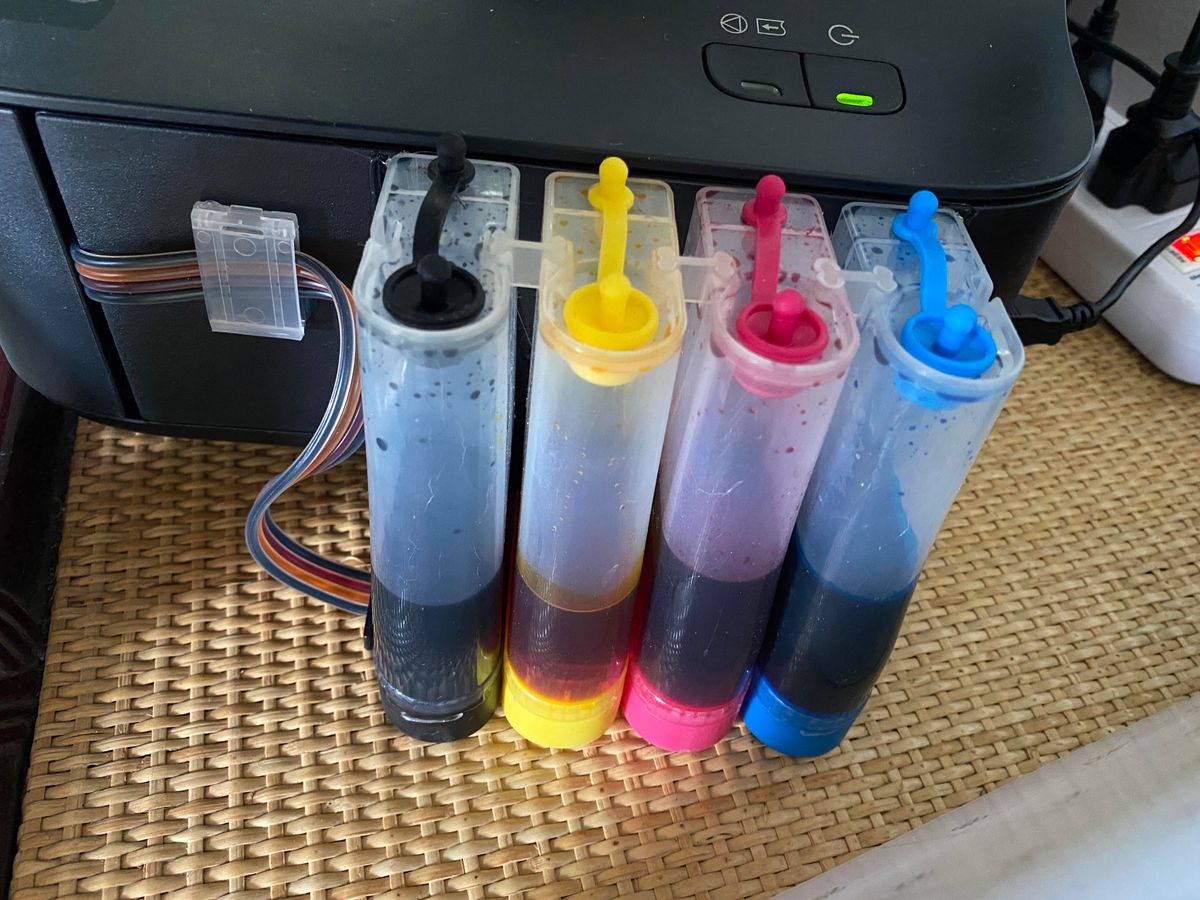
Mengatasi masalah warna cetakan yang rusak atau memudar pada printer legendaris Anda sebenarnya tidak sesulit yang dibayangkan. Masalah seperti ini biasanya muncul saat "tinta printer canon ip2770 habis" atau ketika cartridge sudah mulai aus karena masa pakai. Sebagai pengguna setia PIXMA iP2770, Anda pasti tahu bahwa perangkat ini sangat diandalkan untuk kebutuhan dokumen harian.
Namun, performanya yang tangguh tetap membutuhkan perawatan dan penggantian komponen secara berkala agar hasil cetak tetap tajam. Banyak pengguna mengeluh ketika menghadapi momen menyebalkan saat dokumen penting tiba-tiba tidak tercetak dengan warna yang semestinya. Melalui artikel ini, saya akan mengulas secara mendalam cara menginstal cartridge baru serta teknik pengisian tinta yang benar agar printer Anda kembali bekerja optimal.
Pernahkah Anda mengalami situasi aneh di mana cetakan teks berwarna hitam murni justru keluar dengan gradasi abu-abu yang kabur? Pertanyaan seperti "kenapa warna printer canon ip2770 berubah jadi abu abu" sering kali diajukan oleh pengguna yang panik melihat kualitas cetakan mereka menurun drastisi.
Penyebab utama dari fenomena ini biasanya adalah pasokan tinta ke dalam print head cartridge yang sudah sangat menipis atau tidak stabil. Ketika cartridge kekurangan tinta, nozzle tidak mampu menyemprotkan cairan secara pekat, sehingga warna hitam yang dihasilkan terlihat transparan dan menyerupai abu-abu. Selain kehabisan tinta, masalah ini juga bisa dipicu oleh adanya sumbatan udara di dalam nozzle atau cartridge yang sudah usang. Jika didiamkan terlalu lama dalam kondisi kering, busa di dalam cartridge akan mengeras dan merusak kemampuan cetak secara permanen.
Membiarkan printer mencetak dalam keadaan tinta kosong dapat menyebabkan overheat pada elemen pemanas nozzle, yang pada akhirnya akan merusak sirkuit elektronik cartridge.
Cara Menginstal Cartridge Canon iP2770 yang Baru
Jika cartridge lama Anda memang sudah rusak dan tidak bisa diselamatkan, memasang komponen baru adalah langkah mutlak yang harus diambil. Proses instalasi ini sebenarnya sangat simpel dan bisa Anda lakukan sendiri di rumah tanpa perlu bantuan teknisi luar. Pertama, pastikan printer Canon PIXMA iP2770 Anda dalam posisi menyala, lalu buka penutup atau cover utama printer. Secara otomatis, rumah cartridge (carriage unit) akan bergeser dan berhenti tepat di tengah-tengah printer untuk memudahkan akses Anda.
Tekan klip pengunci pada rumah cartridge ke bawah untuk membuka kompartemen, kemudian angkat cartridge lama yang ingin diganti secara perlahan. Ambil cartridge baru dari kemasannya, dan pastikan Anda sudah melepaskan segel pelindung plastik berwarna oranye atau bening yang menempel pada sirkuit tembaga dan bagian bawah nozzle. Masukkan cartridge baru ke dalam slot yang sesuai, di mana slot kiri biasanya untuk cartridge warna dan slot kanan untuk cartridge hitam. Dorong cartridge ke dalam hingga posisinya pas, lalu angkat kembali klip pengunci ke atas sampai terdengar bunyi klik yang menandakan komponen telah terkunci rapat.
Panduan Mengisi Tinta Manual Sebelum Pemasangan
Bagi Anda yang memilih untuk melakukan isi ulang secara manual pada cartridge yang masih bagus, presisi adalah kunci utamanya. Mengisi tinta cartridge bisa dilakukan sendiri dengan mudah asalkan Anda mengetahui kapasitas volume dan posisi lubang yang tepat.
Berdasarkan data teknis dari Fast Print, cartridge tinta hitam memiliki 1 lubang utama dengan volume pengisian tinta sebanyak 20 ml. Sementara itu, untuk cartridge warna memiliki 3 lubang terpisah untuk masing-masing warna magenta, yellow, dan cyan dengan volume isi sebanyak 15 ml untuk tiap-laki warna. Gunakan jarum suntik tinta untuk menyuntikkan cairan secara perlahan ke dalam lubang yang tersedia pada cartridge Anda.
Pastikan Anda tidak mengisi melebihi kapasitas volume tersebut agar tinta tidak meluber dan membanjiri bagian sirkuit elektronik yang sensitif. Untuk memudahkan proses pengisian ulang dan manajemen cartridge Anda, berikut adalah tabel referensi spesifikasi struktur cartridge Canon iP2770 yang dilansir dari dokumen panduan resmi di id.scribd.com:
| Jenis Cartridge | Jumlah Lubang | Volume Pengisian Maksimal | Komponen Pendukung |
|---|---|---|---|
| Cartridge Hitam (Black) | 1 lubang | 20 ml | Ink pad busa pembuangan |
| Cartridge Warna (Color) | 3 lubang (Magenta, Yellow, Cyan) | 15 ml per warna | Ink pad busa pembuangan |
Langkah Mengatasi Masalah Warna yang Rusak
Bagaimana "cara memperbaiki warna printer canon yang rusak" jika setelah diisi ulang warnanya masih belum keluar dengan sempurna? Langkah awal yang wajib Anda lakukan adalah menjalankan fitur pemeliharaan sistem melalui driver printer di komputer Anda.
Buka control panel pada sistem operasi Anda, akses menu 'Devices and Printers', lalu klik kanan pada ikon Canon iP2770 untuk memilih 'Printing Preferences'. Di dalam tab 'Maintenance', Anda akan menemukan opsi 'Cleaning' dan 'Deep Cleaning' yang berfungsi untuk memompa tinta dan membersihkan sumbatan pada nozzle. Lakukan proses deep cleaning sebanyak satu atau dua kali, kemudian cetak lembar uji coba warna (Nozzle Check Pattern). Jika garis warna yang dihasilkan masih terputus-putus, kemungkinan besar terdapat udara yang terjebak di dalam cartridge atau sirkuit head tersumbat oleh tinta yang mengering.
Untuk mengatasi sumbatan keras, Anda bisa melepas cartridge dan menempelkan bagian nozzle bawah ke tisu basah yang hangat secara perlahan. Jangan pernah menyentuh sirkuit kuningan di bagian belakang cartridge dengan tangan kosong karena minyak alami kulit bisa mengganggu koneksi elektrikal.
Dukungan Kompatibilitas Driver Sistem Operasi Terkini
Sebagai printer yang sudah lama eksis di pasar, Canon PIXMA iP2770 memiliki keunggulan luar biasa dalam hal fleksibilitas ekosistem. Berdasarkan informasi resmi dari situs id.canon, perangkat ini didukung oleh driver printer yang kompatibel untuk berbagai platform mulai dari Windows, Mac OS/macOS, hingga Linux. Bagi pengguna komputer modern, Anda tidak perlu khawatir karena sistem operasi terbaru seperti Windows 11 sudah didukung sepenuhnya oleh perangkat ini.
Anda tinggal mengunduh file "driver canon ip2770 windows 11" atau versi sistem operasi lain langsung melalui situs dukungan resmi Canon. Menariknya, driver printer saat ini menggunakan pencetakan standar 8-bpc untuk pemrosesan dokumen teks dan gambar kasual. Namun, jika Anda menginstal driver printer jenis XPS, sistem akan mendukung pencetakan hingga 16-bpc yang mampu menghasilkan pencetakan gradasi warna jauh lebih halus.
Meskipun pihak pabrikan sempat merilis pemberitahuan resmi untuk konsumen pada bulan April 2026 dan Juni 2026 terkait pembaruan kepatuhan software, eksistensi printer ini tetap kokoh. Kompatibilitasnya yang luas dari OS lawas sekelas Windows 98 hingga macOS modern menjadi bukti nyata betapa suksesnya rancangan arsitektur seri PIXMA ini di industri cetak digital.
Merawat cartridge Canon PIXMA iP2770 dengan pengisian volume yang pas dan instalasi yang presisi adalah kunci utama untuk mempertahankan umur panjang printer ini. Lakukan pembersihan nozzle secara berkala melalui software driver dan hindari membiarkan printer menganggur tanpa mencetak dalam waktu berbulan-bulan agar sirkuit tinta tidak membeku.







