
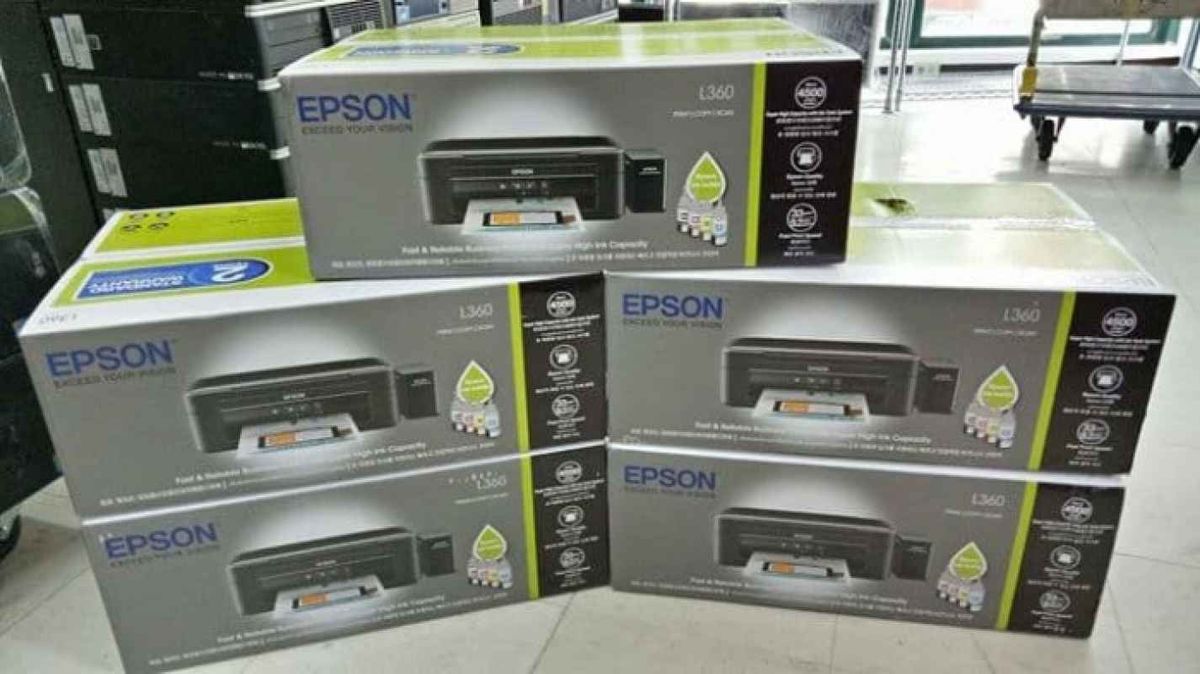
Banyak pengguna kebingungan saat CD bawaan printer epson l360 hilang atau laptop modern mereka tidak lagi memiliki slot pemutar cakram fisik. Saya sering melihat orang frustrasi menghadapi masalah sepele ini padahal solusinya sangat sederhana dan cepat. Mengonfigurasi ulang perangkat keras ini sebenarnya tidak memakan waktu lama jika Anda memahami langkahnya yang tepat.
Saya akan memandu Anda melakukan proses pemasangan driver epson l360 secara mandiri tanpa memerlukan bantuan teknisi eksternal komputer. Sebagai perangkat legendaris dengan nomor seri SPT_C11CE55501, printer multifungsi ini masih diandalkan oleh banyak pelaku usaha kecil hingga saat ini.
Printer ini memiliki daya tahan mekanis yang luar biasa tangguh untuk menangani volume cetak harian yang padat. Saya mengakui keandalan sistem infus terintegrasi miliknya yang mempermudah pemantauan volume tinta epson l360 secara langsung dari luar bodi perangkat. Desain tangki transparan ini sangat membantu mencegah keterlambatan pengisian ulang yang bisa merusak komponen internal penyemprot.
Perangkat keras ini mencakup tiga fungsi utama yang sangat krusial untuk produktivitas harian Anda yaitu mencetak dokumen, memfotokopi berkas, hingga memindai gambar digital. Kemampuan serbisa dalam satu unit kompak ini membuatnya menjadi investasi yang sangat efisien untuk ruang kerja minimalis.
Namun, alat ini bukan tanpa kelemahan yang terkadang mengganggu kelancaran kerja operasional Anda. Salah satu kekurangan yang paling sering saya keluhkan adalah arsitektur master perangkat lunaknya yang dibuat terpisah secara mandiri. Pengemudi fungsi pencetak tidak dibundel bersama pengemudi pemindai, sehingga Anda wajib melakukan penyiapan dua kali terpisah.
| Model Printer | Tipe Tinta | Fungsi Utama |
|---|---|---|
| Epson L100 | Nomor 664 | |
| Epson L110 | Nomor 664 | |
| Epson L120 | Nomor 664 | |
| Epson L200 | Nomor 664 | Print Copy Scan |
| Epson L210 | Nomor 664 | Print Copy Scan |
| Epson L220 | Nomor 664 | Print Copy Scan |
| Epson L300 | Nomor 664 | |
| Epson L310 | Nomor 664 | |
| Epson L350 | Nomor 664 | Print Copy Scan |
| Epson L355 | Nomor 664 | Print Copy Scan |
| Epson L360 | Nomor 664 | Print Copy Scan |
| Epson L365 | Nomor 664 | Print Copy Scan |
| Epson L380 | Nomor 664 | Print Copy Scan |
| Epson L405 | Nomor 664 | Print Copy Scan |
| Epson L485 | Nomor 664 | Print Copy Scan |
| Epson L550 | Nomor 664 | Print Copy Scan |
| Epson L555 | Nomor 664 | Print Copy Scan |
| Epson L565 | Nomor 664 | Print Copy Scan |
| Epson L1300 | Nomor 664 |
Langkah Unduh dan Pasang di Sistem Operasi Windows
Bagi pengguna ekosistem Windows, Anda tidak perlu cemas karena proses penyiapan tanpa kaset bawaan bisa diselesaikan lewat pusat data resmi pabrikan. Pastikan kabel data USB printer belum dicolokkan ke komputer saat awal eksekusi program demi menghindari kegagalan deteksi sistem. Saya menyarankan Anda memeriksa arsitektur sistem operasi komputer Anda terlebih dahulu sebelum mengunduh berkas apa pun.
Buka peramban internet andalan Anda lalu kunjungi portal bantuan resmi milik produsen Epson Indonesia untuk mencari paket perangkat lunak terbaru. Cari bilah pencarian produk pada laman tersebut lalu ketik nomor model perangkat Anda secara akurat untuk meminimalkan kesalahan unduhan. Pilih varian sistem operasi yang sesuai dengan komputer Anda agar mendapatkan paket data yang kompatibel sempurna.
Unduh berkas instalasi utama khusus untuk fungsi pencetak dokumen lalu simpan di direktori penyimpanan lokal Anda yang mudah ditemukan. Klik kanan pada berkas biner tersebut kemudian pilih opsi jalankan sebagai administrator untuk memulai ekstraksi data ke sistem. Ikuti instruksi dialog di layar komputer Anda dengan menekan tombol setuju pada panduan kebijakan lisensi produk.
Nyalakan tombol daya printer Anda lalu sambungkan kabel data USB ke port komputer saat sistem meminta koneksi fisik terdeteksi. Sistem Windows akan menyelesaikan proses konfigurasi akhir dalam beberapa saat dan memberikan notifikasi siap pakai jika sukses dikonfigurasi. Proses ini menandakan fungsi cetak standar Anda sudah aktif seutuhnya tanpa memerlukan bantuan kaset fisik lama lagi.
Menangani Pemasangan Pemindai yang Sering Terlewat
Banyak pengguna sering melemparkan pertanyaan kritis seperti "kenapa scanner epson l360 tidak bisa jalan" setelah mereka sukses menjalankan fungsi cetak biasa. Masalah ini muncul murni karena kecerobohan pengguna yang mengira satu paket instalasi sudah mencakup seluruh utilitas mekanis di dalam mesin. Menurut petunjuk teknis resmi dari Glozaria, utilitas pemindai memiliki paket sistem mandiri yang terpisah dari fungsi mesin cetak dasar.
Untuk mengatasinya, Anda wajib melakukan tindakan "download driver scan epson l360 tanpa cd" secara terpisah melalui repositori web resmi mereka. Pilih installer yang secara khusus didesain untuk sistem pemindai berkas kemudian jalankan aplikasinya dengan prosedur administrator yang serupa. Setelah proses instalasi selesai, sistem operasi komputer baru akan mengenali modul optik pemindai yang tertanam di atas mesin.
Perangkat lunak bawaan yang akan terpasang bernama Epson Scan yang merupakan utilitas resmi untuk mengontrol parameter pemindaian gambar digital Anda. Melalui aplikasi ini, Anda bisa mengatur tingkat ketajaman dokumen, format berkas keluaran, hingga area pemindaian sesuai kebutuhan kerja. Secara default, aplikasi penunjang ini akan menaruh semua berkas digital hasil pemindaian langsung ke Folder My Pictures di Drive C.
Untuk menguji fungsionalitas komponen optik ini, Anda bisa mempraktikkan "cara scan di printer epson l360" dengan meletakkan dokumen pada kaca pemindai. Buka program Epson Scan lalu tekan tombol pratinjau untuk melihat posisi dokumen sebelum melakukan pemindaian akhir secara utuh. Jika gambar muncul dengan jelas di layar, berarti penyiapan komponen sekunder Anda telah berhasil dikonfigurasi dengan benar.
Prosedur Konfigurasi Spesifik pada Lingkungan Linux Mint
Jika Anda menggunakan ekosistem berbasis sumber terbuka, ada tantangan tersendiri dalam menerapkan "cara menginstal printer epson l360 di linux mint". Jalur penyiapan di platform ini jelas berbeda total dengan Windows karena membutuhkan penanganan paket instalasi berbasis Debian yang spesifik. Saya mengamati banyak pengguna pemula Linux menyerah karena bingung mencari paket pustaka sistem yang cocok dengan arsitektur kernel.
Langkah awal yang harus Anda lakukan adalah mendapatkan paket biner khusus dengan nama file driver Linux untuk printer Epson L360 yaitu epson-inkjet-printer-201401w.deb. Pastikan Anda mengambil paket tersebut langsung dari portal dukungan resmi yang melayani sistem operasi non-Windows demi keamanan sistem. Simpan berkas instalasi tersebut ke dalam direktori lokal komputer Anda, misalnya di dalam folder unduhan utama.
Buka aplikasi terminal di Linux Mint Anda lalu arahkan direktori aktif menuju tempat berkas sistem tersebut disimpan sebelumnya. Jalankan perintah instalasi paket Debian menggunakan utilitas manajemen paket standar yang tersedia di distribusi sistem Linux Mint Anda. Setelah ekstraksi paket sukses, buka menu pengaturan pencetak bawaan sistem operasi Anda lalu tambahkan perangkat baru secara manual.
Manajemen Cairan Cetak untuk Menjaga Performa Mesin
Penggunaan cairan cetak yang tidak sesuai spesifikasi pabrikan sering menjadi pemicu utama kerusakan penyemprot kepala yang sangat fatal dan mahal. Anda wajib mengetahui secara pasti bahwa "tipe tinta untuk printer epson l360" yang direkomendasikan secara resmi adalah tinta nomor 664. Menggunakan varian tiruan di luar standar ini dapat merusak konsistensi aliran cairan warna dan menyumbat saluran mikro internal.
Perawatan rutin tangki pengisian mandiri ini harus diperhatikan secara berkala oleh pemilik agar terhindar dari masuk angin mekanis. Berikut adalah langkah perawatan tangki tinta yang harus Anda lakukan:
- Periksa ketinggian cairan secara visual melalui dinding tangki infus luar setiap minggu.
- Jangan biarkan volume cairan turun melewati batas minimal yang tertera pada badan tangki.
- Gunakan cairan pengisi resmi berkode khusus untuk menjaga keawetan komponen penyemprot utama.
- Lakukan pembersihan kepala cetak melalui menu perawatan sistem jika hasil cetakan mulai putus-putus.
Pemilihan komponen habis pakai yang tepat akan memperpanjang umur ekonomis investasi perangkat keras kerja Anda secara signifikan dalam jangka panjang. Hindari spekulasi menggunakan produk pihak ketiga yang tidak jelas rekam jejak produksinya demi efisiensi biaya jangka pendek yang semu. Menjaga kualitas komponen pengisi tangki adalah kunci utama mempertahankan keandalan mekanis printer multifungsi ini.







