
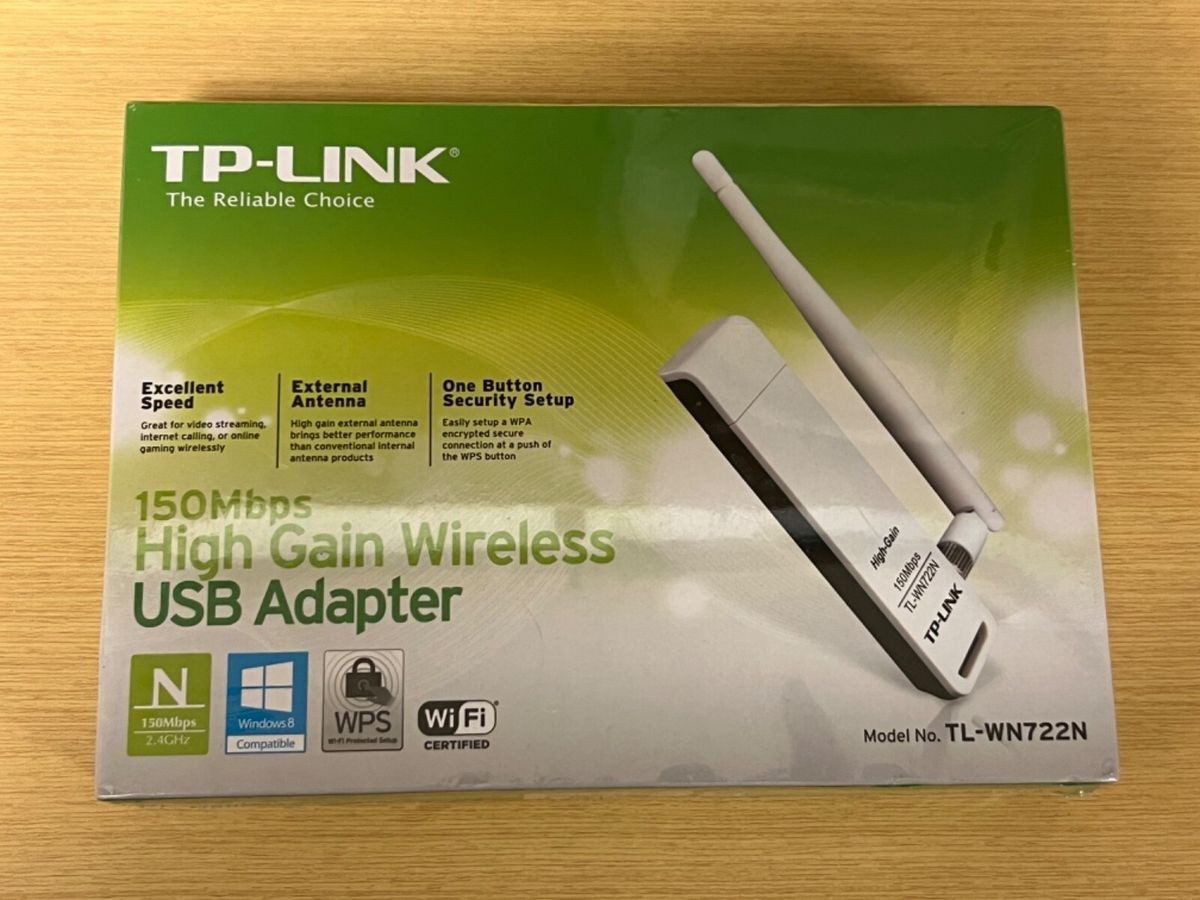
Membeli USB wifi adapter murah untuk kali linux monitor mode sering kali berujung pada kebingungan massal saat perangkat baru dicolokkan ke laptop. Saya melihat banyak rekan sejawat di dunia keamanan siber langsung mengeluh karena perangkat andalan mereka tidak langsung aktif secara otomatis. Perangkat TP-LINK TL-WN722N memang legendaris karena harganya yang sangat ramah di kantong mahasiswa.
Namun, jika Anda menggunakan versi terbaru seperti V2 atau V3, bersiaplah untuk melakukan sedikit kerja ekstra di terminal. Artikel ini akan mengupas tuntas cara mengatasi kendala teknis tersebut agar Anda bisa langsung melakukan penetrasi jaringan tanpa hambatan. Mari kita bedah solusinya satu per satu tanpa ada yang ditutupi.
Bagi Anda yang sedang menghemat anggaran, memilih perangkat ini adalah langkah yang sangat masuk akal. TP-LINK TL-WN722N tetap menjadi opsi wifi adapter murah untuk kali linux monitor mode yang paling dicari hingga pertengahan tahun 2026 ini.
Masalahnya, reputasi hebat adapter ini sebenarnya dibangun oleh versi pertamanya (V1) yang menggunakan chipset Atheros. Chipset lama tersebut langsung mendukung mode monitor secara bawaan tanpa perlu utak-atik sistem operasi. Sayangnya, versi yang beredar di pasar saat ini didominasi oleh V2 dan V3 yang menggunakan chipset Realtek. Perubahan komponen internal inilah yang sering memicu pertanyaan emosional dari para pengguna baru di berbagai forum diskusi.
Banyak pengguna pemula frustrasi karena mengira perangkat rusak, padahal masalahnya hanya ada pada ketiadaan driver bawaan di kernel Linux.
Kenapa TP Link TL WN722N Tidak Terbaca di Kali Linux Secara Otomatis?
Pertanyaan seperti "kenapa tp link tl wn722n tidak terbaca di kali linux" kerap kali membanjiri grup telegram dan komunitas keamanan jaringan. Jawabannya sangat sederhana namun membutuhkan tindakan teknis yang presisi. Secara bawaan, kernel asli tidak menyertakan driver komprehensif untuk chipset rtl8188eus yang tertanam di dalam varian V2 dan V3. Akibatnya, saat Anda mengetikkan perintah ifconfig atau iwconfig, interface nirkabel baru tidak akan muncul.
Sistem operasi mengenali keberadaan perangkat keras secara fisik melalui port, tetapi tidak tahu bagaimana cara berkomunikasi dengannya. Anda wajib memasok driver pihak ketiga yang sudah dimodifikasi agar fitur monitor mode dan packet injection bisa terbuka. Untuk memastikan perangkat Anda benar-benar dikenali oleh sistem secara fisik, Anda bisa mengecek identitas uniknya. Gunakan perintah lsusb di terminal untuk melihat detail pengenal perangkat nirkabel tersebut.
| Parameter Perangkat | Nilai Identitas |
|---|---|
| Vendor ID (VID) | 2357 |
| Product ID (PID) | 010C |
| Interface Komunikasi | USB 2.0 |
Langkah Penting Download Driver RTL8188EUS Kali Linux
Untuk memulai proses, Anda harus mengunduh repositori driver yang tepat dari internet. Langkah pertama adalah memastikan sistem operasi Anda memiliki paket pembuat program yang lengkap dan mutakhir.
Silakan hubungkan laptop Anda ke internet menggunakan kabel LAN atau wifi internal terlebih dahulu. Buka terminal utama, kemudian jalankan perintah pembaruan repositori secara menyeluruh agar tidak terjadi konflik dependensi. Ketik sudo apt update && sudo apt install build-essential dkms git bc libelf-dev untuk memasang alat tempur kita.
Paket-paket ini sangat krusial untuk mengompilasi kode sumber driver yang akan kita ambil. Setelah persiapan selesai, saatnya kita melakukan proses download driver rtl8188eus kali linux melalui repositori GitHub milik fixploit03. Repositori ini terkenal sangat stabil dan terus diperbarui oleh komunitas untuk mendukung kernel terbaru.
Jalankan perintah git clone [https://github.com/fixploit03/TP-LINK-TL-WN722N-V2](https://github.com/fixploit03/TP-LINK-TL-WN722N-V2) di terminal Anda. Proses pengunduhan ini biasanya berlangsung sangat cepat karena ukuran berkasnya yang tergolong kecil.
Proses Kompilasi dan Instalasi Driver TP Link TL WN722N V2 Kali Linux
Setelah folder berhasil diunduh, masuk ke direktori tersebut dengan mengetik cd TP-LINK-TL-WN722N-V2. Di dalam folder ini terdapat skrip otomasi yang akan mempermudah pekerjaan kita tanpa perlu mengetik baris kode yang rumit. Sebelum mengeksekusi, kita harus memblokir driver bawaan Linux yang tidak berfungsi dengan baik agar tidak menimbulkan konflik sistem. Jalankan perintah echo "blacklist r8188eu" | sudo tee /etc/modprobe.d/realtek.conf untuk mengamankan jalur komunikasi.
Langkah berikutnya dalam rangkaian driver tp link tl wn722n v2 kali linux ini adalah menjalankan skrip instalasi utama. Ketik sudo ./install.sh di terminal Anda, lalu tekan enter untuk memulai kompilasi. Sistem akan mulai membangun driver baru secara otomatis langsung ke dalam modul kernel Anda. Proses ini membutuhkan waktu sekitar beberapa menit tergantung pada kecepatan pemrosesan laptop yang Anda gunakan.
Jika proses kompilasi selesai tanpa memunculkan pesan error, segera lakukan restart pada sistem operasi Anda. Langkah pembersihan ini wajib dilakukan agar konfigurasi kernel yang baru dapat dimuat dengan sempurna.
Cara Setting TP Link TL WN722N V2 di Kali Linux untuk Mode Monitor
Setelah laptop menyala kembali, colokkan kembali dongle USB nirkabel Anda ke port yang tersedia. Sekarang saatnya membuktikan apakah proses instalasi kita berhasil atau justru berujung kegagalan.
Buka terminal baru, lalu ketik perintah sudo iwconfig untuk memeriksa status interface jaringan nirkabel Anda. Jika melihat nama interface baru seperti wlan0 atau wlan1, berarti perangkat Anda sudah sukses dikenali.
Namun, perjuangan belum selesai karena interface tersebut biasanya masih berada dalam mode Managed standar. Anda harus tahu cara setting tp link tl wn722n v2 di kali linux untuk mengubah fungsinya menjadi alat pemantau jaringan.
Langkah Mengaktifkan Monitor Mode Melalui Terminal
Matikan terlebih dahulu interface jaringan Anda dengan mengetik perintah sudo ip link set wlan0 down. Gantilah wlan0 dengan nama interface yang muncul di laptop Anda jika berbeda.
Selanjutnya, ubah mode operasi perangkat dengan mengeksekusi perintah sudo iw dev wlan0 set type monitor. Perintah inilah yang menjadi kunci utama untuk membuka kapabilitas tersembunyi dari chipset Realtek tersebut. Aktifkan kembali interface Anda dengan mengetik perintah sudo ip link set wlan0 up ke dalam terminal.
Terakhir, jalankan kembali sudo iwconfig untuk memastikan mode operasi sudah berubah dari Managed menjadi Monitor. Bagi Anda yang menggunakan varian alternatif, cara aktifkan monitor mode tp link v3 memiliki prosedur yang persis sama. Kedua varian ini berbagi arsitektur driver yang identik, sehingga trik ini berlaku universal untuk keduanya.
Opini Kritis Mengenai Keterbatasan TP-LINK TL-WN722N V2/V3
Dari spesifikasinya, menurut saya TP-LINK TL-WN722N V2/V3 ini memiliki beberapa kelemahan fatal yang harus Anda terima dengan lapang dada. Menggunakan teknologi USB 2.0 di era modern tentu membatasi kecepatan transmisi data secara signifikan saat pemakaian normal.
Selain itu, perangkat ini hanya mendukung frekuensi tunggal 2.4GHz, sehingga Anda tidak akan bisa mendeteksi jaringan wifi modern yang berjalan di frekuensi 5GHz. Masalah kewajiban instalasi driver manual di Linux juga menjadi momok tersendiri yang sangat merepotkan bagi pengguna awam.
Meskipun demikian, dengan harga yang sangat ekonomis, perangkat ini tetap menjadi laboratorium pembelajaran yang sangat berharga untuk memahami dasar-dasar arsitektur jaringan siber. Proses instalasi manual ini justru melatih kepekaan teknis Anda dalam mengelola modul kernel sistem operasi Linux.







