
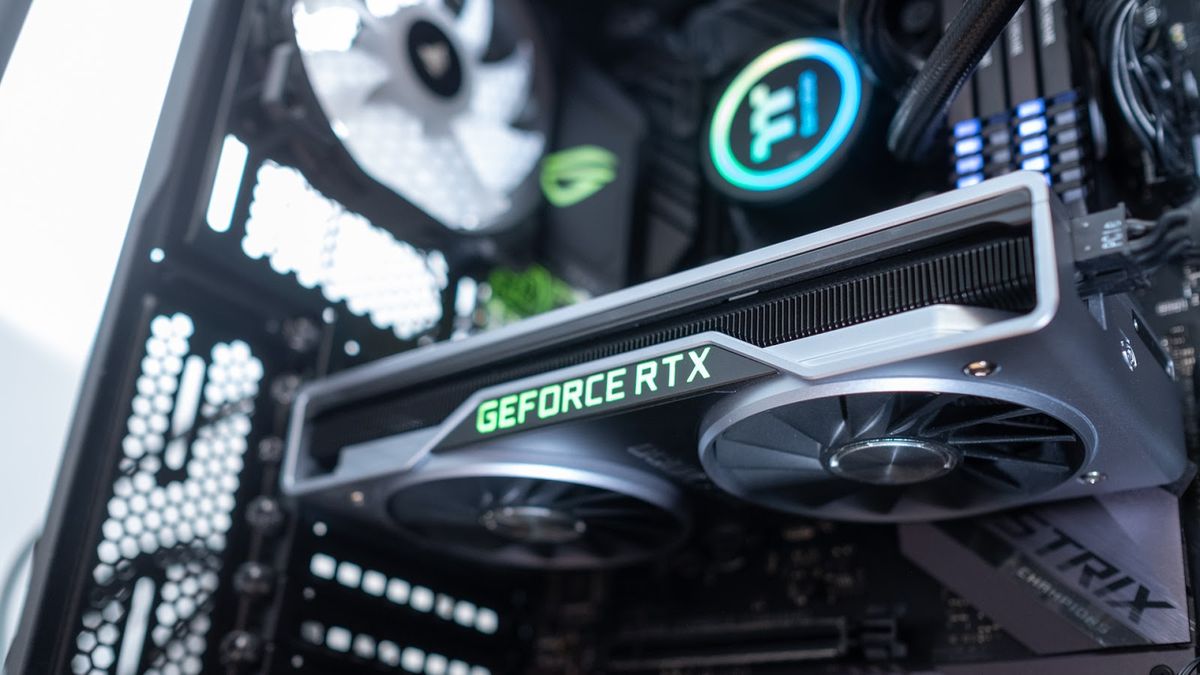
Laptop yang mendadak lambat saat menjalankan aplikasi berat sering kali disebabkan oleh masalah pada sektor pemrosesan grafis. Mengetahui cara menginstal vga di laptop dengan benar menjadi kunci utama untuk mengembalikan performa optimal perangkat Anda.
Banyak pengguna mengira bahwa kartu grafis laptop tidak dapat diatur ulang atau diperbarui secara mandiri seperti komputer meja. Padahal, pengondisian sistem perangkat lunak grafis sangat menentukan kelancaran visual yang dihasilkan oleh layar laptop.
Melalui panduan ini, Anda akan dipandu untuk melakukan instalasi komponen penggerak grafis secara runut dan aman. Pemahaman yang tepat akan mencegah terjadinya kesalahan sistem yang berakibat pada layar blank.
Driver kartu grafis berfungsi sebagai penerjemah komunikasi antara sistem operasi dengan perangkat keras pemrosesan visual. Tanpa adanya driver yang tepat, laptop hanya akan membaca komponen tersebut sebagai adaptor grafis standar.
Kondisi ini membuat potensi penuh dari kartu grafis terpendam dan tidak bisa digunakan secara maksimal. Berdasarkan panduan dari support.microsoft.com, memaksa sistem menggunakan driver bawaan yang generik hanya ditujukan untuk kondisi darurat saja.
Dalam jangka panjang, Anda harus segera memasang driver resmi yang dirancang khusus untuk tipe kartu grafis Anda. Hal ini penting agar fitur percepatan perangkat keras dapat berjalan lancar saat mengolah rendering video.
Persiapan Sebelum Memulai Proses Instalasi
Sebelum mengunduh berkas apa pun, Anda wajib memeriksa jenis dan tipe kartu grafis yang tertanam di dalam laptop. Kesalahan memilih tipe berkas instalasi sering kali memicu kegagalan sistem di tengah proses berjalan.
Berdasarkan informasi teknis dari erablue.id, pemeriksaan tipe kartu grafis dapat dilakukan dengan mudah melalui menu Device Manager. Anda cukup melihat pada bagian Display Adapters untuk mengetahui produsen chip yang digunakan.
- Pastikan baterai laptop berada di atas kondisi minimal lima puluh persen.
- Sambungkan laptop ke pengisi daya utama agar tidak mati mendadak.
- Matikan program antivirus pihak ketiga untuk sementara waktu agar tidak memblokir berkas.
- Unduh berkas driver resmi langsung dari situs produsen chip grafis Anda.
Dari pengalaman saya menangani perangkat pelanggan, kegagalan instalasi paling sering terjadi karena koneksi internet terputus saat mengunduh berkas. Selalu pastikan Anda menggunakan jaringan internet yang stabil sebelum mengeksekusi berkas instalasi.
Langkah Demi Langkah Menginstal Driver VGA di Laptop
Proses pemasangan ini harus dilakukan secara berurutan agar sistem operasi dapat memperbarui pustaka data grafis dengan sempurna. Ikuti petunjuk teknis berikut dengan saksama untuk menghindari malafungsi sistem visual.
- Buka berkas instalasi driver grafis yang telah selesai diunduh ke penyimpanan laptop.
- Klik kanan pada berkas tersebut lalu pilih opsi Run as Administrator untuk memberikan izin akses penuh.
- Pilih opsi instalasi bersih atau Clean Installation jika menu tersebut tersedia pada jendela pasang.
- Tunggu proses penyalinan data selesai dan jangan membuka aplikasi lain selama proses ini.
- Lakukan restart pada laptop setelah muncul notifikasi bahwa proses pemasangan telah berhasil.
Kesalahan umum yang saya lihat adalah pengguna langsung menjalankan game berat sesaat setelah instalasi selesai tanpa melakukan restart. Pembersihan sisa berkas lama di memori hanya akan optimal setelah sistem operasi dimuat ulang.
Menangani Pemasangan VGA Eksternal dan Konfigurasi Daya
Bagi pengguna yang memanfaatkan perangkat dermaga grafis eksternal, aspek pasokan daya menjadi hal yang krusial. Pemasangan komponen fisik ini membutuhkan perhatian khusus pada bagian konektor serta kemampuan catu daya.
Menurut catatan teknis dari id.wikihow.com, kartu grafis modern membutuhkan stabilitas tegangan yang sangat tinggi dari unit suplai daya. Catu daya yang umurnya lebih dari sepuluh tahun kemungkinan besar tidak memiliki konektor PCI-E yang sesuai.
Berdasarkan standar konfigurasi kabel adaptor daya dari unit penyuplai daya ke kartu grafis, terdapat beberapa variasi konektor modern. Fleksibilitas koneksi ini sangat bergantung pada model kabel bawaan komponen yang digunakan.
| Tipe Konektor Input | Tipe Konektor Output | Metode Sambungan |
|---|---|---|
| 116-pin (12+4pin) | 116-pin (12+4pin) | Kabel Langsung |
| 28-pin | 116-pin (12+4pin) | Kabel Langsung |
| 28-pin | 116-pin (12+4pin) | Kabel Adaptor |
Kompatibilitas daya ini sangat menentukan apakah sistem eksternal dapat terbaca oleh laptop atau justru memicu korsleting. Selalu gunakan kabel original bawaan pabrik untuk menghindari penurunan performa akibat resistensi arus listrik.
Acuan Nilai Komponen Grafis dalam Sejarah Perkembangan
Sebagai bahan edukasi mengenai nilai ekonomis perangkat grafis, pasar komponen sempat mencatat pergeseran harga yang signifikan. Data historis dari pemmz.wordpress.com memberikan gambaran perbandingan kelas performa hardware.
Pada masa kejayaannya, AMD Radeon R9 290X dipasarkan pada kisaran harga Rp3.750.000 hingga Rp4.000.000. Di sisi lain, kompetitor utamanya yaitu Nvidia GeForce GTX 970 dibanderol dengan harga lebih mahal sekitar Rp625.000 dari varian AMD tersebut.
Untuk segmen entry-level, AMD Radeon R7 260X ditawarkan dengan harga kurang dari Rp1.600.000. Sementara itu, Nvidia GeForce GTX 750 Ti bersaing di kelas yang sama dengan harga lebih mahal sekitar Rp375.000 dari pesaingnya.
Pada kasta tertinggi, Nvidia GTX 980 versi EVGA ACX 2.0 dijual di angka sekitar Rp6.875.000. Sedangkan untuk varian tertingginya yaitu Nvidia GTX 980 Edisi Classified menyentuh harga pasaran sekitar Rp8.500.000.
Mengatasi Masalah Driver Grafis yang Hilang Setelah Instal Ulang
Kasus hilangnya ikon pengaturan grafis sering terjadi setelah pengguna melakukan instalasi ulang sistem operasi secara mandiri. Hal ini jamak dijumpai pada laptop yang memiliki sistem kartu grafis ganda.
Berdasarkan diskusi teknis di id.quora.com, hilangnya entitas grafis ini terjadi karena windows menggunakan driver generik standar secara otomatis. Kondisi tersebut membuat panel kontrol khusus pabrikan tidak dapat diakses dari menu klik kanan desktop.
Untuk mengatasinya, Anda disarankan mengunduh perangkat lunak pendukung seperti Asus Support Assistant bagi pengguna perangkat asus. Pustaka digital dari asus.com menyediakan pembaruan otomatis yang disesuaikan dengan nomor seri mesin.
Langkah pemulihan ini harus diawali dengan menghapus sisa driver lama menggunakan aplikasi pembersih khusus dalam mode aman. Setelah bersih, barulah paket instalasi baru disuntikkan ke dalam sistem agar terbaca sempurna.
Solusi Praktis Saat Menghadapi Kegagalan Instalasi
Ketika proses instalasi mendadak berhenti dengan pesan kesalahan, langkah pertama yang harus diambil adalah memeriksa integritas berkas. Berkas yang korup saat proses unduhan sering kali menjadi dalang utama kegagalan.
Berdasarkan ulasan dari dufatancom.id, konflik antar sistem proteksi internal juga sering memicu kegagalan penulisan registri baru. Anda dapat mematikan sementara fitur penandatanganan driver digital jika sistem operasi terus menolak berkas baru.
Pastikan juga bahwa ruang penyimpanan pada direktori utama sistem operasi masih menyisakan ruang minimal lima gigabyte. Sistem membutuhkan ruang kosong yang cukup untuk melakukan ekstraksi berkas sementara sebelum dipindahkan ke folder permanen.
Melakukan instalasi komponen grafis secara berkala akan memastikan laptop Anda selalu siap menangani beban kerja visual modern. Pastikan untuk selalu mengikuti prosedur pembersihan berkas lama agar tidak terjadi penumpukan data sampah di sistem.







