
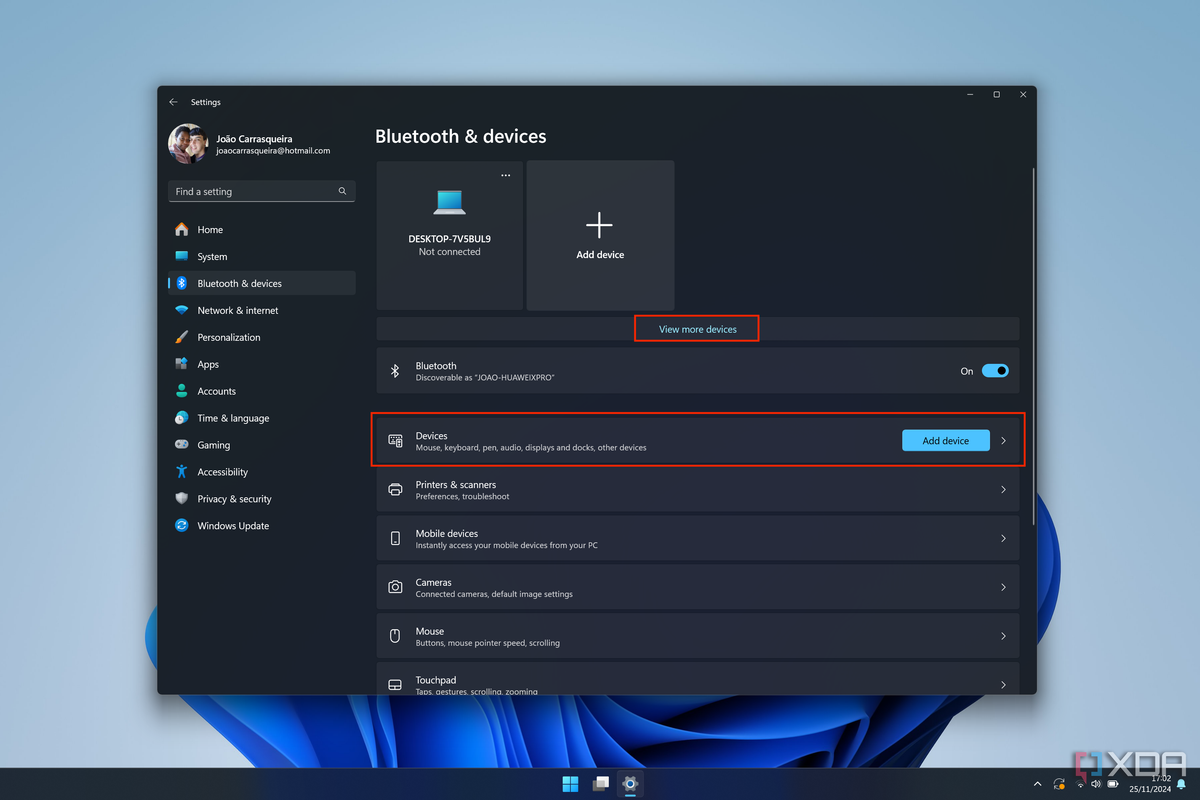
Menghubungkan perangkat secara nirkabel kini menjadi kebutuhan utama untuk menjaga produktivitas harian yang efisien. Memindahkan dokumen penting atau foto dari perangkat seluler kini bisa dilakukan dengan memanfaatkan fitur kirim file lewat bluetooth windows 10 secara praktis. Metode konvensional menggunakan kabel data sering kali merepotkan karena Anda harus selalu membawanya ke mana-mana saat bepergian.
Selain itu, kecepatan transfer data lewat kabel data juga lebih lambat dibanding nirkabel pada beberapa kondisi perangkat tertentu. Fungsi Bluetooth pada laptop tidak hanya terbatas untuk mengirimkan dokumen atau media penting antarperangkat saja. Anda juga bisa memanfaatkannya untuk menghubungkan aksesori laptop seperti mouse, keyboard nirkabel, hingga perangkat audio eksternal.
Sebelum memulai proses transfer data, Anda harus memastikan bahwa fitur Bluetooth pada laptop sudah aktif dan siap mendeteksi perangkat lain. Langkah awal ini sangat krusial agar proses pengiriman file tidak mengalami kegagalan koneksi di tengah jalan.
Berdasarkan sistem operasi Windows yang mendukung fitur transfer file Bluetooth, Anda bisa menggunakan Windows 11 dan Windows 10. Kedua versi sistem operasi ini memiliki manajemen perangkat nirkabel yang sangat stabil untuk kebutuhan harian. Untuk mengaktifkan Bluetooth di Windows 10, Anda cukup membuka menu Settings, lalu pilih opsi Devices, dan klik Bluetooth & other devices. Geser tombol sakelar Bluetooth ke posisi On untuk mulai mengaktifkan pemancar nirkabel pada laptop Anda.
Cara Menyambungkan Bluetooth HP ke Laptop
Setelah Bluetooth laptop aktif, langkah berikutnya adalah melakukan proses pairing atau penyambungan dengan perangkat pengirim atau penerima. Proses ini memastikan bahwa kedua perangkat saling mengenali dan memiliki otoritas keamanan yang valid untuk bertukar data secara aman. Bagi Anda yang sering bertanya "cara menyambungkan bluetooth hp ke laptop", langkah pertamanya adalah mengaktifkan Bluetooth di smartphone Anda terlebih dahulu. Pastikan visibilitas smartphone diatur agar dapat ditemukan oleh perangkat lain di sekitarnya.
Di laptop Anda, klik tombol "Add Bluetooth or other device" yang terletak di bagian atas menu pengaturan Bluetooth. Pilih opsi Bluetooth, lalu tunggu beberapa saat hingga nama smartphone Anda muncul dalam daftar perangkat yang tersedia. Klik nama smartphone tersebut, kemudian sebuah kode PIN verifikasi akan muncul di layar laptop dan layar HP secara bersamaan. Pastikan kedua angka tersebut cocok, lalu klik "Pair" di smartphone dan "Connect" di laptop untuk menyelesaikan proses penyambungan.
Cara Mengirim Data Lewat Bluetooth Laptop dengan Mudah
Jika proses penyambungan sudah berhasil, Anda kini bisa langsung melakukan transfer dokumen atau media eksternal tanpa hambatan. Sistem operasi Windows menyediakan fitur khusus bernama Bluetooth File Transfer untuk mengelola lalu lintas data keluar dan masuk.
Dalam kasus yang sering saya temui, banyak pengguna gagal mengirim data karena mereka lupa membuka gerbang penerimaan di laptop. Laptop Windows memerlukan konfirmasi manual sebelum menerima berkas dari perangkat luar demi menjaga keamanan sistem dari malware.
Berikut adalah urutan langkah terstruktur untuk mengirimkan dokumen dari smartphone ke laptop Anda secara nirkabel:
- Klik ikon Bluetooth yang terdapat pada system tray di pojok kanan bawah bilah tugas Windows Anda.
- Pilih opsi "Receive a File" dari menu pop-up yang muncul untuk bersiap menerima dokumen masuk.
- Buka dokumen atau foto di smartphone Anda, lalu pilih menu "Berbagi" atau "Share".
- Pilih opsi Bluetooth, lalu ketuk pada nama laptop Windows Anda yang sudah terhubung sebelumnya.
- Tunggu hingga proses transfer selesai, lalu klik "Browse" di laptop untuk menentukan lokasi penyimpanan berkas.
- Klik tombol "Finish" untuk menyimpan file tersebut secara permanen di hard disk laptop Anda.
Solusi Alternatif Mengirim Berkas Kamera dan Perangkat Lain
Bagi pengguna ekosistem perangkat digital yang lebih kompleks, transfer data nirkabel terkadang membutuhkan bantuan software bawaan pabrikan. Hal ini umum ditemukan pada perangkat kamera digital modern yang ingin memindahkan hasil jepretan langsung ke komputer.
Sebagai contoh, aplikasi yang digunakan untuk menghubungkan kamera Fujifilm ke smartphone/tablet adalah FUJIFILM Camera Remote. Aplikasi ini mempermudah fotografer memindahkan hasil foto secara cepat tanpa perlu melepas kartu memori dari bodi kamera.
Sementara itu, jika Anda ingin memindahkan gambar secara langsung ke laptop, aplikasi yang digunakan untuk mengunggah gambar dari kamera Fujifilm ke komputer adalah FUJIFILM PC AutoSave. Software ini memanfaatkan jaringan nirkabel lokal untuk melakukan sinkronisasi otomatis.
Kelebihan dan Limitasi Fitur Transfer Bluetooth
Memahami batasan teknologi yang Anda gunakan akan membantu mengatur ekspektasi performa saat bekerja. Bluetooth sangat andal untuk dokumen berukuran kecil, namun memiliki karakteristik tersendiri yang berbeda dengan koneksi Wi-Fi atau kabel.
Kelebihan utama dari cara pindah foto hp ke laptop tanpa kabel adalah kepraktisan tingkat tinggi yang ditawarkannya kepada pengguna. Anda bisa melakukan transfer data di mana saja, bahkan di area terpencil yang tidak memiliki jaringan internet atau Wi-Fi.
Berikut adalah tabel ringkasan mengenai perbandingan fungsionalitas dan dukungan fitur Bluetooth berdasarkan informasi ekosistem Windows terkini:
| Sistem Operasi | Fitur Transfer File | Koneksi Aksesori (Mouse) | Butuh Software Tambahan |
|---|---|---|---|
| Windows 10 | Didukung | Didukung | Tidak |
| Windows 11 | Didukung | Didukung | Tidak |
Kesalahan umum yang saya lihat adalah pengguna mencoba mengirim berkas video berukuran bergiga-giga byte melalui koneksi Bluetooth. Hal ini sangat tidak efisien karena bandwidth Bluetooth dirancang hemat daya, bukan untuk kecepatan transfer file multimedia masif.
Menggunakan fitur transfer bawaan Windows merupakan metode paling aman karena setiap aktivitas transfer membutuhkan persetujuan manual dari pengguna. Langkah ini meminimalisir risiko penyusupan dokumen asing yang tidak diinginkan dari perangkat luar yang tidak dikenal.







