
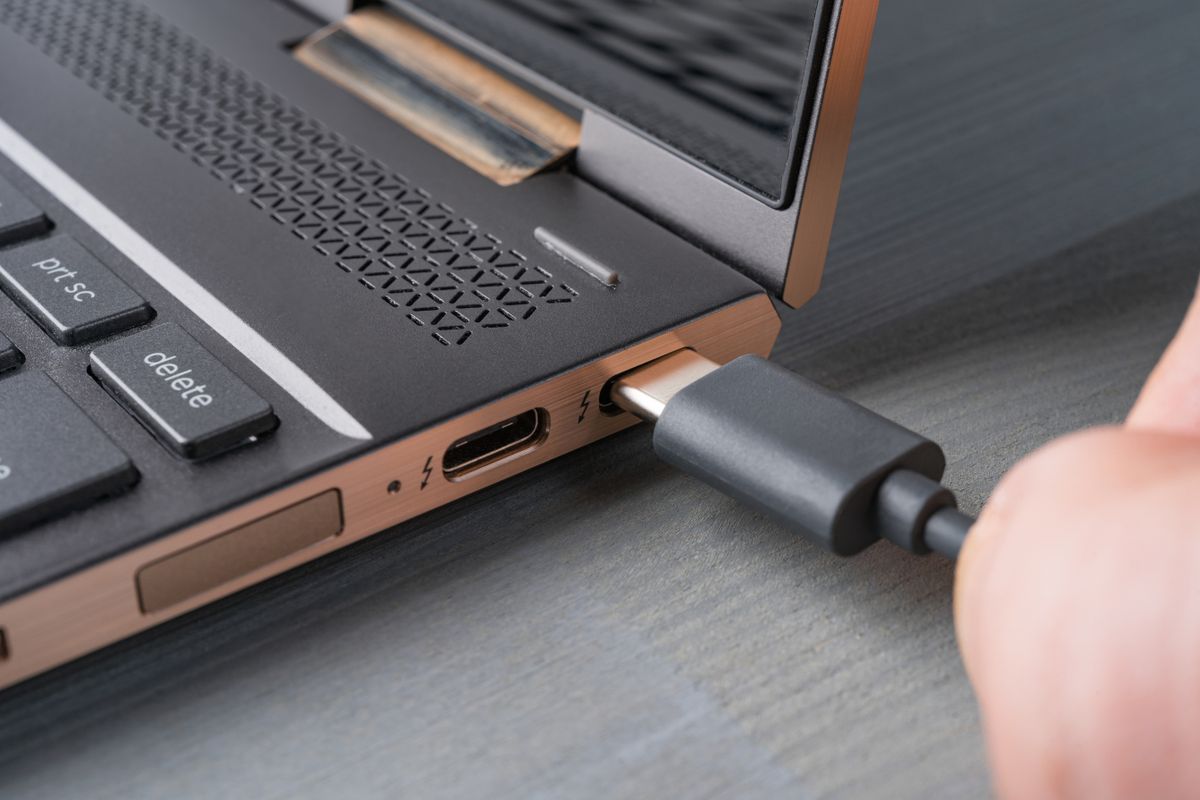
Mengetahui cara mengirim file dari laptop ke HP lewat kabel data secara benar merupakan solusi utama untuk memindahkan dokumen berukuran besar tanpa bergantung pada koneksi internet yang tidak stabil. Metode fisik ini tetap menjadi pilihan utama para profesional karena menawarkan kecepatan transfer maksimal dan keamanan data yang jauh lebih tinggi dibandingkan jalur nirkabel.
Meskipun terlihat sederhana, banyak pengguna sering menghadapi kendala teknis seperti perangkat yang tidak terbaca atau proses transfer yang mendadak berhenti di tengah jalan. Masalah ini biasanya bersumber dari konfigurasi mode USB yang keliru atau kualitas kabel data yang tidak memadai untuk menghantarkan arus informasi secara konstan.
Memahami protokol koneksi yang tepat akan menghemat waktu Anda secara signifikan saat mengelola aset digital antarperangkat.
Sebelum memulai pemindahan dokumen, Anda harus memastikan bahwa perangkat keras dan sistem operasi yang digunakan berada dalam kondisi siap pakai. Kesalahan fatal yang sering saya temui di lapangan adalah penggunaan kabel pengisi daya murah yang tidak memiliki jalur sinkronisasi data di dalamnya.
Pastikan Anda menggunakan kabel data bawaan pabrik atau kabel pihak ketiga yang sudah tersertifikasi memiliki kemampuan transfer data. Selain itu, pastikan port USB pada laptop Anda bersih dari debu agar pin konektor dapat menempel dengan sempurna tanpa menimbulkan interupsi sinyal.
Untuk pengguna sistem operasi terkini, ada beberapa standar konfigurasi minimal yang perlu diperhatikan agar fitur sinkronisasi berjalan optimal:
- Gunakan port USB 3.0 (biasanya berwarna biru) pada laptop untuk mendapatkan kecepatan transfer data tertinggi.
- Pastikan layar HP dalam posisi tidak terkunci (unlocked) saat kabel pertama kali dicolokkan ke laptop.
- Perangkat laptop setidaknya sudah menggunakan sistem operasi modern seperti Windows 11 versi 22H2 atau yang lebih baru demi kompabilitas driver otomatis.
Langkah Demi Langkah Mengirim File Melalui Kabel Data
Proses pemindahan ini melibatkan otorisasi keamanan pada perangkat HP guna mencegah akses data ilegal dari komputer asing. Dari pengalaman saya menangani berbagai tipe perangkat, kegagalan transfer umumnya terjadi karena pengguna mengabaikan pop-up notifikasi yang muncul di layar ponsel saat kabel tersambung.
Ikuti urutan instruksi terstruktur di bawah ini untuk memulai transfer file dengan aman:
- Hubungkan ujung kabel USB ke port laptop Windows 11 Anda, kemudian colokkan ujung satunya ke port pengisian daya ponsel.
- Buka kunci layar HP Anda, lalu usap layar dari atas ke bawah untuk membuka panel notifikasi sistem.
- Ketuk notifikasi sistem yang bertuliskan "Mengisi daya perangkat ini via USB" atau "USB Berbayar".
- Ubah opsi koneksi dari "Hanya Mengisi Daya" menjadi "Transfer File" atau "MTP (Media Transfer Protocol)".
- Buka File Explorer pada laptop dengan menekan kombinasi tombol Windows + E secara bersamaan.
- Klik pada ikon perangkat ponsel Anda yang kini muncul di bilah kiri File Explorer bawah menu "This PC".
- Masuk ke folder penyimpanan internal HP, lalu salin (copy) file dari folder laptop dan tempel (paste) ke folder tujuan di dalam HP.
Selalu lakukan proses 'Eject' atau pemutusan perangkat secara aman melalui sistem operasi Windows sebelum mencabut kabel fisik guna menghindari risiko kerusakan partisi data atau file korup.
Tabel Kompatibilitas Sistem dan Fitur Sinkronisasi 2026
Perkembangan teknologi ekosistem digital saat ini menuntut integrasi yang lebih erat antara laptop dan perangkat mobile. Beberapa fitur bahkan memungkinkan interaksi yang lebih mendalam melampaui sekadar transfer berkas mentah.
Berdasarkan dokumentasi teknis dari Microsoft Support, integrasi sistem operasi saat ini telah mendukung berbagai fitur proyeksi bawaan yang dapat mempermudah pemantauan aktivitas perangkat mobile langsung dari layar monitor komputer Anda.
| Sistem Operasi Laptop | Sistem Operasi HP | Fitur Koneksi Utama | Aplikasi Tambahan |
|---|---|---|---|
| Windows 11 versi 22H2 | Android 11 ke Atas | MTP & Wireless Display | Tidak Perlu |
| macOS Sequoia 15 | iOS 18 ke Atas | iPhone Mirroring | Bawaan Sistem |
| Windows 10 | Android OS | File Transfer Protokol | MTP Driver |
Data di atas menunjukkan bahwa fleksibilitas ekosistem komputasi masa kini semakin memanjakan pengguna tanpa harus disibukkan dengan instalasi aplikasi pihak ketiga yang rumit.
Mengatasi Masalah HP Tidak Terbaca di Laptop Windows 11
Jika Anda sudah menyambungkan kabel namun perangkat tidak kunjung muncul di File Explorer, jangan langsung berasumsi bahwa ponsel Anda rusak. Solusi awal yang paling efektif adalah memeriksa area Device Manager pada Windows untuk memastikan driver MTP telah terpasang dengan benar oleh sistem.
Bagi pengguna tingkat lanjut, mengaktifkan fitur debugging internal pada ponsel dapat menjadi alternatif terbaik untuk membuka jalur komunikasi data yang tersumbat oleh sistem keamanan bawaan pabrik.
Mengaktifkan Mode Developer Options
Langkah ini sangat berguna jika protokol transfer file standar terus-menerus gagal mendeteksi perangkat mobile Anda. Melalui menu tersembunyi ini, sistem operasi ponsel akan memberikan hak akses yang lebih luas kepada komputer eksternal yang terhubung.
Anda hanya perlu membuka menu Pengaturan di ponsel, lalu cari informasi perangkat atau "Tentang Ponsel". Lakukan kombinasi ketukan tombol dengan mengetuk menu "Build Number" sebanyak 7 kali di HP Android untuk mengaktifkan Developer Options secara instan.
Setelah menu tersebut aktif, masuk ke setelan tambahan, buka Developer Options, lalu aktifkan opsi "USB Debugging" agar laptop dapat membaca sistem file secara langsung.
Memanfaatkan Fitur Proyeksi Layar Bawaan
Ketika kabel data digunakan, terkadang pengguna juga ingin menampilkan antarmuka ponsel di monitor komputer untuk mempermudah manajemen dokumen visual. Berdasarkan informasi resmi dari Emteria, pengguna Windows 10 atau Windows 11 tidak perlu menginstal aplikasi tambahan di perangkat Android untuk melakukan screen mirroring karena sudah dilengkapi fitur proyeksi bawaan.
Fitur ini memanfaatkan subsistem nirkabel dan kabel secara simultan untuk menciptakan ruang kerja yang efisien. Aplikasi Wireless Display tersedia pada perangkat yang menjalankan Windows 11 versi 22H2 atau lebih baru, sehingga Anda bisa bekerja dengan skenario multi-layar tanpa kendala.
Alternatif Pemindahan Data Saat Kabel Mengalami Kerusakan
Dalam situasi darurat di mana kabel data Anda mendadak rusak atau tidak membawa respons sinyal sama sekali, Anda terpaksa harus beralih ke metode nirkabel. Saluran alternatif seperti ekosistem cloud lokal atau aplikasi sinkronisasi bawaan merupakan pilihan cadangan terbaik.
Bagi yang sering bertanya mengenai "bagaimana cara memindahkan data android ke iphone" atau sebaliknya tanpa kabel, penggunaan aplikasi pemindahan data resmi saat inisialisasi awal perangkat baru adalah jalur yang paling direkomendasikan.
Menurut ulasan praktis dari kanal YouTube Mbah Man Otak Atik Android, metode memindahkan data Android ke Android dan iPhone ke iPhone kini jauh lebih cepat berkat optimalisasi protokol Wi-Fi Direct modern.
Namun, jika Anda mendapati sistem ponsel mengalami malfungsi berat seperti "solusi hp xiaomi lemot dan macet" total yang mengganggu proses transfer, penanganan sistemik harus dilakukan terlebih dahulu sebelum menyelamatkan data. Lembaga riset teknologi iMobie menyatakan bahwa factory reset wajib didahului dengan pencadangan data karena akan menghapus seluruh file, serta menjelaskan bahwa factory reset tidak mengembalikan ponsel ke versi MIUI atau HyperOS sebelumnya.
Jika kerusakan sistem begitu parah hingga menyentuh area sistem boot, panduan dari MIUIRom.org menyatakan bahwa metode soft reset tidak dapat digunakan jika ponsel tidak bisa melakukan proses boot, sehingga pengguna hanya bisa menggunakan Hard Reset melalui kombinasi tombol fisik perangkat.
Gunakan kabel data berkualitas tinggi dengan sertifikasi pengiriman data yang jelas untuk memastikan integritas berkas Anda tetap terjaga selama proses pemindahan dari laptop ke ponsel. Hindari mencabut kabel secara mendadak saat indikator transfer di Windows 11 masih berjalan guna mencegah kerusakan permanen pada struktur penyimpanan internal gawai Anda.







