
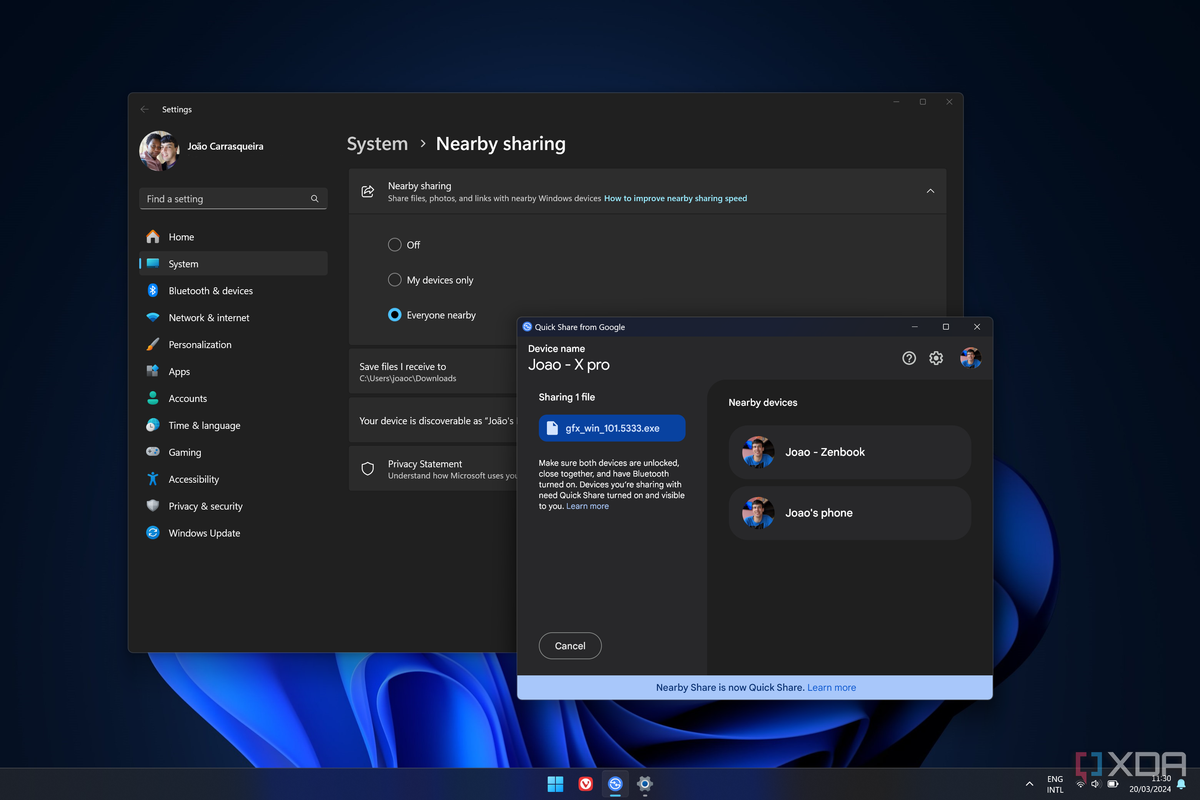
Cara mengirim foto dari komputer ke hp dapat diselesaikan dengan cepat melalui berbagai metode koneksi fisik maupun nirkabel yang efisien. Memindahkan dokumentasi visual antarperangkat kini tidak lagi memerlukan proses konfigurasi yang rumit atau memakan waktu lama. Banyak pengguna sering kali terjebak menggunakan metode lama yang lambat saat ingin memindahkan ratusan berkas gambar ke ponsel mereka.
Padahal, ekosistem sistem operasi modern saat ini telah menyediakan jalur integrasi langsung yang jauh lebih responsif dan aman. Pilihan jalur pemindahan data sangat bergantung pada ketersediaan perangkat keras pendukung serta jenis konektivitas yang Anda miliki di sekitar meja kerja. Setiap metode transfer memiliki karakteristik kecepatan, batas kapasitas ukuran berkas, serta tingkat kepraktisan operasional yang berbeda-beda.
Dari pengalaman saya menangani kendala teknis pengguna, kesalahan umum yang sering saya temui adalah memaksakan pengiriman berkas berukuran gigabyte melalui jaringan nirkabel yang tidak stabil. Padahal, penggabungan metode kabel dan nirkabel secara tepat dapat menghemat waktu pengerjaan dokumen harian Anda secara signifikan.
| Metode Koneksi | Spesifikasi Minimum | Jenis Data Didukung |
|---|---|---|
| Kabel Data USB | Komputer Port USB 2.0 | Semua Jenis Berkas Foto |
| Quick Share | Android 14 dan Windows | Dokumen dan Media Visual |
| Aplikasi MobileTrans | Android 12 atau iOS 15 | 18 Jenis Data Termasuk WhatsApp |
| Koneksi Bluetooth | Windows 10 Laptop | Gambar dan Dokumen Kecil |
Langkah Mengirim Foto Menggunakan Kabel Data USB ke Windows
Metode fisik menggunakan kabel data tetap menjadi jalur paling stabil dan tercepat ketika Anda harus memindahkan aset visual dalam jumlah yang sangat besar. Jalur ini tidak membutuhkan koneksi internet ataupun enkripsi nirkabel tambahan yang berpotensi memperlambat proses penyalinan.
Dalam kasus yang sering saya temui di lapangan, pengguna sering gagal karena menggunakan kabel pengisi daya murah yang tidak mendukung jalur transfer data. Pastikan Anda menggunakan kabel original bawaan pabrik untuk menjamin stabilitas interkoneksi antarperangkat keras.
Berdasarkan panduan resmi dari support.google.com, berikut adalah urutan langkah memindahkan file dengan kabel USB ke sistem operasi Windows secara aman:
- Buka kunci layar pada perangkat Android Anda agar sistem komputer mendapatkan izin akses direktori internal.
- Hubungkan ponsel ke komputer menggunakan kabel USB yang sesuai dengan port perangkat Anda.
- Ketuk notifikasi "Mengisi daya perangkat melalui USB" yang muncul pada layar ponsel pintar Anda.
- Pada opsi pengaturan USB yang muncul, pilih menu "Transfer file" atau "File Transfer" untuk membuka jalur data.
- Buka jendela File Explorer di komputer Windows, lalu pilih folder foto yang ingin dipindahkan.
- Salin berkas foto tersebut, kemudian tempelkan (paste) ke dalam folder penyimpanan internal ponsel yang terdeteksi di komputer.
- Setelah proses penyalinan selesai, lepaskan kabel USB dari komputer secara aman melalui opsi eject.
Pemanfaatan Ekosistem Nirkabel Quick Share dan Bluetooth
Jika Anda tidak membawa kabel data, ekosistem nirkabel bawaan dapat menjadi penyelamat utama untuk memindahkan beberapa dokumen foto secara instan. Integrasi nirkabel saat ini sudah jauh lebih matang dibandingkan dengan teknologi beberapa tahun yang lalu.
Menggunakan Fitur Quick Share untuk Kecepatan Tinggi
Fitur Quick Share merupakan solusi modern hasil kolaborasi industri untuk mempermudah perpindahan data antar-platform tanpa kabel. Fitur ini memanfaatkan kombinasi Wi-Fi langsung dan Bluetooth untuk memindahkan dokumen visual berukuran besar dalam hitungan detik.
Namun, Anda harus memastikan kesesuaian sistem operasi terlebih dahulu sebelum menggunakan jalur komunikasi nirkabel cepat ini. Berdasarkan standarisasi teknis dari Google, sistem operasi Android 14 merupakan versi sistem operasi Android minimal agar beberapa langkah pemindahan file tertentu dengan Quick Share dapat berfungsi.
Memanfaatkan Koneksi Bluetooth pada Windows 10
Bluetooth bisa menjadi alternatif darurat jika komputer Anda tidak terhubung ke jaringan Wi-Fi lokal yang sama dengan ponsel. Berdasarkan dokumentasi teknis dari Cloudmatika, Windows 10 merupakan versi sistem operasi Windows pada laptop yang mendukung fungsionalitas transfer foto via Bluetooth secara bawaan.
Proses ini membutuhkan pairing manual antara kartu Bluetooth komputer dan ponsel sebelum pengiriman dokumen dapat dieksekusi. Kecepatan transfer Bluetooth cenderung terbatas, sehingga metode ini lebih cocok untuk memindahkan satu atau dua lembar foto saja.
Solusi Transfer Data Lintas Platform dengan Aplikasi Pihak Ketiga
Ketika Anda menghadapi ekosistem perangkat yang berbeda model atau merek, aplikasi pihak ketiga yang terdedikasi sering kali menawarkan efisiensi yang lebih baik. Aplikasi ini menjembatani perbedaan arsitektur sistem operasi dengan antarmuka yang ramah pengguna.
Menurut laporan pengujian software dari Erablue, aplikasi MobileTrans terbukti mendukung transfer data WhatsApp antara perangkat Android dan iOS secara fleksibel. Platform ini mempermudah proses migrasi ekosistem digital tanpa risiko kehilangan riwayat pesan atau lampiran media penting.
Kemampuan komparatif software ini sangat membantu pengguna yang memiliki banyak perangkat dari ekosistem yang bertolak belakang. MobileTrans tercatat mendukung versi Android 12 dan iOS 15 terbaru, mampu melakukan backup lebih dari 18 jenis data dari Android dan iPhone ke komputer, serta mendukung transfer data antara lebih dari 6000 perangkat seluler.
Memanfaatkan Pembaruan Fitur WhatsApp Web Terbaru
Bagi sebagian besar pekerja kantor, memanfaatkan platform pesan instan yang terbuka di browser komputer merupakan cara paling intuitif untuk memindahkan gambar. Anda tidak perlu menyambungkan kabel atau mengaktifkan fitur pencarian perangkat nirkabel yang kadang memakan waktu. Di tahun 2026 ini, WhatsApp Web terus mendapatkan pembaruan fitur baru yang sedang diuji oleh tim pengembang mereka. Dilansir dari laporan media Sumeks, pembaruan enkripsi dan fungsionalitas pengiriman media ini dirancang untuk mengubah cara pengguna bertukar pesan dan dokumen di laptop.
Untuk mengirim foto, Anda cukup menggunakan fitur "Pesan untuk Diri Sendiri" (Message Yourself) atau membuat grup privat yang hanya berisi akun Anda sendiri. Unggah foto dari komputer ke ruang obrolan tersebut, dan dalam hitungan detik, foto sudah dapat diunduh langsung melalui aplikasi WhatsApp di ponsel pintar Anda. Penggunaan WhatsApp Web memiliki catatan khusus terkait kompresi kualitas gambar yang dikirimkan melalui ruang obrolan standar. Agar resolusi foto tidak menurun saat diterima di HP, pastikan Anda memilih opsi pengiriman sebagai "Dokumen" atau mengaktifkan fitur kualitas HD saat mengunggah foto dari komputer.







