
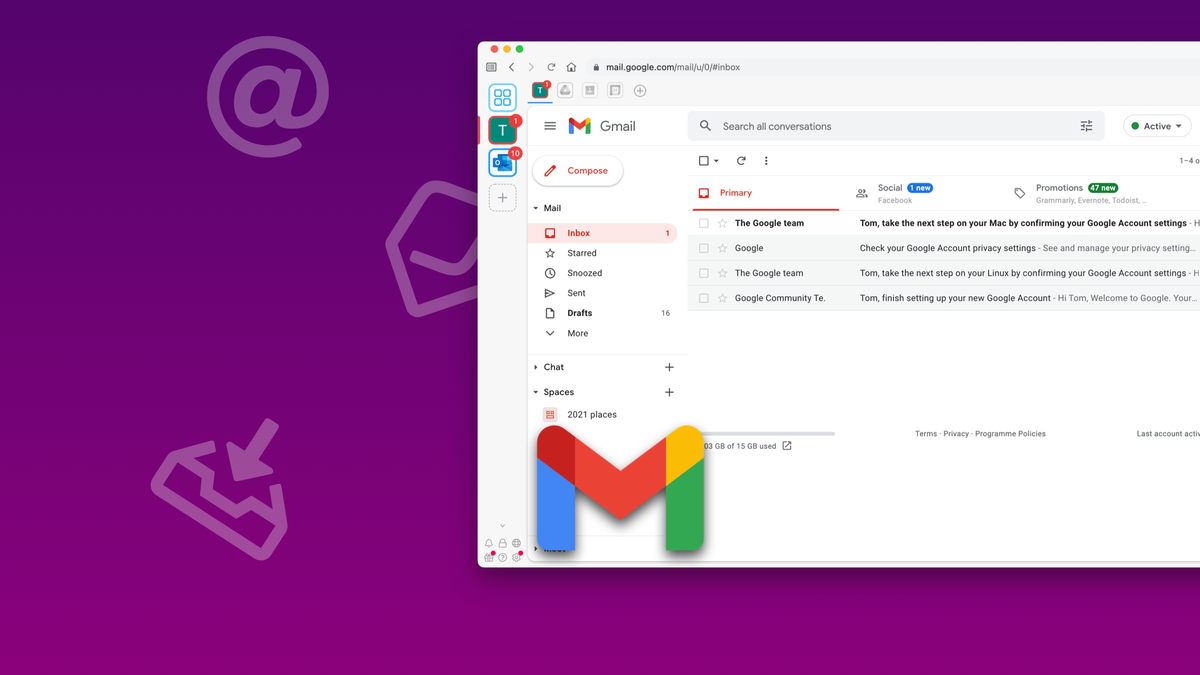
Mengirim dokumen satu per satu melalui surat elektronik sering kali menguras waktu, terutama saat Anda harus mengirimkan puluhan berkas sekaligus dalam satu proyek. Memahami cara mengirim satu folder lewat Gmail menjadi solusi krusial agar aktivitas berbagi dokumen kerja Anda menjadi jauh lebih praktis dan rapi.
Banyak pengguna pemula kebingungan karena Gmail secara bawaan tidak mengizinkan unggahan folder utuh secara langsung tanpa modifikasi format. Ketika Anda mencoba menarik folder ke kolom lampiran, sistem biasanya hanya akan membuka folder tersebut dan meminta Anda memilih file di dalamnya satu demi satu.
Untuk mengatasi kendala teknis ini, terdapat metode standar yang paling sering digunakan dalam dunia profesional, yaitu memanfaatkan fitur kompresi arsip atau mengintegrasikannya dengan penyimpanan awan. Artikel ini akan membedah langkah-langkah praktis tersebut agar dokumen Anda terkirim secara utuh dalam satu folder.
Sebelum masuk ke langkah teknis, Anda perlu memahami regulasi mendasar yang diterapkan oleh ekosistem layanan Google Mail mengenai dokumen lampiran. Berdasarkan data teknis yang dirilis oleh Kompas, Gmail menetapkan batas ukuran file atau lampiran standar maksimal sebesar 25 MB.
Aturan kapasitas ini berlaku untuk total keseluruhan file yang Anda sematkan dalam satu pesan surat elektronik. Menurut catatan dari Dropbox, batas ukuran 25 MB ini dinilai sangat bagus untuk standar teknologi pada tahun 2005 silam, namun sayangnya tidak lagi cukup untuk menampung aset digital besar pada era modern saat ini.
Jika folder yang ingin Anda kirimkan memiliki ukuran akumulatif di bawah 25 MB, Anda bisa langsung menggunakan metode kompresi ZIP. Namun, jika isi folder tersebut melebihi kapasitas standar tersebut, Anda wajib beralih menggunakan bantuan Google Drive agar berkas tidak ditolak oleh sistem.
Metode Mengubah Folder Menjadi File Kompresi
Cara pertama dan paling instan untuk mengirimkan folder utuh tanpa kehilangan struktur sub-folder di dalamnya adalah dengan melakukan kompresi. Berdasarkan informasi resmi, format kompresi folder yang didukung dan dapat dibaca oleh Gmail secara aman adalah format ZIP dan RAR.
Melalui metode ini, sistem operasi komputer Anda akan mengemas seluruh isi direktori menjadi satu file tunggal yang padat. Dalam buku berjudul Author Handbook karya Christopher Lee (2013:126) yang dikutip dari Kumparan, pengemasan file menjadi satu kesatuan dokumen digital merupakan langkah standar dalam pengelolaan administrasi naskah elektronik profesional.
Langkah Kompresi Folder di Sistem Operasi Laptop
Proses pengemasan ini dapat dilakukan langsung tanpa memerlukan aplikasi tambahan pada sistem operasi modern. Berikut adalah urutan langkah yang bisa Anda eksekusi langsung di laptop Anda:
- Buka File Explorer atau direktori tempat Anda menyimpan folder dokumen yang hendak dikirim.
- Klik kanan pada folder utama yang ditargetkan untuk dikirim melalui pesan elektronik.
- Pilih opsi "Compress to ZIP file" atau "Send to" kemudian klik "Compressed (zipped) folder".
- Tunggu beberapa saat hingga sistem selesai membuat satu file baru dengan ekstensi .zip yang memiliki nama sama dengan folder Anda.
Cara Mengunggah File ZIP ke Jendela Pesan Gmail
Setelah file kompresi berhasil terbentuk di penyimpanan komputer, Anda tinggal menyematkannya ke dalam draf surat elektronik. Ikuti tahapan pengunggahan berikut ini:
- Buka peramban web dan masuk ke akun Gmail Anda menggunakan kredensial yang valid.
- Klik tombol "Tulis" atau "Compose" di pojok kiri atas untuk membuka jendela draf pesan baru.
- Isi alamat surat elektronik penerima serta subjek pesan secara jelas agar tidak masuk ke folder spam.
- Klik ikon klip kertas ("Lampirkan file") yang terletak pada bilah menu bagian bawah jendela pesan.
- Cari file ZIP yang sudah Anda buat tadi, pilih file tersebut, lalu klik "Open".
- Pastikan bilah pengunggahan selesai berproses penuh hingga nama file berubah menjadi warna biru, lalu klik "Kirim".
Waspada Jenis Berkas yang Diblokir Google Demi Keamanan
Dalam kasus yang sering saya temui di lapangan, beberapa pengguna mengeluh bahwa file ZIP mereka tetap ditolak oleh Gmail meskipun ukurannya jauh di bawah 25 MB. Kesalahan umum yang saya lihat adalah kurangnya ketelitian terhadap jenis dokumen yang disimpan di dalam folder tersebut.
Gmail memiliki sistem filtrasi keamanan yang sangat ketat untuk mencegah penyebaran malware. Jenis file yang diblokir Gmail demi keamanan mencakup file yang dapat dieksekusi secara otomatis oleh sistem komputer seperti ekstensi .exe, .bat, atau beberapa file .zip tertentu yang dicurigai berisi skrip berbahaya.
Jika di dalam folder Anda terdapat file aplikasi atau skrip pemrograman tersebut, Gmail secara otomatis akan membatalkan proses pemuatan lampiran. Sebagai solusi alternatif dari pengalaman saya menangani masalah administrasi digital, Anda harus mengeluarkan file eksekusi tersebut atau membagikannya melalui tautan cloud storage yang aman.
Solusi Mengirim Folder Berukuran Besar via Google Drive
Ketika akumulasi ukuran folder Anda melewati angka keramat 25 MB, sistem Gmail secara otomatis akan memberikan peringatan dan menyarankan Anda untuk menggunakan Google Drive. Metode ini sebenarnya jauh lebih efisien karena penerima tidak perlu mengunduh file mentah berukuran raksasa jika hanya ingin melihat isinya.
Setiap akun Google standar dibekali dengan ruang penyimpanan awan gratis sebesar 15 GB yang terintegrasi langsung antara Gmail dan Google Drive. Penggunaan tautan awan ini memastikan kualitas dokumen Anda tetap terjaga tanpa membebani kuota lalu lintas surat elektronik penerima.
Prosedur Mengunggah Folder ke Google Drive
Untuk mengirimkan folder berukuran besar, Anda harus meletakkan direktori tersebut ke dalam penyimpanan awan terlebih dahulu. Langkah-langkahnya adalah sebagai berikut:
- Buka situs resmi Google Drive melalui peramban internet Anda.
- Klik tombol "Baru" atau "New" dengan ikon tanda tambah di sisi kiri layar.
- Pilih opsi "Upload folder" dari menu dropdown yang muncul.
- Pilih folder dari komputer Anda yang ingin dikirimkan, lalu klik "Upload" dan konfirmasi izin unggahan.
- Pantau proses pemuatan di pojok kanan bawah hingga muncul tanda centang hijau tanda proses selesai.
Menyematkan Tautan Google Drive ke Dalam Gmail
Setelah folder tersimpan dengan aman di server awan Google, Anda bisa langsung membagikannya melalui integrasi tombol di Gmail dengan langkah berikut:
- Kembali ke jendela draf pesan Gmail yang sedang Anda susun.
- Perhatikan barisan ikon di bagian bawah, lalu klik ikon Google Drive (segitiga tiga warna).
- Jendela baru akan menampilkan isi penyimpanan awan Anda, pilih tab "Drive Saya" dan cari folder yang baru diunggah.
- Pada opsi penyematan di bagian pojok kanan bawah, pilih "Link Drive" (bukan Lampiran) lalu klik "Sisipkan".
- Tautan folder akan muncul di badan email, pastikan Anda mengatur izin akses ke "Siapa saja yang memiliki link" sebelum menekan tombol kirim agar penerima bisa mengunduhnya.
Ringkasan Karakteristik Pengiriman Berkas lewat Gmail
Untuk mempermudah kalkulasi Anda sebelum melakukan pengiriman dokumen, berikut adalah ringkasan parameter teknis penanganan folder pada platform Gmail yang dirangkum dari pengujian sistem.
| Kategori Parameter | Batas Standar | Format Dukungan |
|---|---|---|
| Kapasitas Maksimal Lampiran | 25 MB | – |
| Ekstensi Arsip Kompresi | – | ZIP dan RAR |
| Jenis Ekstensi yang Dilarang | – | .exe dan .bat |
| Kapasitas Penyimpanan Cloud Gratis | 15 GB | Google Drive |
Berdasarkan tabel di atas, Anda dapat menentukan strategi terbaik sebelum menekan tombol kirim. Jika berkas Anda didominasi oleh dokumen teks atau spreadsheet kecil, jalur kompresi ZIP merupakan opsi paling instan yang bisa langsung dieksekusi.
Keamanan enkripsi pada file arsip juga patut diperhatikan jika dokumen bersifat rahasia. Sebagai referensi teknis tambahan, aplikasi pengelola berkas seperti Bluetooth File Transfer bahkan menggunakan standar enkripsi file Zip yang mendukung warisan 2,0 dan AES dengan tingkat keamanan 128, 192, dan 256 bit untuk memastikan keamanan data saat proses transfer.
Langkah pengiriman satu folder lewat Gmail terbukti menghemat ruang penyimpanan pesan dan menjaga susunan dokumen kerja tetap teratur. Pilihlah metode kompresi ZIP untuk efisiensi dokumen di bawah 25 MB, atau gunakan tautan Google Drive untuk berkas proyek besar guna menghindari penolakan otomatis dari server Google.







