
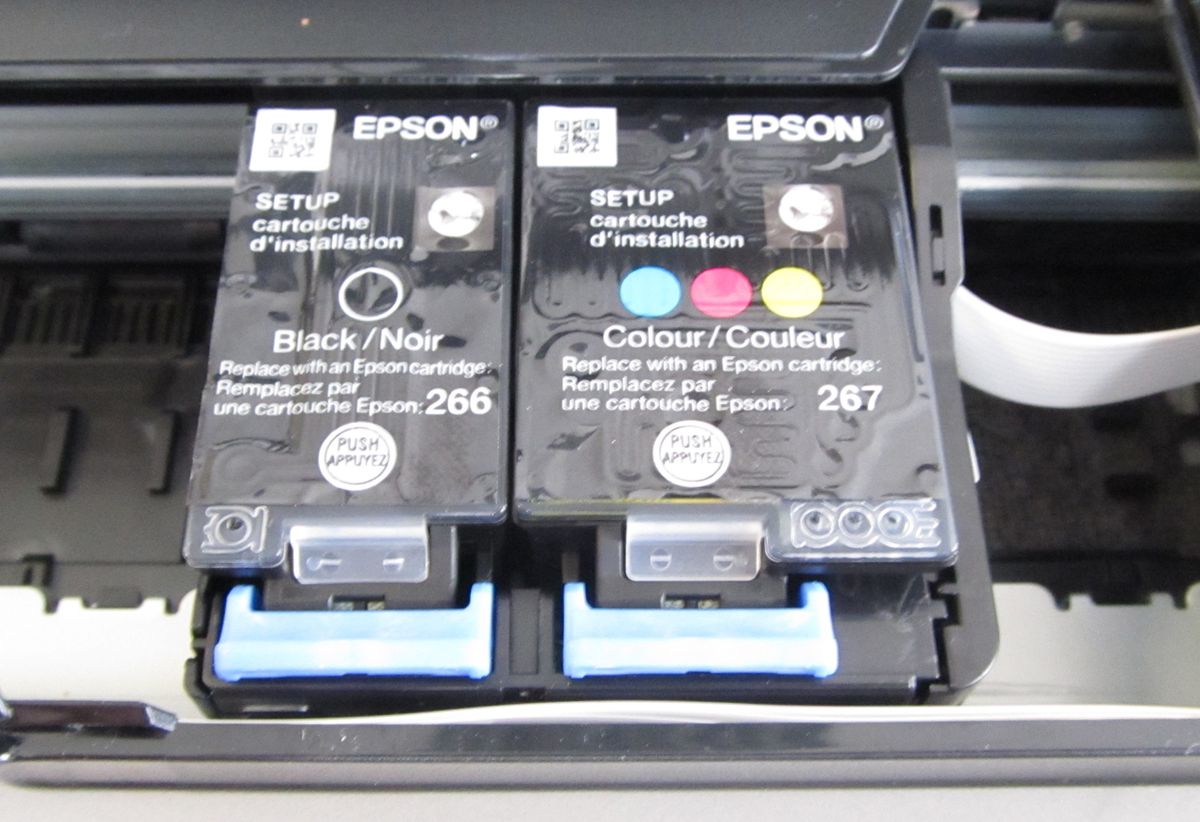
Mengetahui cara isi tinta printer epson dengan benar menjadi kunci utama untuk menjaga performa printer portabel Anda tetap optimal. Epson WorkForce WF-100 merupakan printer ringkas yang dirancang khusus untuk kebutuhan cetak mobile, sehingga penanganannya berbeda dengan printer meja biasa. Banyak pengguna menghadapi masalah ketika mencoba mengisi ulang perangkat portabel ini secara mandiri tanpa memahami prosedur teknisnya.
Kesalahan kecil dalam proses pengisian daya atau pemasangan kompartemen tinta dapat berdampak buruk pada mekanisme cetak yang sensitif. Artikel ini akan mengupas tuntas langkah demi langkah pengisian tinta yang aman, perawatan katrij, hingga solusi mengatasi gangguan cetak yang sering muncul. Dengan panduan yang tepat, Anda dapat memperpanjang umur pakai printer nirkabel ini secara signifikan.
Epson WorkForce WF-100 adalah jenis printer ringkas atau portabel yang dilengkapi dengan panel kontrol bawaan serta utilitas pembersihan internal. Perangkat ini sangat diandalkan oleh para profesional karena memiliki fitur konektivitas Wi-Fi yang kuat.
Teknologi nirkabel ini memudahkan pengguna untuk melakukan proses "epson wf 100 wifi connect" guna menghubungkan perangkat ke jaringan lokal. Selain itu, printer ini juga mendukung penuh layanan pencetakan seluler modern seperti Apple AirPrint atau Google Cloud Print. Dari pengalaman saya menangani berbagai jenis printer portabel, dimensi yang ringkas membuat komponen internal WF-100 jauh lebih padat. Hal inilah yang membuat proses pengisian atau penggantian tinta memerlukan ketelitian ekstra dibandingkan tipe tangki besar.
Spesifikasi Katrij dan Volume Tinta
Berbeda dengan seri tangki yang memiliki volume besar, printer portabel ini menggunakan sistem katrij independen yang berukuran mini. Kepadatan komponen ini dirancang untuk mempertahankan bobot ringan dari bodi printer secara keseluruhan.
Berdasarkan manual petunjuk printer Epson WorkForce WF-100 yang terdiri dari 164 halaman, pengguna sangat disarankan untuk memperhatikan indikator volume pada layar panel. Jangan menunggu hingga tinta benar-benar habis total sebelum melakukan tindakan pengisian ulang.
Ketika volume tinta berada di bawah batas minimum, udara dapat masuk ke dalam saluran nozzle. Masalah masuk angin inilah yang kerap memicu kegagalan sistem mekanis dan membuat komponen pencetak menjadi cepat aus.
Persiapan Sebelum Mengisi Tinta Printer Epson
Sebelum Anda mengeksekusi cara isi tinta printer epson, ada beberapa persiapan penting yang tidak boleh dilewatkan. Kebersihan area kerja dan kesiapan alat bantu akan menentukan tingkat keberhasilan proses pengisian ini.
- Siapkan katrij tinta cadangan yang sesuai dengan nomor model resmi Epson WorkForce WF-100.
- Sediakan tisu kering tanpa serat atau kain mikrofiber untuk membersihkan sisa tetesan.
- Pastikan printer diletakkan di atas permukaan yang rata dan stabil agar sensor tidak error.
- Siapkan sarung tangan plastik murni untuk menghindari noda tinta pada jari Anda.
Dalam kasus yang sering saya temui di lapangan, banyak pengguna yang tergesa-gesa membuka komponen saat printer masih menyala penuh. Hal ini sangat berbahaya bagi pergerakan rumah katrij yang dikendalikan oleh motor dinamo otomatis.
Memilih Jenis Tinta yang Sesuai
Pemilihan cairan pewarna sangat menentukan ketajaman dokumen teks maupun grafis yang Anda cetak. Menggunakan cairan berkualitas rendah berisiko menyumbat lubang nozzle yang berukuran mikron pada printer portabel ini.
Sebagai perbandingan referensi industri, printer Epson L Series memiliki kapasitas tinta yang cukup besar sehingga dapat bertahan hingga 2 tahun penggunaan normal. Namun, untuk seri portabel seperti WF-100, efisiensi penggunaan cairan menjadi fokus utama.
Beberapa produsen pihak ketiga menyediakan opsi alternatif dengan volume yang lebih ekonomis. Sebagai contoh, produk tinta dari e-Print memiliki isi yang lebih banyak 14% daripada tinta OEM, di mana hasil cetakan dari tinta e-Print mampu mencapai hingga 9.000 lembar dokumen teks pada perangkat yang kompatibel.
| Jenis Tinta Printer | Kapasitas Volume | Daya Cetak Maksimal |
|---|---|---|
| Tinta Standar Portabel | Standar | – |
| Tinta Alternatif e-Print | +14% dari OEM | 9.000 lembar |
| Tinta Epson L Series | Kapasitas Besar | Bertahan hingga 2 tahun |
Langkah demi Langkah Cara Mengisi Tinta Printer Epson WF 100
Proses penggantian atau pengisian kompartemen tinta pada unit portabel harus dilakukan secara berurutan. Pastikan baterai printer dalam kondisi terisi cukup atau hubungkan kabel daya ke jala-jala listrik terdekat.
- Nyalakan printer Epson WorkForce WF-100 dengan menekan tombol daya utama pada panel kontrol.
- Buka penutup bagian atas printer secara perlahan hingga rumah katrij bergerak otomatis ke posisi penggantian.
- Tekan klip pengunci pada katrij tinta yang kosong, lalu angkat lurus ke atas dari tempatnya.
- Ambil katrij baru atau katrij yang telah diisi ulang, lepaskan segel pelindung kuning yang menempel pada bagian bawah.
- Masukkan katrij ke dalam slot yang sesuai (hitam atau warna) hingga terdengar bunyi klik yang menandakan posisi sudah mengunci.
- Tutup kembali penutup atas printer dan tunggu hingga panel kontrol memproses inisialisasi tinta baru selama beberapa menit.
Kesalahan umum yang saya lihat adalah pengguna sering menekan katrij terlalu keras ke bawah hingga membengkokkan jarum sensor. Tindakan kasar ini bisa memicu eror sistemik dan merusak papan sirkuit kecil di dalam rumah katrij.
Solusi Mengatasi Kendala Hasil Cetak Setelah Pengisian
Setelah melakukan pengisian ulang, terkadang muncul beberapa kendala teknis akibat adanya udara yang terjebak di dalam sistem mekanis printer. Jangan panik jika hasil cetakan pertama Anda tidak langsung keluar dengan sempurna.
Masalah yang paling sering dikeluhkan oleh pengguna baru adalah kondisi "printer epson bergaris" atau warna yang putus-putus. Hal ini wajar terjadi karena aliran cairan belum sepenuhnya membasahi spons internal katrij secara merata.
Untuk mengatasi masalah tersebut, Anda dapat memanfaatkan utilitas pembersihan bawaan yang tertanam di dalam sistem. Akses menu pengaturan pada layar panel kontrol, pilih opsi perawatan, lalu jalankan perintah pembersihan kepala cetak (head cleaning).
Menangani Masalah Deteksi Komponen
Kendala lain yang tidak kalah mengganggu adalah munculnya peringatan sistem mengenai kegagalan deteksi perangkat keras. Pertanyaan dari pengguna seperti "kenapa printer epson tidak mendeteksi katrij?" sering sekali masuk ke meja kerja saya.
Penyebab utama dari masalah ini biasanya adalah kotornya titik kontak kuningan pada chip katrij akibat terkena sentuhan tangan atau sisa tinta. Lapisan lemak atau kotoran tipis ini menghalangi aliran data digital menuju papan induk printer.
Untuk mengatasinya, ambil katrij kembali lalu bersihkan bagian chip kuningannya menggunakan tisu kering secara lembut. Pastikan tidak ada serat tisu yang tertinggal sebelum Anda memasukkannya kembali ke dalam slot rumah katrij.
Mengatasi Penurunan Kualitas Cetakan dokumen
Bila Anda menghadapi situasi di mana muncul pertanyaan "kenapa hasil cetak printer epson jelek" padahal tinta baru saja diisi, maka Anda perlu memeriksa nozzle check. Lakukan cetak pola uji melalui panel utilitas printer.
Dari pengamatan teknis saya, kegagalan cetak setelah pengisian sering kali disebabkan oleh penyumbatan mikro akibat fluktuasi suhu udara di dalam kompartemen printer portabel.
Jika pola garis pada kertas uji masih terputus, ulangi proses pembersihan kepala cetak sebanyak dua kali. Biarkan printer beristirahat selama kurang lebih sepuluh menit agar gelembung udara di dalam katrij menghilang secara alami.
Optimalisasi Penggunaan Printer Nirkabel Setelah Isi Ulang
Setelah seluruh sistem tinta berjalan normal, Anda bisa menguji konektivitas nirkabel untuk memastikan fungsionalitas pencetakan seluler tidak terganggu. Hal ini penting untuk menjaga fleksibilitas kerja Anda di luar kantor.
Pengguna sering mencari tahu tentang "cara cetak lewat hp ke printer epson wf 100" guna mempercepat mobilitas cetak dokumen kerja. Anda hanya perlu mengunduh aplikasi resmi Epson iPrint melalui ponsel pintar Anda.
Pastikan ponsel dan printer berada dalam satu jaringan Wi-Fi yang sama agar transmisi data berjalan lancar. Buka dokumen yang ingin dicetak melalui aplikasi tersebut, sesuaikan ukuran kertas, lalu tekan tombol cetak untuk memulai prosesnya.
Mencegah Gangguan Mekanis Kertas
Perawatan printer portabel tidak hanya terbatas pada sektor tinta, melainkan juga pada jalur penarikan kertas. Dimensi bodi yang tipis membuat roller penarik kertas memiliki toleransi ruang yang sangat terbatas. Upayakan untuk selalu memakai kertas dengan ketebalan yang sesuai dengan spesifikasi yang tertera pada manual petunjuk setebal 164 halaman tersebut. Hindari memasukkan kertas yang sudah lecek atau melengkung ke dalam baki penampung.
Langkah preventif ini sangat ampuh untuk "mengatasi kertas macet printer epson" yang bisa merusak roda gigi mekanis di dalam printer. Selalu bersihkan baki penampung dari debu secara berkala demi menjaga kelancaran operasional printer portabel Anda. Merawat kebersihan pin sensor dan rutin melakukan head cleaning melalui panel kontrol bawaan akan menjaga stabilitas performa cetak Epson WorkForce WF-100 dalam jangka panjang. Pengisian tinta yang dilakukan secara hati-hati sesuai prosedur teknis terbukti mampu menekan risiko kerusakan mekanis dini pada katrij portabel.







