
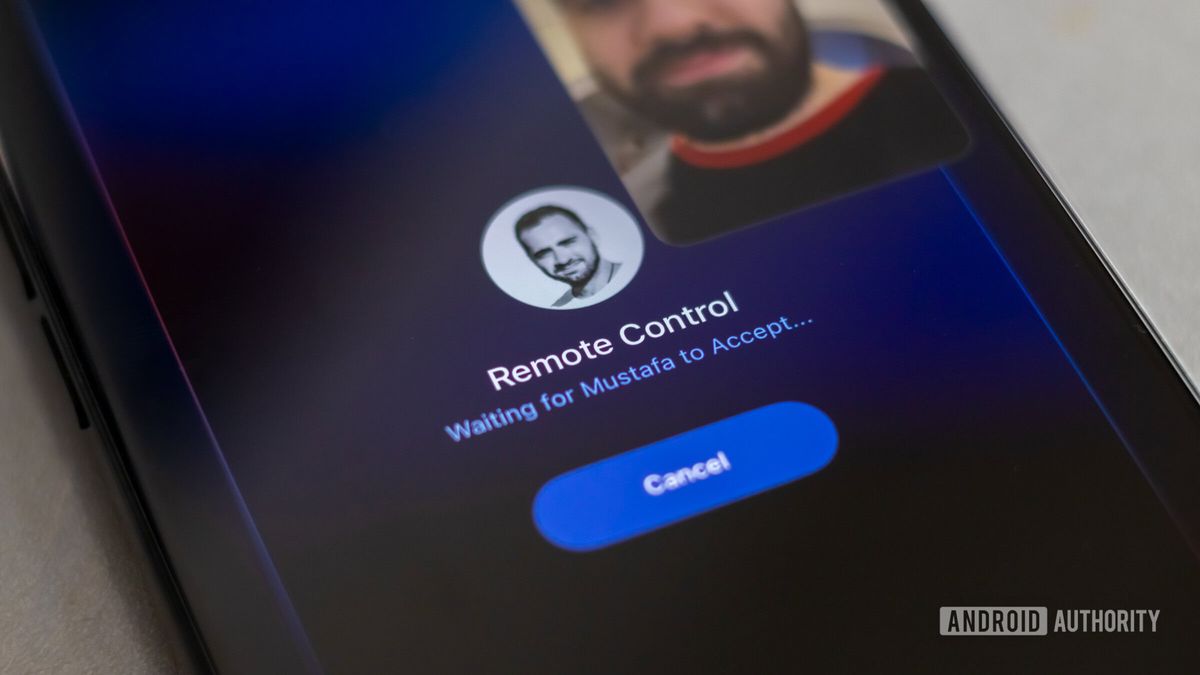
Mengontrol layar iPhone milik orang lain kini bisa dilakukan dengan mudah tanpa aplikasi pihak ketiga yang rumit. Melalui pembaruan sistem operasi terbaru, Apple menyematkan fitur kendali jarak jauh yang terintegrasi langsung di dalam ekosistemnya. Fitur ini sangat membantu ketika Anda harus memandu orang tua atau teman yang kebingungan mengatur menu di ponsel mereka.
Metode ini memanfaatkan panggilan video standar yang biasa Anda gunakan sehari-hari. Dengan memberikan izin akses, pengguna lain yang berada di lokasi berbeda dapat mengoperasikan perangkat Anda seolah-olah mereka sedang memegangnya langsung.
Fitur inovatif ini bekerja secara real-time selama panggilan FaceTime berlangsung. Anda tidak perlu lagi mengunduh aplikasi remote desktop tambahan yang sering kali memperlambat kinerja ponsel. Berdasarkan data teknis resmi, sesi kontrol jarak jauh FaceTime memerlukan sistem operasi iOS 18, iPadOS 18, atau yang lebih baru pada kedua perangkat.
Dari pengalaman saya menangani kendala teknis pada perangkat keluarga, pembaruan ke versi sistem operasi terbaru ini menjadi syarat mutlak yang sering dilewati pengguna. Pastikan Anda dan rekan Anda sudah melakukan pembaruan software sebelum mencoba.
Ada satu hal penting yang perlu dicatat terkait regulasi wilayah. Kontrol jarak jauh FaceTime saat ini tidak tersedia di Uni Eropa karena penyesuaian aturan pasar digital setempat. Namun untuk pengguna di Indonesia, fitur ini dapat dinikmati sepenuhnya tanpa kendala geografis selama koneksi internet stabil.
Syarat Menggunakan Kendali Jarak Jauh FaceTime
Sebelum memulai sesi kendali jarak jauh, ada beberapa prasyarat dasar yang harus dipenuhi oleh kedua belah pihak. Kesalahan umum yang saya lihat adalah pengguna langsung mencoba menekan tombol kontrol tanpa memeriksa daftar kontak mereka terlebih dahulu.
Berikut adalah beberapa aspek penting yang wajib dipenuhi sebelum melakukan koneksi:
- Kedua perangkat harus menjalankan iOS 18 atau iPadOS 18 ke atas.
- Kedua pengguna wajib saling menyimpan nomor telepon atau email di dalam daftar kontak perangkat masing-masing.
- Koneksi internet harus cukup cepat dan stabil untuk menghindari delay input yang mengganggu.
Langkah Demi Langkah Mengontrol Layar dari Jauh
Proses ini dimulai dengan melakukan panggilan FaceTime biasa seperti yang biasa Anda lakukan. Setelah panggilan terhubung, langkah berikutnya adalah memulai sesi berbagi layar terlebih dahulu sebelum masuk ke menu kendali penuh.
Ikuti panduan taktis berikut untuk memulai kontrol jarak jauh:
- Buka aplikasi FaceTime dan lakukan panggilan video ke kontak yang ingin Anda bantu.
- Setelah panggilan aktif, minta pengguna di sana untuk mengetuk ikon Berbagi Layar (SharePlay) yang ada pada bar menu FaceTime.
- Pengguna lokal harus memilih opsi untuk membagikan seluruh layarnya kepada Anda.
- Setelah layar mereka muncul di perangkat Anda, ketuk ikon panah atau opsi ajukan permintaan kontrol yang tersedia di pojok layar Anda.
- Pengguna di sisi lain akan menerima notifikasi pop-up yang meminta izin akses; mereka harus mengetuk tombol 'Izinkan' atau 'Allow'.
Sesi kendali jarak jauh kini telah aktif. Anda sekarang bisa melihat seluruh tampilan menu mereka dan menggerakkan kursor secara langsung dari layar perangkat Anda sendiri.
Menolak permintaan kontrol dari rekan Anda tidak akan memutuskan komunikasi secara sepihak. Sistem tetap mempertahankan sesi berbagi layar biasa, dan peserta lain masih bisa mengetuk atau menggambar di layar untuk menyorot area tertentu tanpa mengontrol ponsel secara penuh.
Saat mengendalikan ponsel dari jauh, Anda mungkin merasakan sedikit jeda waktu. Hal ini sangat wajar terjadi dan bergantung pada kualitas jaringan internet yang digunakan oleh kedua belah pihak.
Mengapa Sistem Menolak Akses Kontrol Layar Anda?
Pertanyaan seperti "kenapa tidak bisa facetime remote control?" kerap kali muncul dari para pengguna yang gagal mengaktifkan fitur ini. Kegagalan sistem ini biasanya dipicu oleh beberapa pembatasan keamanan ketat yang sengaja dipasang oleh Apple untuk melindungi privasi penggunanya.
Pahami beberapa penyebab utama kegagalan koneksi jarak jauh berikut:
| Masalah Utama | Penyebab Teknis | Solusi Cepat |
|---|---|---|
| Menu Kontrol Tidak Muncul | Salah satu perangkat belum memakai iOS 18 | Update software ke versi terbaru |
| Permintaan Ditolak Otomatis | Nomor telepon tidak terdaftar di daftar kontak | Simpan kontak kedua belah pihak |
| Koneksi Terputus Sendiri | Bandwidth internet terlalu rendah atau tidak stabil | Ganti ke jaringan Wi-Fi yang lebih kuat |
| Fitur Terkunci Total | Perangkat terdeteksi berada di wilayah Uni Eropa | – |
Jika semua parameter di atas sudah sesuai namun koneksi tetap gagal, cobalah untuk melakukan restart pada kedua perangkat iPhone tersebut. Langkah sederhana ini sering kali menyelesaikan masalah bug minor pada sistem SharePlay.
Bagaimana Apple Melindungi Data Sensitif Anda Saat Dikontrol?
Menyerahkan kendali ponsel kepada orang lain tentu menimbulkan kekhawatiran besar mengenai keamanan data pribadi. Apple telah mengantisipasi risiko ini dengan menerapkan arsitektur keamanan berlapis yang sangat ketat pada protokol SharePlay.
Prinsip utama dari fitur ini adalah privasi mutlak pengguna lokal. Tindakan pengguna lokal seperti ketukan fisik, gesekan jari, atau mengetik di papan tombol akan selalu diprioritaskan di atas tindakan jarak jauh yang Anda lakukan.
Artinya, jika pengguna lokal mendeteksi ada gerakan mencurigakan dari jarak jauh, mereka bisa langsung mengambil alih kendali ponsel seketika itu juga dengan menyentuh layar mereka sendiri.
Selain itu, sistem secara otomatis membatasi pengontrol dari tugas sensitif seperti mengubah pengaturan Akun Apple, mengubah konfigurasi Face ID, melakukan transaksi pembayaran, atau menghapus seluruh isi perangkat. Ketika Anda mencoba masuk ke menu-menu krusial tersebut, layar di perangkat pengontrol akan otomatis menjadi hitam demi melindungi privasi pemilik ponsel asli.
Proteksi ini sangat penting mengingat maraknya kejahatan siber berbasis manipulasi visual. Di era digital saat ini, cara mencegah deepfake dalam verifikasi biometrik menjadi fokus utama industri teknologi, dan pembatasan akses FaceTime ke menu Face ID adalah salah satu bentuk nyata pencegahan eksploitasi keamanan tersebut.
Industri keamanan global juga mencatat bahwa sekitar 72% konsumen di seluruh dunia lebih memilih verifikasi wajah untuk keamanan online, seperti yang dilaporkan oleh pakar biometrik di iProov. Oleh karena itu, menjaga integritas area sensitif seperti Face ID dari kendali jarak jauh adalah harga mati bagi keamanan ekosistem iOS.
Alternatif Pembersihan Akses Sesi Jarak Jauh pada Aplikasi Lain
Selain kendali layar melalui FaceTime, pengelolaan akses jarak jauh juga sangat penting dilakukan pada aplikasi penyimpanan awan untuk mencegah kebocoran data. Jika Anda sering masuk ke berbagai perangkat publik atau meminjamkan gawai ke orang lain, Anda harus tahu cara menutup sesi aktif yang tertinggal.
Sebagai contoh, jika Anda menggunakan Dropbox untuk menyimpan dokumen penting, pastikan untuk memeriksa daftar perangkat yang terhubung secara berkala lewat menu keamanan. Langkah cara logout dropbox jarak jauh bisa dilakukan dengan mudah melalui browser di komputer mana saja.
Anda hanya perlu masuk ke pengaturan akun Dropbox, pilih tab keamanan, lalu cari daftar perangkat yang sedang aktif. Klik tanda silang atau opsi hapus tautan pada perangkat yang tidak Anda kenali untuk memutus aksesnya seketika dari jauh.
Prinsip manajemen akses jarak jauh ini juga berlaku pada platform digital lain demi menjaga privasi menyeluruh. Selalu pastikan untuk tidak meninggalkan akun penting Anda dalam kondisi aktif di perangkat yang bukan milik pribadi Anda.
Efek Menatap Layar Terlalu Lama Saat Sesi Jarak Jauh
Aktivitas memandu atau mengontrol layar ponsel dari jauh sering kali membuat kita menatap layar intensif dalam durasi yang cukup panjang. Kebiasaan ini memiliki dampak kesehatan mata yang tidak boleh diabaikan, terutama risiko kelelahan otot penglihatan.
Menatap objek dekat seperti layar ponsel secara terus-menerus tanpa jeda dapat memicu ketegangan mata kronis. Dalam jangka panjang, kondisi ini dapat memperburuk kondisi mata minus atau yang secara medis dikenal sebagai miopia.
Berdasarkan penjelasan klinis dari Rumah Sakit Pondok Indah, penyebab rabun jauh atau miopia terjadi ketika bayangan benda jatuh di depan retina, bukan tepat pada retina. Hal ini bisa dipicu oleh kombinasi faktor genetik serta kebiasaan buruk melihat objek dekat terlalu lama dalam ruangan dengan pencahayaan minim.
Kondisi ini tidak hanya menyerang orang dewasa, melainkan juga anak-anak yang kini sudah akrab dengan gawai sejak usia dini. Orang tua harus waspada terhadap ciri ciri mata anak mengalami rabun jauh, seperti kebiasaan memicingkan mata saat melihat televisi atau sering mengucek mata karena lelah.
Sebagai langkah preventif, para ahli di Alodokter menyarankan penerapan metode 20-20-20 saat beraktivitas di depan layar digital. Setiap 20 menit menatap layar, alihkan pandangan untuk melihat objek sejauh 20 kaki (sekitar 6 meter) selama 20 detik guna mengistirahatkan otot mata secara alami.
Langkah pencegahan tambahan seperti mengoptimalkan pencahayaan ruangan dan mengatur jarak pandang minimal 30 sentimeter dari layar juga sangat efektif sebagai cara mengatasi mata minus pada anak agar tidak bertambah parah. Gunakan fitur kontrol jarak jauh FaceTime ini secara bijak dan efisien agar Anda tidak perlu menghabiskan waktu berjam-jam menatap layar ponsel.







