
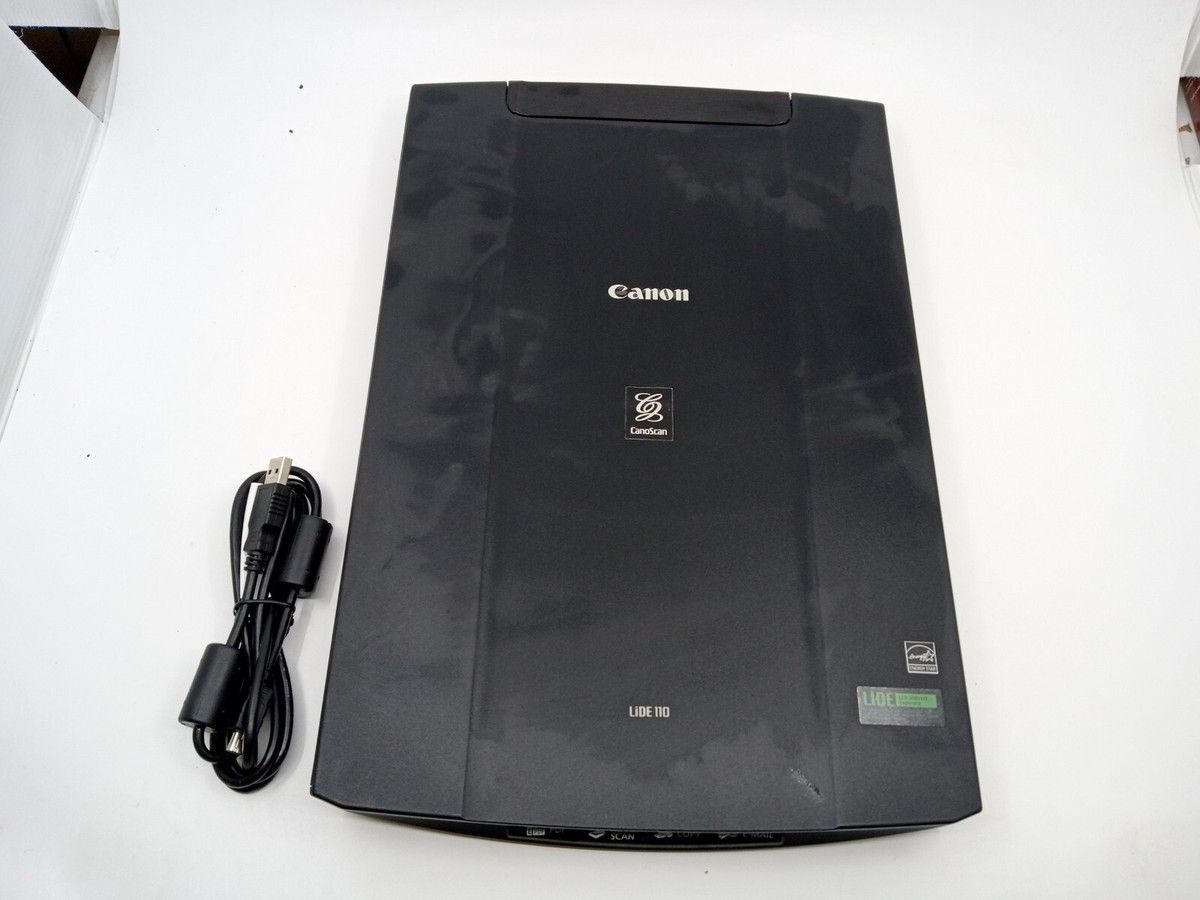
Mengubah dokumen fisik menjadi file digital sering kali menjadi kendala besar ketika perangkat scanner Canon LiDE 110 Anda tidak merespons dengan benar atau menghasilkan pindaian yang buram. Masalah ini sebenarnya bisa diselesaikan dalam waktu kurang dari lima menit jika Anda memahami urutan instalasi driver dan metode pemindaian yang tepat. Perangkat flatbed andalan Canon ini dirancang untuk bekerja secara ringkas tanpa memerlukan adaptor daya tambahan karena seluruh dayanya disuplai langsung melalui kabel USB.
Sebagai praktis yang sering menangani digitalisasi arsip, saya melihat banyak pengguna langsung menghubungkan kabel ke komputer tanpa memasang software pendukung terlebih dahulu. Kesalahan umum tersebut sering kali membuat sistem operasi gagal mengenali perangkat secara sempurna. Artikel ini akan memandu Anda melalui prosedur teknis yang valid untuk mengoperasikan alat pindaian tersebut dari tahap persiapan sistem hingga proses eksekusi.
Langkah pertama sebelum mengeksekusi pemindaian adalah memastikan komputer Anda telah memiliki pustaka penggerak (driver) yang sesuai dengan model perangkat keras ini. Berdasarkan spesifikasi resmi yang dirilis oleh produsen, sistem operasi modern membutuhkan paket instalan khusus agar semua fitur tombol fisik pada panel depan dapat berjalan lancar.
Dari pengalaman saya menangani masalah kompatibilitas, menggunakan versi driver yang usang atau tidak cocok sering menyebabkan proses pemindaian mendadak macet di tengah jalan. Oleh karena itu, pastikan Anda mengunduh berkas installer yang tepat langsung dari kanal dukungan resmi.
Spesifikasi Berkas Pendukung untuk Windows
Sebelum memulai instalasi, Anda perlu mengetahui informasi spesifikasi dari dua berkas penting yang disediakan oleh id.canon untuk memastikan integritas data saat proses unduhan selesai dilakukan.
| Nama Berkas | Versi File | Ukuran File |
|---|---|---|
| sd68-win-lide110-17_0_5-ea24.exe | 17.0.5 | 9.16 MB |
| lide110osmwin100ena.exe | 1.00 | 5.95 MB |
Berkas pertama merupakan instalan Driver Ver.17.0.5 yang sangat krusial agar perangkat dapat berkomunikasi dengan komputer Anda. Melalui pembaruan versi ini, produsen menambahkan dukungan resmi untuk sistem operasi Windows 8, Windows 8.1, dan Windows 10 secara stabil.
Sementara itu, berkas kedua berisi User Manual komprehensif untuk platform Windows yang memuat total 262 halaman petunjuk penggunaan mendalam. Dokumen manual tersebut sangat berguna sebagai referensi jika Anda menemui kendala teknis yang lebih spesifik di kemudian hari.
Prosedur Instalasi Software Penggerak
Ikuti urutan langkah demi langkah berikut ini untuk memastikan software penggerak terpasang sempurna tanpa menimbulkan konflik sistem:
- Pastikan kabel USB dari perangkat keras tidak terhubung ke komputer selama proses instalasi awal ini berlangsung.
- Buka folder tempat Anda menyimpan berkas instalan yang telah diunduh, lalu klik dua kali pada file sd68-win-lide110-17_0_5-ea24.exe.
- Ikuti petunjuk yang muncul di layar monitor Anda, kemudian klik opsi persetujuan lisensi untuk melanjutkan ekstraksi data.
- Tunggu hingga proses penyalinan komponen sistem selesai secara menyeluruh.
- Hubungkan kabel USB dari perangkat ke port USB komputer setelah muncul instruksi dari installer untuk menyambungkan perangkat keras.
Sistem operasi Windows kemudian akan mendeteksi kehadiran perangkat keras baru secara otomatis. Proses inisialisasi ini biasanya memakan waktu beberapa saat tergantung pada kecepatan pemrosesan komputer Anda.
Langkah Mengoperasikan Proses Pemindaian Dokumen
Setelah perangkat terdeteksi dengan sempurna oleh sistem operasi, Anda kini siap untuk melakukan pemindaian pertama. Perangkat ini memiliki batasan fisik tertentu yang wajib diperhatikan agar dokumen Anda tidak terpotong saat diproses oleh sensor optik internal.
Ukuran pemindaian maksimum Canon CanoScan LiDE 110 berukuran 216 x 297 mm, yang berarti perangkat ini dapat memindai dokumen hingga ukuran maksimal A4 saja. Jika Anda mencoba memasukkan dokumen berukuran F4 atau Legal, bagian bawah dokumen dipastikan akan terpotong.
Penempatan Dokumen pada Kaca Flatbed
Penempatan posisi dokumen yang salah sering kali menghasilkan gambar yang miring atau terbalik, sehingga memerlukan proses rotasi digital tambahan yang membuang waktu Anda.
- Buka penutup atas perangkat dengan mengangkatnya secara perlahan ke arah atas.
- Bersihkan permukaan kaca flatbed menggunakan kain mikrofiber kering untuk menghilangkan debu atau sidik jari yang menempel.
- Letakkan dokumen atau foto dengan posisi halaman yang akan dipindai menghadap ke arah bawah (menempel pada kaca).
- Sejajarkan ujung sudut kiri atas dokumen Anda dengan tanda panah penunjuk yang berada di sudut kiri belakang area kaca.
- Tutup kembali penutup atas secara perlahan agar dokumen tidak bergeser dari posisinya semula.
Pastikan dokumen tidak terlipat atau berkerut saat diletakkan di atas kaca. Tekanan penutup atas yang merata akan membantu sensor menanginkan gambar secara fokus dan tajam.
Mengeksekusi Pemindaian Lewat Software
Proses eksekusi pindaian dapat dilakukan dengan mudah melalui antarmuka software bawaan yang sudah terintegrasi setelah instalasi driver selesai.
- Buka aplikasi pemindaian bawaan atau utilitas pemindaian dokumen yang tersedia di menu start komputer Anda.
- Pilih tipe dokumen yang sesuai dengan objek yang Anda masukkan, seperti opsi 'Dokumen' untuk teks atau 'Foto' untuk gambar berwarna.
- Tentukan resolusi pemindaian yang Anda butuhkan sebelum menekan tombol eksekusi utama.
- Klik tombol 'Scan' atau 'Pindai' pada antarmuka software untuk memulai pergerakan lampu sensor di dalam perangkat.
- Tunggu hingga lampu sensor selesai bergerak kembali ke posisi awal, lalu simpan file digital tersebut ke folder direktori yang Anda inginkan.
Dalam kasus yang sering saya temui di lapangan, pengguna sering kali bingung menentukan format file output akhir. Untuk dokumen teks yang membutuhkan kejelasan pembacaan, format PDF adalah pilihan terbaik, sedangkan untuk gambar atau foto, gunakan format JPEG atau TIFF.
Optimalisasi Resolusi dan Fitur Tombol EZ
Perangkat ini dilengkapi dengan teknologi sensor CIS yang mampu menghasilkan detail gambar yang sangat tinggi jika dikonfigurasi pada mode maksimal. Memahami batas kemampuan resolusi optik akan membantu Anda menentukan kualitas terbaik untuk kebutuhan cetak ulang atau pengarsipan digital.
Resolusi pemindaian ditingkatkan Canon CanoScan LiDE 110 memiliki spesifikasi yang mampu mencapai hingga 19200 x 19200 DPI melalui metode interpolasi software. Kerapatan piksel setinggi ini sangat berguna saat Anda ingin melakukan pembesaran objek foto berukuran kecil tanpa merusak struktur detailnya.
Namun, untuk penggunaan harian seperti memindai surat atau dokumen kantor biasa, resolusi antara 200 DPI hingga 300 DPI sudah sangat mencukupi dan menghasilkan ukuran file yang relatif kecil sehingga mudah dikirim melalui email.
Fungsi Empat Tombol Fisik EZ pada Panel Depan
Untuk mempercepat alur kerja pengarsipan massal tanpa harus berulang kali mengklik antarmuka di layar komputer, Anda dapat memanfaatkan empat tombol fisik EZ yang terletak di bagian depan bodi perangkat.
- Tombol PDF: Berfungsi untuk langsung mengonversi hasil pemindaian dokumen menjadi format berkas PDF tunggal atau multihalaman secara otomatis.
- Tombol AUTO SCAN: Berfungsi untuk mengenali jenis dokumen yang diletakkan di atas kaca secara otomatis dan langsung menyimpannya dengan pengaturan optimal.
- Tombol COPY: Berfungsi untuk mengirimkan hasil pemindaian langsung ke perangkat printer yang terhubung agar langsung dicetak seperti mesin fotokopi.
- Tombol E-MAIL: Berfungsi untuk memindai dokumen dengan resolusi optimal untuk pengiriman elektronik dan langsung melampirkannya pada aplikasi email aktif Anda.
Penggunaan tombol fisik ini membutuhkan konfigurasi software utilitas yang berjalan di latar belakang sistem operasi komputer Anda agar perintah dari tombol dapat diterjemahkan secara instan.
Solusi Mengatasi Masalah Umum Operasional
Meskipun memiliki durabilitas yang baik, perangkat scanner portable ini terkadang mengalami kendala teknis operasional akibat penurunan suplai daya atau malafungsi komunikasi data pada kabel penghubung.
Jika lampu indikator tidak menyala atau software memunculkan kode error bahwa perangkat tidak ditemukan, langkah pertama yang wajib Anda lakukan adalah memeriksa port USB yang digunakan. Pindahkan konektor kabel USB dari port depan ke port bagian belakang komputer karena port belakang terhubung langsung ke motherboard dan memiliki stabilitas arus daya yang jauh lebih konisten dibandingkan port eksternal depan.
Pastikan juga tidak ada perangkat lunak pemindaian lain yang sedang berjalan secara bersamaan karena dapat memicu konflik perebutan akses driver sensor optik. Proses restart pada sistem operasi Windows sering kali menjadi solusi instan untuk menyegarkan kembali status komunikasi data antara komputer dan unit scanner Canon LiDE 110 Anda.







