
Koneksi WiFi yang mendadak lambat atau sering terputus saat Anda sedang bekerja di laptop Windows 10 tentu sangat mengganggu produktivitas harian. Banyak pengguna langsung menyalahkan penyedia layanan internet tanpa memeriksa bahwa masalahnya mungkin terletak pada konfigurasi sistem operasi mereka sendiri.
Anda dapat mengatasinya secara mandiri tanpa aplikasi tambahan dengan memahami cara menguasai jaringan WiFi dengan CMD Windows 10 secara mendalam. Fitur bawaan ini memberikan akses penuh untuk menganalisis, mengoptimalkan, dan mengendalikan transmisi data langsung dari sistem operasi Anda.
Menurut penjelasan dari Computer Hope, command prompt atau CMD adalah fitur perintah dasar yang ditanamkan ke dalam sistem operasi Microsoft Windows sejak lama. Alat berbasis teks ini sangat bertenaga untuk mengeksekusi perintah teknis, termasuk mengelola konfigurasi kartu jaringan nirkabel secara instan.
Sebelum mengeksekusi perintah-perintah jaringan, Anda wajib membuka Command Prompt dengan hak akses tertinggi agar semua instruksi sistem dapat berjalan lancar. Tanpa hak akses administrator, Windows 10 akan menolak sebagian besar perintah modifikasi konfigurasi jaringan yang akan Anda masukkan nanti.
Dari pengalaman saya menangani masalah jaringan di berbagai perangkat, kegagalan eksekusi perintah paling sering terjadi karena pengguna hanya membuka CMD biasa. Pastikan Anda mengikuti urutan persiapan berikut untuk menghindari eror sistem:
- Klik kolom pencarian Windows 10 di pojok kiri bawah layar Anda.
- Ketik kata kunci cmd atau Command Prompt pada kolom tersebut.
- Klik kanan pada ikon Command Prompt yang muncul di hasil pencarian.
- Pilih opsi Run as administrator dari menu konteks.
- Klik tombol Yes ketika muncul jendela User Account Control (UAC).
Setelah jendela hitam khas CMD terbuka dengan teks C:\Windows\system32> di depannya, berarti Anda sudah siap melakukan kontrol penuh. Sekarang perangkat Anda telah berada dalam mode siap menerima instruksi pembersihan dan optimasi jalur transmisi nirkabel.
Cara Melihat dan Mempercepat Koneksi WiFi Melalui DNS Cache
Langkah pertama dalam menguasai jaringan nirkabel adalah dengan membersihkan tumpukan data usang yang memperlambat komunikasi antara laptop dan router. Berdasarkan rekomendasi teknis dari Fossbytes, pengguna dapat melihat serta mempercepat koneksi WiFi melalui DNS cache menggunakan CMD Windows 10 secara berkala.
Setiap kali Anda mengunjungi sebuah situs web, Windows akan menyimpan alamat IP situs tersebut di dalam memori lokal agar proses muat berikutnya lebih cepat. Namun, data DNS yang menumpuk atau korup justru menjadi beban yang membuat resolusi alamat situs menjadi sangat lambat.
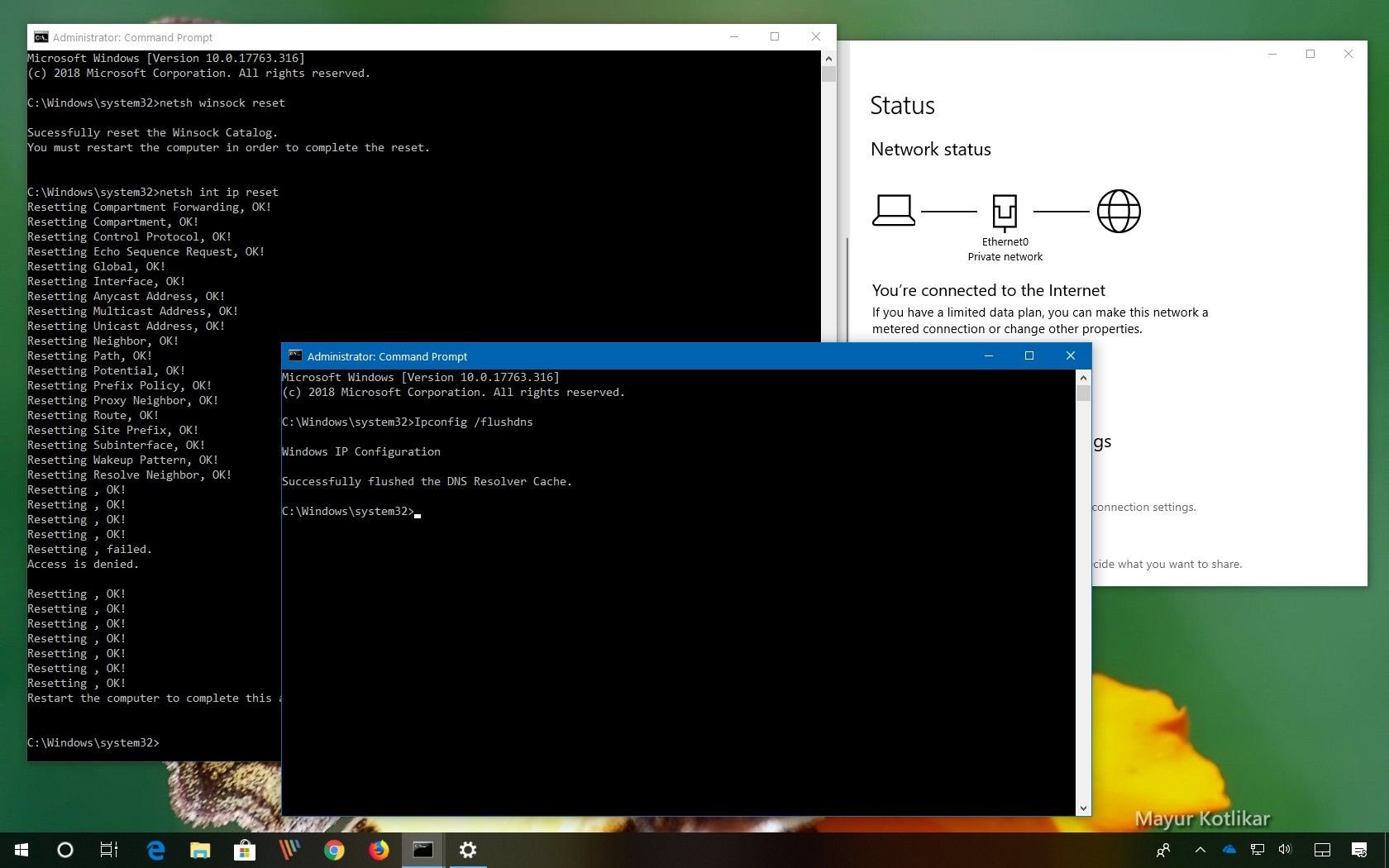
Tuliskan perintah ipconfig /flushdns di dalam jendela CMD Anda, lalu tekan tombol Enter pada papan ketik. Sistem akan langsung menghapus seluruh rekaman cache DNS lama dan memaksa laptop meminta data navigasi yang paling segar dan bersih dari server.
Pembersihan DNS cache secara rutin terbukti ampuh mengembalikan responsivitas peramban web yang sempat tertunda akibat konflik alamat IP lokal.
Lanjutkan optimasi ini dengan mengetikkan perintah netsh int ip reset untuk mengembalikan susunan protokol internet perangkat Anda ke kondisi awal yang bersih. Kombinasi kedua perintah ini sangat efektif menyelesaikan masalah kartu jaringan yang mendadak gagal menangkap sinyal dengan optimal.
Teknik Cek Ping untuk Menjaga Kestabilan Sinar Jaringan
Menguasai jaringan tidak lengkap tanpa kemampuan mengukur kualitas transmisi data aktual secara langsung atau real-time antara laptop dengan gerbang internet. Perintah ping bekerja dengan mengirimkan paket data eksperimental ke target tertentu untuk mengukur berapa lama waktu yang dibutuhkan untuk kembali.
Dalam kasus yang sering saya temui di lapangan, kestabilan koneksi jauh lebih penting daripada sekadar kecepatan unduh yang tinggi namun fluktuatif. Anda bisa menggunakan contoh alamat IP gateway default yang digunakan dalam tutorial ini, yaitu 192.168.42.129, atau menggunakan IP router rumah standar.
Ketik perintah ping -t 192.168.42.129 untuk melakukan pengetesan tanpa henti guna memantau dinamika kekuatan transmisi Wi-Fi Anda. Melalui dokumentasi Carisinyal, kita dapat membaca dan mengkategorikan hasil pengujian ping tersebut secara akurat guna mengambil tindakan perbaikan.
| Nilai Latensi (Ping) | Status Koneksi | Dampak Penggunaan Aktual |
|---|---|---|
| Di bawah 100 ms | Sangat Baik | Lancar untuk game online dan video call |
| 100 – 300 ms | Masih Baik | Sedikit lambat untuk aplikasi real-time |
| Di atas 300 ms | Kurang Stabil | Menyebabkan lag dan putus koneksi |
Jika Anda ingin melakukan pengujian beban yang lebih berat pada kartu jaringan, Anda bisa memodifikasi volume kiriman data paket tersebut. Gunakan contoh paket data yang dikirimkan menggunakan perintah ping tambahan sebesar 1000 byte dengan format perintah ping -l 1000 192.168.42.129.
Amati apakah ada pesan berupa Request Timed Out (RTO) yang muncul selama proses pemantauan tersebut berjalan di layar Anda. Munculnya RTO yang terlalu sering menandakan adanya interferensi fisik atau beban berlebih pada frekuensi nirkabel yang sedang digunakan router Anda.
Menyelaraskan Ekspektasi Kecepatan Internet di Indonesia
Saat melakukan optimalisasi menggunakan CMD, penting untuk bersikap realistis mengenai batas kecepatan maksimal yang bisa dicapai oleh infrastruktur lokal. Berdasarkan data peringkat kecepatan internet kabel di Asia Tenggara yang dirilis oleh The Sean Post, kesenjangan infrastruktur digital antarnegara serumpun masih terlihat cukup kontras.
Kecepatan internet kabel tertinggi di Asia Tenggara dicapai oleh Singapura dengan kecepatan mencapai 199,62 Mbps untuk langganan standarnya. Sementara itu, kecepatan internet rata-rata di Indonesia saat ini berada di sekitar 16.65 Mbps untuk skala nasional.
Bahkan untuk sektor domestik, kecepatan internet untuk pemakaian pribadi di Indonesia paling banyak berkisar di angka 10 Mbps saja. Perintah CMD berfungsi untuk memastikan laptop Anda mendapatkan komparasi performa maksimal dari kuota tersebut, bukan melampaui batas paket langganan Anda.
Optimalisasi Bandwidth dengan Perintah Netsh Global
Langkah tingkat lanjut untuk menguasai performa WiFi di Windows 10 adalah dengan mengatur fitur otomatisasi penerimaan data TCP pada sistem operasi. Windows memiliki fitur bawaan bernama Receive Window Auto-Tuning Level yang terkadang justru membatasi throughput jaringan pada adaptor nirkabel tertentu.
Kesalahan umum yang saya lihat adalah membiarkan parameter ini berada dalam mode batasan ketat yang tidak sesuai dengan karakteristik router modern. Masukkan perintah berikut secara berurutan untuk memaksa Windows mengalokasikan ruang pemrosesan paket data terbesar:
- Ketik
netsh int tcp set global autotuninglevel=normallalu tekan Enter untuk membuka pembatasan bandwidth sistem. - Ketik
netsh advfirewall set allprofiles state offjika Anda sedang melakukan pengujian isolasi gangguan jaringan lokal (pastikan nyalakan kembali setelah selesai). - Gunakan perintah
ipconfig /renewuntuk meminta alokasi alamat IP baru yang lebih segar dari router jika koneksi Anda mengalami bentrokan IP dengan perangkat lain.
Melalui modifikasi parameter global ini, kartu jaringan laptop Anda akan bekerja jauh lebih agresif dalam menyerap sinyal data yang dipancarkan oleh router. Penyetelan ini sangat terasa dampaknya ketika perangkat digunakan untuk mengunduh berkas berukuran besar atau melakukan streaming resolusi tinggi.
Langkah Pengamanan Memori dan Riwayat Jaringan Nirkabel
Penguasaan jaringan nirkabel seutuhnya juga mencakup aspek keamanan informasi kartu jaringan yang tersimpan di dalam berkas enkripsi Windows 10. CMD memungkinkan Anda melihat seluruh profil WiFi yang pernah terhubung ke laptop Anda beserta kata sandi yang tersimpan di dalamnya.
Gunakan perintah netsh wlan show profiles untuk menampilkan daftar nama semua jaringan nirkabel yang datanya terekam di sistem penyimpanan internal komputer. Informasi ini sangat krusial jika Anda perlu membersihkan profil jaringan lama yang sudah tidak digunakan agar tidak membebani proses pemindaian latar belakang.
Jika Anda ingin melihat kata sandi dari salah satu profil WiFi yang terlupa, cukup tambahkan parameter instruksi khusus di belakang nama profil tersebut. Ketik perintah netsh wlan show profile name="NamaWiFiAnda" key=clear untuk menampilkan informasi detail teknis beserta kunci keamanan pada baris Key Content.
Langkah preventif ini membantu Anda memvalidasi apakah konfigurasi enkripsi yang diterapkan pada router sudah sesuai dengan standar keamanan modern. Selalu hapus profil WiFi publik yang sudah tidak Anda gunakan demi menjaga laptop dari serangan eksploitasi jaringan palsu yang mengintai perangkat portabel.
Konfigurasi jaringan menggunakan Command Prompt di Windows 10 ini murni memanfaatkan fungsi internal sistem operasi untuk menghilangkan hambatan pemrosesan data lokal. Metode ini sepenuhnya aman dan legal karena bertujuan mengoptimalkan kinerja perangkat keras Anda sendiri agar selaras dengan kemampuan router. Lakukan pembersihan DNS dan pemantauan ping secara berkala untuk menjaga stabilitas laptop nirkabel Anda tetap berada pada performa puncaknya.







