
Mengubah dokumen PDF ke Excel sering kali menjadi pekerjaan yang menjengkelkan ketika data tabel yang dihasilkan justru berantakan dan terpisah secara acak. Masalah ini biasanya terjadi karena metode konversi yang digunakan tidak mampu membaca struktur baris dan kolom dokumen dengan akurat. Artikel ini akan membedah langkah demi langkah cara mengubah dokumen PDF ke Excel agar hasil konversi tetap rapi, presisi, dan siap diolah tanpa perlu merapikan ulang secara manual.
Sebelum masuk ke teknis konversi, penting untuk memahami tipe file spreadsheet yang Anda butuhkan. Berdasarkan catatan perkembangan software perkantoran, format dokumen Excel telah mengalami evolusi besar yang memengaruhi kecocokan data Anda.
Format XLS digunakan oleh Microsoft Excel 2003 dan versi yang lebih lama. Format jadul ini memiliki keterbatasan dalam menampung baris data dan struktur makro yang kompleks.
Sementara itu, format XLSX diperkenalkan sejak perilisan Microsoft Excel 2007 berbasis standar Open XML (Extensible Markup Language). Format XLSX jauh lebih stabil, memiliki kompresi file yang lebih baik, dan mampu menjaga integritas data tabel hasil konversi PDF dengan sangat optimal.
Cara Mengubah PDF ke Excel Melalui Adobe Acrobat Resmi
Dari pengalaman saya menangani dokumen keuangan perusahaan, menggunakan ekosistem resmi dari pembuat format PDF adalah cara paling aman untuk menjaga akurasi data angka. Adobe menyediakan dua jalur utama, yaitu versi aplikasi desktop dan versi web terintegrasi.
Langkah Konversi Menggunakan Adobe Acrobat Desktop
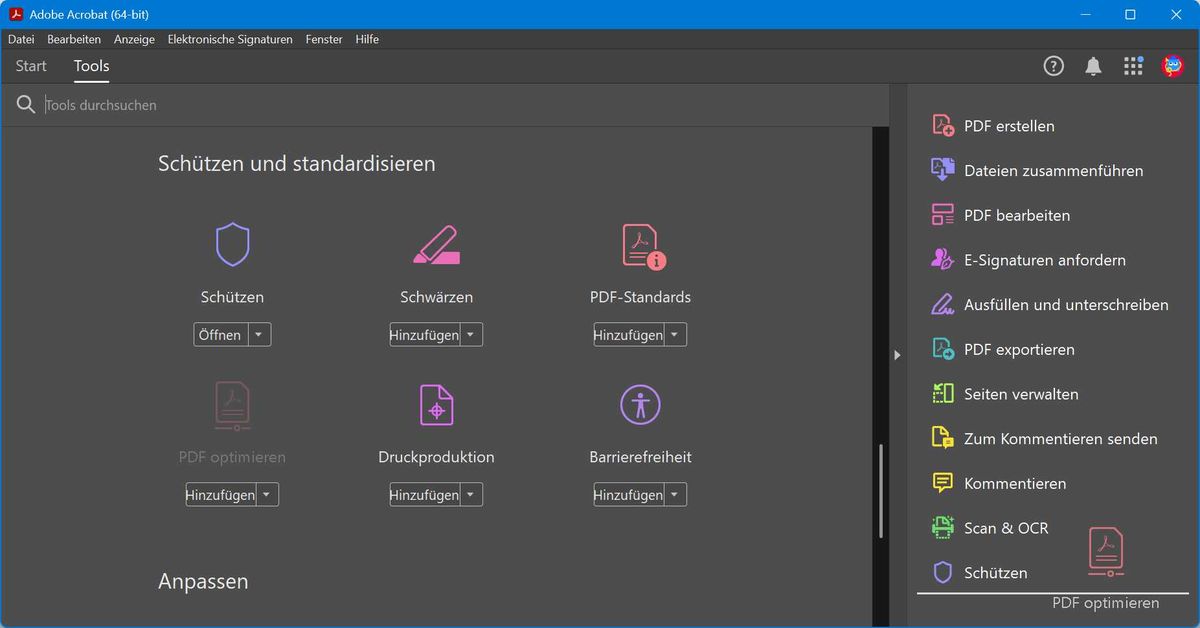
Jika Anda memiliki mobilitas tinggi dan sering bekerja dengan dokumen sensitif tanpa koneksi internet, aplikasi desktop merupakan pilihan utama. Ikuti urutan langkah berikut ini:
- Buka aplikasi Adobe Acrobat Pro yang sudah terinstal di laptop Anda.
- Klik menu File, lalu pilih Open untuk membuka dokumen PDF berisi tabel data yang ingin diubah.
- Pada panel alat di sebelah kanan, klik menu Export PDF.
- Pilih opsi Spreadsheet sebagai format tujuan ekspor Anda.
- Pilih Microsoft Excel Workbook (format XLSX) agar struktur tabel tetap konsisten.
- Klik tombol Export, tentukan folder penyimpanan, lalu simpan file Excel baru Anda.
Sebagai catatan bagi profesional, biaya langganan Adobe Acrobat versi instalasi laptop berada di kisaran US$14.99 atau sekitar Rp210.000 per bulan agar bisa aktif mengedit dan mengubah format secara penuh. Jika Anda baru ingin mencobanya, terdapat masa uji coba Adobe Acrobat Pro selama 7 hari gratis untuk mengakses fitur konversi gambar, teknologi OCR, anotasi, pemisahan PDF, pengurangan ukuran file, dan ekspor ke Microsoft 365.
Menggunakan Layanan Online Acrobat Tanpa Instalasi
Bagi Anda yang tidak ingin membebani ruang penyimpanan laptop dengan aplikasi berat, Adobe menyediakan alat konversi berbasis web. Layanan ini sangat efisien dan telah dipercaya secara global.
Hingga saat ini, tercatat lebih dari 11 juta file telah diunggah oleh pengguna ke konverter PDF ke Excel Acrobat secara online. Anda cukup mengunjungi situs resmi Adobe Acrobat online, menarik file PDF ke kotak konverter, lalu mengunduh hasil file XLSX yang sudah jadi dalam hitungan detik.
Alternatif Konversi Menggunakan WPS Office
Kesalahan umum yang saya lihat adalah pengguna memaksakan diri menggunakan tool gratisan bajakan yang justru mengancam keamanan data. Sebagai alternatif legal yang kompetitif, Anda bisa memanfaatkan ekosistem perkantoran dari WPS Office.
Metode Aplikasi WPS Office Desktop
WPS Office menyediakan fitur internal yang cukup tangguh untuk membaca tabel PDF dan menyalinnya ke spreadsheet tanpa merusak tatanan sel. Langkahnya adalah sebagai berikut:
- Jalankan aplikasi WPS Office di perangkat komputer Anda.
- Buka dokumen PDF yang menyimpan data tabel target.
- Masuk ke tab Special Features atau menu PDF to Office yang terletak di barisan atas menu.
- Klik ikon PDF to Excel untuk membuka jendela pengaturan konversi.
- Tentukan halaman mana saja yang ingin diekstrak tabelnya, lalu klik Start.
Fitur premium ini memerlukan lisensi khusus agar dapat berjalan tanpa batasan halaman. Biaya langganan WPS Office berada di kisaran Rp289.000 per tahun untuk menggunakan fitur PDF to Excel di aplikasi secara penuh.
Memanfaatkan WPS PDF Tools Versi Web
WPS juga menyediakan solusi berbasis browser bagi pengguna kasual yang membutuhkan pengerjaan cepat. Anda bisa memanfaatkan masa free trial WPS PDF Tools yang memberikan 7 hari gratis dengan keharusan untuk log in terlebih dahulu menggunakan akun Anda.
Masalah privasi data sering menjadi kekhawatiran utama saat mengunggah dokumen penting ke server eksternal. Untuk menjamin keamanan pengguna, platform ini menerapkan waktu hapus otomatis WPS PDF Tools, di mana file yang diunggah secara online akan terhapus otomatis dari sistem dalam waktu 1 jam setelah pemrosesan selesai.
Solusi Cepat dengan Smallpdf Berstandar Keamanan Tinggi
Jika faktor keamanan siber dan kepatuhan hukum menjadi prioritas utama instansi Anda saat mengolah data PDF, platform Smallpdf bisa menjadi opsi terbaik berikutnya. Platform ini sangat cocok untuk konversi massal.
Pengguna dapat memanfaatkan masa uji coba Smallpdf Pro selama 7 hari gratis untuk mengakses seluruh alat tanpa batas, termasuk fitur unggulan berupa konversi banyak file sekaligus dalam satu klik. Keunggulan utama dari Smallpdf terletak pada sistem perlindungan datanya.
Platform ini telah diaudit secara tahunan untuk sertifikasi ISO/IEC 27001, mematuhi standar peraturan perlindungan data GDPR Eropa, dan mematuhi aturan eIDAS. Hal ini memastikan bahwa dokumen keuangan atau data pribadi yang ada di dalam tabel PDF Anda tidak akan bocor ke pihak ketiga selama proses konversi ke format Excel berlangsung.
Komparasi Biaya dan Fitur Platform Konversi PDF ke Excel
Untuk memudahkan Anda dalam menentukan platform mana yang paling sesuai dengan anggaran dan kebutuhan operasional harian, berikut adalah perbandingan data biaya dan fitur dari opsi-opsi resmi yang telah dibahas.
| Nama Platform Konversi | Biaya Langganan Resmi | Masa Uji Coba Gratis | Fitur Utama Tambahan |
|---|---|---|---|
| Adobe Acrobat Pro (Desktop) | Rp210.000 per bulan | 7 Hari | Teknologi OCR dan Ekspor Microsoft 365 |
| WPS Office (App Desktop) | Rp289.000 per tahun | – | Konversi Terintegrasi Dokumen Office |
| WPS PDF Tools (Online) | – | 7 Hari (Wajib Log In) | Penghapusan Otomatis File 1 Jam |
| Smallpdf Pro (Online/App) | – | 7 Hari | Sertifikasi ISO 27001 dan Regulasi GDPR |
Tips Menjaga Kerapian Data Hasil Konversi
Dalam kasus yang sering saya temui di lapangan, kegagalan tabel Excel menjadi rapi bukan karena kualitas aplikasinya, melainkan karena kondisi dokumen PDF sumber yang kurang optimal. PDF yang berasal dari pemindaian kamera (scan) tanpa teks digital asli membutuhkan perhatian ekstra.
Pastikan Anda selalu mengaktifkan fitur OCR (Optical Character Recognition) saat melakukan konversi pada dokumen hasil scan. Tanpa OCR, sistem hanya akan membaca tabel sebagai gambar mati dan memindahkannya ke Excel dalam bentuk gambar yang menutupi sel spreadsheet, bukannya menjadi teks angka yang bisa dihitung dengan rumus.
Pilihlah platform konversi yang menyediakan jaminan privasi tinggi seperti Smallpdf atau gunakan Adobe Acrobat versi lokal demi melindungi integritas data berharga Anda. Langkah investasi pada software resmi akan menghemat waktu kerja berjam-jam yang biasanya habis hanya untuk merapikan spasi dan baris hancur akibat tool konversi gratisan yang buruk.







