
Mengirimkan dokumen laporan keuangan atau data penjualan dalam format spreadsheet sering kali memicu masalah visual. Tampilan tabel yang rapi di komputer Anda bisa berantakan saat dibuka oleh rekan kerja di perangkat yang berbeda. Solusi terbaik untuk masalah ini adalah dengan mengubah file tersebut ke format dokumen digital yang statis.
Melalui artikel ini, Anda akan mempelajari cara merubah file excel menjadi pdf secara instan dan rapi. Dengan mengubah format dokumen, tata letak data Anda akan terkunci dengan aman. Mari kita bahas langkah demi langkah yang bisa Anda terapkan sekarang juga.
Sebelum masuk ke bagian teknis, penting untuk memahami mengapa format ini sangat direkomendasikan untuk pelaporan. Berdasarkan ulasan yang ditulis oleh Reyvan Maulid, Portable Document Format atau PDF adalah format file yang memiliki ukuran relatif kecil.
Format ini sangat fleksibel untuk dibuka di berbagai platform maupun perangkat, termasuk smartphone. Keunggulan utamanya adalah dokumen ini mampu menampilkan data tanpa mengubah bentuk atau isi dokumen asli. Selain fleksibilitasnya yang tinggi, dokumen PDF juga relatif sulit diedit tanpa aplikasi khusus. Hal ini memberikan lapisan keamanan tambahan untuk data sensitif perusahaan Anda.
Namun, dalam artikel yang disusun oleh Salsabila Miftah Rezkia sebagai penulis dan Annissa Widya Davita sebagai editor, disebutkan juga adanya kekurangan tertentu. File Excel yang sudah diubah ke PDF tidak dapat dikembalikan lagi ke bentuk Excel semula dengan mudah dan serapi sebelumnya.
Oleh karena itu, pastikan Anda selalu menyimpan file mentah dalam format spreadsheet sebelum melakukan proses konversi dokumen. Doibel pengecekan formula dan angka sangat disarankan.
Cara Merubah File Excel Menjadi PDF Menggunakan Fitur Bawaan
Bagi Anda yang menggunakan perangkat lunak resmi, tidak perlu mencari alat tambahan di internet. Fitur bawaan Microsoft Excel sudah sangat mumpuni untuk menangani kebutuhan ini secara cepat.
Berdasarkan catatan teknis, Anda memerlukan versi Microsoft Office 2010 ke atas untuk memanfaatkan fitur Save as PDF secara langsung. Fitur ini mendukung format file sumber spreadsheet seperti XLS dan XLSX.
Langkah Menggunakan Menu Save As
Dalam kasus yang sering saya temui di lapangan, banyak pekerja kantoran yang belum mengoptimalkan menu penyimpanan bawaan ini. Padahal, metode ini adalah yang paling aman untuk menjaga kerahasiaan data internal Anda.
Berikut adalah urutan langkah yang dapat Anda ikuti:
- Buka file spreadsheet berformat XLS atau XLSX yang ingin Anda konversi di Microsoft Excel.
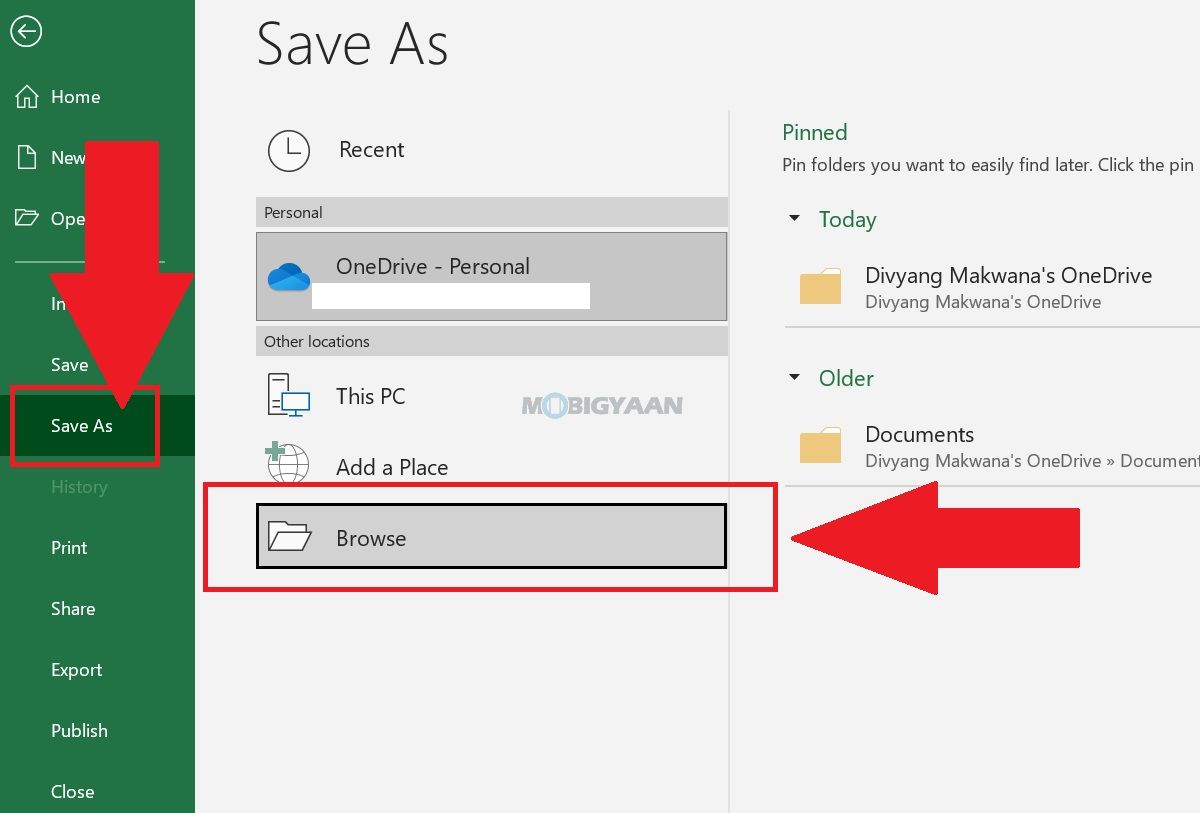
- Klik menu File yang berada di pojok kiri atas layar Anda.
- Pilih opsi Save As, kemudian tentukan lokasi folder penyimpanan yang Anda inginkan.
- Pada kotak dialog penyimpanan, ubah bagian Save as type dengan memilih opsi PDF (*.pdf).
- Klik tombol Save untuk menyelesaikan proses konversi dokumen.
Sistem akan langsung memproses dokumen Anda dalam beberapa detik. Hasil konversi biasanya akan langsung terbuka secara otomatis melalui aplikasi pembaca PDF bawaan laptop Anda.
Menggunakan Fitur Export Dokumen
Selain menggunakan menu Save As, Anda juga bisa memanfaatkan jalur alternatif yang disediakan oleh Microsoft. Menu Export dirancang khusus untuk mempercepat pembuatan dokumen turunan.
Langkah-langkah mengekspor dokumen adalah sebagai berikut:
- Pastikan dokumen spreadsheet Anda sudah berada dalam kondisi siap cetak.
- Akses menu File di bagian atas menu bar utama.
- Pilih dan klik menu Export yang berada di deretan menu vertikal.
- Klik tombol tombol bertuliskan Create PDF/XPS Document.
- Tentukan nama file baru Anda lalu tekan tombol Publish.
Dari pengalaman saya menangani dokumen dengan ratusan baris data, kedua metode bawaan ini menghasilkan resolusi teks yang sangat tajam. Angka-angka kecil dalam tabel keuangan akan tetap terbaca dengan jelas tanpa ada efek buram.
Cara Mengubah File Excel Menjadi PDF Secara Online
Jika Anda sedang bekerja menggunakan komputer publik atau perangkat yang tidak memiliki aplikasi office lengkap, metode online bisa menjadi penyelamat. Saat ini tersedia banyak platform berbasis web yang menyediakan layanan konversi gratis.
Anda hanya perlu memastikan koneksi internet Anda stabil selama proses pengunggahan dokumen. Format XLS maupun XLSX dapat diproses dengan mudah oleh server platform online tersebut.
Memanfaatkan Layanan Unggulan Smallpdf
Platform Smallpdf.com merupakan salah satu situs yang sangat populer untuk urusan manajemen dokumen digital. Keunggulan platform ini terletak pada kesederhanaan antarmuka dan kecepatan prosesnya.
Berikut adalah panduan operasional untuk menggunakan layanan konversi online:
- Buka aplikasi peramban internet di perangkat Anda lalu akses situs resmi Smallpdf.com.
- Pilih menu alat yang bertuliskan Excel ke PDF pada halaman utama situs.
- Unggah file XLSX atau XLS Anda dengan cara menyeret file ke area kotak konversi yang tersedia.
- Tunggu beberapa saat hingga server selesai melakukan proses pemrosesan format dokumen.
- Unduh file hasil konversi yang sudah matang ke dalam penyimpanan lokal perangkat Anda.
Masalah privasi sering menjadi perhatian utama ketika kita mengunggah dokumen penting ke internet. Kesalahan umum yang saya lihat adalah kepanikan pengguna mengenai keamanan data mereka di server publik.
Terkait hal ini, Smallpdf.com memiliki kebijakan keamanan yang ketat bagi para penggunananya. Server mereka membutuhkan waktu tepat 1 jam untuk menghapus file Excel dan PDF secara permanen setelah proses konversi selesai dilakukan.
Alternatif Konversi Lewat iLovePDF dan PDF2Go
Selain platform di atas, Anda juga bisa memanfaatkan layanan dari situs iLovePDF.com dan PDF2Go.com. Kedua situs ini menawarkan fitur yang tidak jauh berbeda dan sangat andal untuk konversi harian.
Prosedur penggunaannya pun serupa, di mana Anda cukup mengunggah file spreadsheet dan membiarkan mesin web bekerja. Anda tidak perlu mengunduh perangkat lunak tambahan apa pun di dalam komputer.
Menggunakan Perangkat Lunak Adobe Acrobat Pro untuk Hasil Profesional
Bagi para profesional yang membutuhkan kontrol penuh terhadap kualitas kompresi dokumen, perangkat lunak buatan Adobe adalah standarnya. Alat ini memberikan hasil yang sangat presisi sesuai dengan skala cetak industri.
Anda dapat memanfaatkan fasilitas komersial ini secara cuma-cuma dalam jangka waktu tertentu. Tersedia durasi 7 hari untuk uji coba gratis bagi perangkat lunak Adobe Acrobat Pro ini.
- Mendukung konversi format file sumber yang luas termasuk dokumen spreadsheet XLS dan XLSX.
- Mampu mengintegrasikan format gambar pelengkap seperti JPG, PNG, dan TIFF menggunakan uji coba Adobe Acrobat Pro tersebut.
- Dilengkapi fitur optimasi ukuran file tanpa menurunkan ketajaman teks tabel.
Aplikasi ini sangat cocok digunakan jika dokumen Excel Anda mengandung banyak grafik kompleks dan aset visual beresolusi tinggi. Konversi lewat ekosistem Adobe memastikan semua elemen visual tersebut tidak mengalami distorsi warna.
Perbandingan Metode Konversi Excel ke PDF Terpopuler
Untuk memudahkan Anda dalam memilih metode yang paling sesuai dengan kebutuhan kerja saat ini, saya telah merangkum karakteristiknya. Setiap opsi memiliki kelebihan operasional tersendiri.
| Metode Konversi | Kebutuhan Internet | Keamanan Data | Fitur Tambahan Gambar |
|---|---|---|---|
| Fitur Bawaan Excel | Mulai dari – | Sangat Tinggi | Mulai dari – |
| Smallpdf Online | Sangat Tinggi | Penghapusan 1 Jam | Mulai dari – |
| Adobe Acrobat Pro | Mulai dari – | Tinggi | Format JPG PNG TIFF |
Melalui data di atas, terlihat jelas bahwa fitur bawaan merupakan opsi terbaik untuk dokumen rahasia karena tidak membutuhkan jaringan internet. Sementara Adobe Acrobat Pro unggul dalam fleksibilitas integrasi berbagai jenis file gambar pendukung.
Solusi Mengatasi Masalah Halaman Terpotong Saat Proses Konversi
Salah satu kendala yang paling sering dikeluhkan oleh pengguna adalah hasil halaman PDF yang terpotong secara vertikal. Masalah ini biasanya terjadi karena area cetak di Excel melebihi batas lebar kertas standar dokumen PDF. Untuk mengatasinya, pastikan Anda selalu melakukan pengaturan layout sebelum mengeklik tombol simpan.
Ubah orientasi halaman dokumen menjadi Landscape jika tabel Anda memiliki banyak kolom ke arah samping. Anda juga bisa memanfaatkan fitur Page Break Preview di Microsoft Excel untuk melihat batas pemotongan halaman secara visual. Tarik garis batas biru di dalam menu tersebut agar seluruh kolom masuk ke dalam satu halaman yang utuh.
Langkah preventif ini akan menghemat waktu Anda daripada harus melakukan konversi berulang kali akibat hasil yang tidak rapi. Pengaturan margin kertas yang tipis juga bisa membantu memberikan ruang ekstra untuk tabel data yang padat.
Pertimbangan Penting Sebelum Mengunci Dokumen Menjadi PDF
Menjaga keaslian, kerapian, dan keamanan hasil kerja saat dibagikan atau dicetak adalah prioritas utama dalam dunia kerja profesional. Format PDF memberikan kepastian bahwa penerima file akan melihat dokumen yang persis sama dengan apa yang Anda rancang.
Sebelum memutuskan menggunakan alat online atau bawaan, sesuaikan pilihan dengan tingkat kerahasiaan dokumen Anda. Dokumen yang berisi strategi bisnis makro atau data keuangan internal sebaiknya diproses menggunakan fitur bawaan demi mencegah kebocoran informasi.
Gunakan layanan konversi online gratisan hanya untuk dokumen umum yang tidak bersifat rahasia. Dengan memahami seluruh prosedur dan batasan dari masing-masing alat, laporan kerja Anda akan tampil maksimal dan profesional di hadapan klien maupun manajemen perusahaan.







