
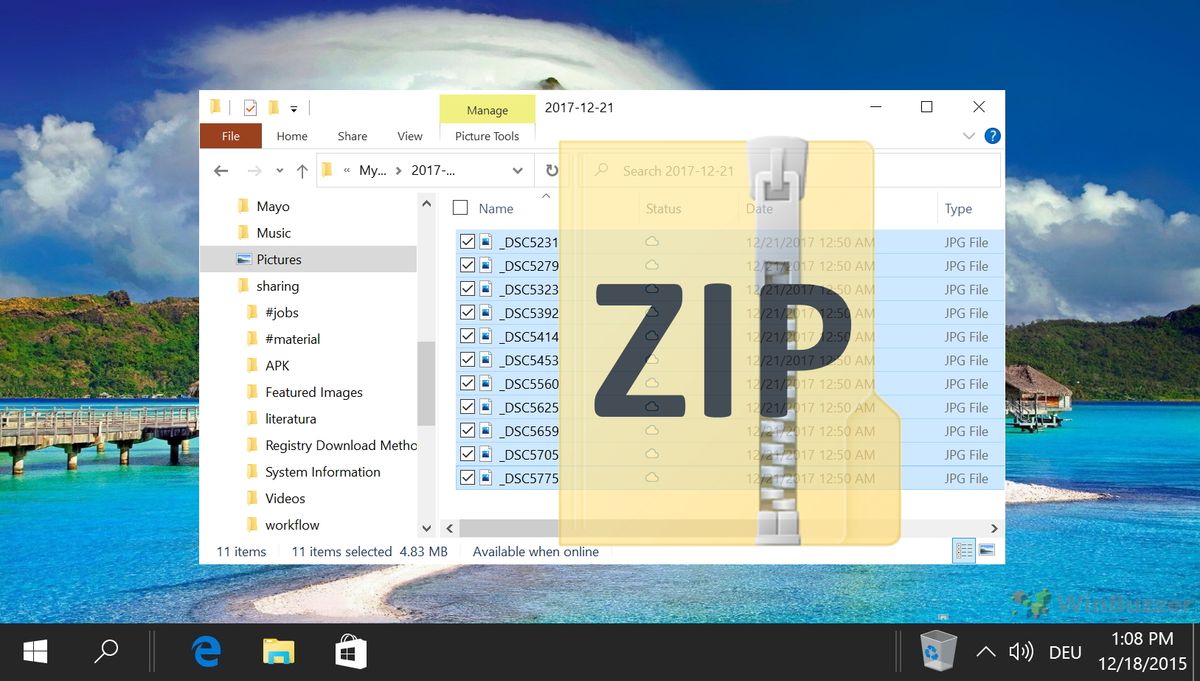
Mengirimkan dokumen foto digital dalam jumlah banyak sering kali memicu masalah efisiensi waktu penyalinan data. Memilih untuk mengubah file foto menjadi zip merupakan langkah taktis yang paling sering diandalkan untuk menyatukan puluhan hingga ratusan berkas gambar ke dalam satu wadah ringkas.
Format arsip ini menyederhanakan proses unggah maupun unduh karena sistem hanya perlu membaca satu identitas berkas tunggal. Artikel ini akan mengulas tuntas langkah demi langkah menyatukan dokumen gambar digital Anda menjadi berkas kompresi secara aman.
Sebelum masuk ke langkah teknis, kita perlu memahami identitas dari format dokumen yang akan kita kelola. Dokumen foto digital yang paling jamak kita temui saat ini menggunakan standar format JPG atau JPEG.
Format gambar ini merupakan singkatan dari Joint Photographic Experts Group yang dikembangkan oleh JPEG Group dan telah melakukan rilis awal sejak tahun 1992. Berkas ini memiliki ekstensi file resmi berupa .jpg serta .jpeg, dengan identitas tipe MIME berupa image/jpeg.
Dari pengalaman saya menangani manajemen aset digital, dokumen gambar jenis ini memiliki algoritma kompresi bawaan yang sudah memangkas ukuran data visual secara otomatis. Namun, kendala utama muncul bukan pada ukuran satu berkas, melainkan ketika kita harus mendistribusikan ratusan berkas tersebut secara bersamaan ke perangkat lain.
Di sinilah kita membutuhkan peran dari format ZIP sebagai solusi manajemen folder terpadu. Format arsip kompresi legendaris ini dikembangkan pertama kali oleh Phil Katz melalui perusahaan PKWARE dengan jadwal rilis awal pada tahun 1989 silam.
Arsip kompresi ini membawa ekstensi file resmi berupa .zip dan beroperasi menggunakan tipe MIME application/zip. Berbeda dengan melampirkan berkas foto satu per satu secara eceran, membungkus foto dalam satu wadah .zip menjamin struktur organisasi folder Anda tetap rapi tanpa ada risiko file yang tertinggal saat proses transfer.
Panduan Mengubah Berkas Foto Menjadi ZIP Melalui Layanan Cloud Online
Metode pertama yang sangat praktis dan jamak digunakan adalah memanfaatkan platform konversi berbasis komputasi awan (cloud). Pendekatan ini sangat cocok jika Anda sedang bekerja menggunakan perangkat sekunder yang tidak memiliki software kompresi bawaan.
Berdasarkan pengamatan nyata di industri digital, setiap platform cloud memiliki kebijakan batasan komparatif yang ketat demi menjaga performa server mereka. Berikut adalah panduan langkah demi langkah menggunakan beberapa platform berbasis web tepercaya yang datanya disarikan langsung dari pemilik website resmi.
Langkah Konversi Massal via ImageToStl.com
Platform ImageToStl.com menjadi salah satu opsi terbaik jika Anda memiliki kuantitas dokumen foto yang melimpah dalam satu waktu. Layanan ini menawarkan keunggulan komparatif pada aspek kuantitas jumlah pemrosesan data.
- Buka browser pada perangkat komputer Anda dan akses halaman resmi ImageToStl.com.
- Klik tombol unggah dokumen, lalu pilih berkas-berkas foto berformat .jpg atau .jpeg yang ingin Anda kumpulkan.
- Platform ini mendukung konversi batch secara masif hingga mencapai 200 file JPG sekaligus dalam satu sesi pengerjaan.
- Tunggu proses penggabungan berkas yang rata-rata membutuhkan durasi waktu sekitar 5 detik saja untuk foto ukuran normal.
- Klik tombol unduh untuk menyimpan file .zip yang telah matang ke penyimpanan lokal Anda.
Layanan ImageToStl.com menerapkan kebijakan otomatis di mana berkas hasil konversi Anda akan disimpan selama 4 jam secara default, atau dapat bertahan hingga 24 jam penuh jika Anda mengaktifkan opsi pembuatan URL unduhan jangka panjang.
Prosedur Kompresi Gambar via AnyConv.com
Jika Anda hanya ingin menyatukan beberapa dokumen foto yang memiliki ukuran resolusi tinggi, platform AnyConv.com dapat menjadi alternatif instan yang andal.
- Kunjungi situs resmi AnyConv.com melalui peramban internet terpercaya Anda.
- Seret (drag) dan lepas (drop) berkas foto digital Anda langsung ke kotak area pemrosesan yang tersedia di layar utama.
- Pastikan total kapasitas dokumen yang Anda unggah tidak melewati batas ukuran maksimum file yakni sebesar 100 MB.
- Klik tombol konversi untuk memulai perintah pembungkusan folder menjadi format ekstensi .zip.
- Unduh file kompresi yang telah selesai diproses langsung ke direktori penyimpanan internal perangkat Anda.
Metode Alternatif Menggunakan Products.aspose.app dan Wordize.app
Kesalahan umum yang saya lihat adalah pengguna sering kali memaksakan mengunggah file raksasa pada platform yang memiliki restriksi ketat, sehingga memicu eror server eksekusi. Dua platform berikut, yaitu Products.aspose.app dan Wordize.app, memiliki karakteristik parameter operasional yang identik untuk kebutuhan dokumen skala menengah.
- Akses salah satu alamat website resmi, baik itu Products.aspose.app maupun Wordize.app sesuai preferensi Anda.
- Pilih menu konversi khusus format gambar JPG ke ekstensi ZIP pada dashboard utama platform.
- Unggah file foto Anda secara selektif dengan memperhatikan batas konversi maksimal hingga 10 file JPG secara bersamaan.
- Pastikan juga ukuran kapasitas tiap dokumen individu tidak melampaui batas maksimal sebesar 10 MB per file.
- Aktifkan proses kompresi, tunggu sistem merampungkan struktur data, kemudian jalankan perintah unduh berkas.
- Perlu dicatat bahwa kedua server platform ini menerapkan sistem retensi ketat di mana file disimpan di server selama 24 jam sebelum dihapus otomatis demi privasi.
Memanfaatkan Fitur Premium di Jpg.to
Bagi para profesional kreatif yang rutin mengelola aset visual digital berukuran masif setiap harinya, platform Jpg.to menawarkan fleksibilitas skema penggunaan yang disesuaikan dengan profil kebutuhan pengguna.
- Buka situs Jpg.to pada perangkat kerja Anda untuk masuk ke sistem konversi instan.
- Bagi pengguna kategori gratis, Anda dapat memproses dokumen gambar langsung dengan batasan ukuran maksimal hingga 100 MB.
- Jika Anda beralih menjadi pelanggan akun premium, Anda akan mendapatkan keuntungan berupa batas ukuran file tidak terbatas.
- Keuntungan akun premium lainnya adalah mendapatkan prioritas antrean pemrosesan yang jauh lebih cepat di sisi server.
- Setelah dokumen terunggah sempurna, klik tombol eksekusi untuk mengubah tumpukan gambar tersebut menjadi satu paket file .zip tunggal.
Komparasi Parameter Operasional Layanan Konversi Foto ke ZIP
Untuk memudahkan Anda memilih platform konversi online yang paling sesuai dengan volume dokumen foto yang Anda miliki saat ini, berikut disajikan tabel komparasi teknis yang disusun secara terstruktur berdasarkan data valid dari masing-masing penyedia layanan.
| Nama Platform Web | Batas Jumlah File Sekaligus | Batas Ukuran Maksimal Berkas | Durasi Retensi Penyimpanan Server |
|---|---|---|---|
| ImageToStl.com | 200 | – | 4 Jam |
| AnyConv.com | – | 100 MB | – |
| Products.aspose.app | 10 | 10 MB | 24 Jam |
| Wordize.app | 10 | 10 MB | 24 Jam |
| Jpg.to | – | 100 MB | – |
Panduan Teknis Membuat File ZIP Secara Offline Tanpa Software Tambahan
Metode berbasis cloud di atas tentu memerlukan koneksi internet yang stabil agar proses unggah berkas berjalan lancar. Jika Anda sedang berada dalam situasi mobilitas tinggi tanpa akses internet, memanfaatkan utilitas sistem operasi internal merupakan opsi paling aman.
Dari pengalaman saya mengelola manajemen file pada sistem operasi desktop modern, baik Windows maupun macOS sudah menyediakan perkakas kompresi bawaan yang andal tanpa mengharuskan pengguna membeli software pihak ketiga. Langkah eksekusinya pun tergolong sangat ringkas dan efisien.
Pertama, satukan seluruh dokumen foto digital yang ingin Anda kompres ke dalam satu folder biasa terlebih dahulu untuk mempermudah navigasi kerja. Blok atau pilih semua file gambar tersebut dengan menekan kombinasi tombol pintas keyboard secara bersamaan.
Bagi pengguna sistem operasi Windows, klik kanan pada area file foto yang sudah diblok tersebut, arahkan kursor ke opsi kirim ke, lalu klik pilihan folder kompresi ZIP. Sistem secara otomatis akan memunculkan sebuah ikon berkas arsip berlogo ritsleting baru di direktori yang sama.
Sementara bagi para pengguna ekosistem macOS, setelah menandai seluruh dokumen foto JPG yang ditargetkan, Anda cukup melakukan klik kanan lalu memilih opsi kompres. Sistem komputer akan langsung mengeksekusi pembuatan satu file arsip berkapasitas lebih padat dengan nama standar Archive.zip.
Langkah offline ini jauh lebih direkomendasikan jika dokumen foto yang diolah bersifat rahasia atau mengandung data sensitif pribadi. Keamanan data lokal sepenuhnya berada di bawah kendali penuh perangkat keras komputer pribadi Anda sendiri.
Pemilihan metode konversi, baik menggunakan kecanggihan otomatisasi server cloud online maupun memakai ketangguhan utilitas sistem operasi lokal, harus selalu diselaraskan dengan total volume kapasitas data dan tingkat kerahasiaan dokumen foto yang tengah Anda kelola.







