
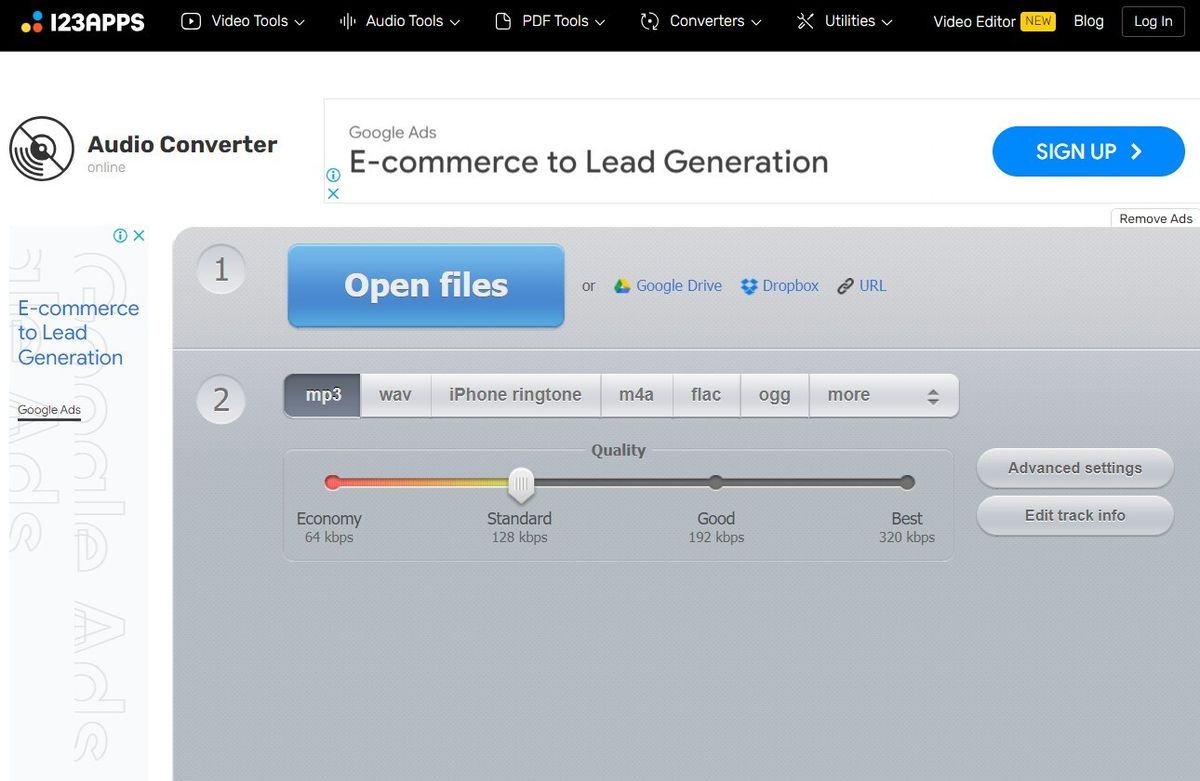
Banyak pengguna ponsel pintar sering kali kebingungan saat mendapati berkas audio di dalam folder penyimpanan mereka memiliki ekstensi yang tidak biasa seperti format Opus. File format Opus ini biasanya merupakan hasil rekaman dari pesan suara atau voice note pada aplikasi perpesanan instan populer yang otomatis tersimpan di memori perangkat.
Masalah utama muncul ketika Anda ingin memutar kembali berkas tersebut di perangkat lain seperti pemutar audio mobil atau pemutar musik lama yang belum mendukung format modern ini. Solusi paling praktis untuk mengatasi kendala kompatibilitas tersebut adalah dengan mempraktikkan cara mengubah file opus ke mp3 agar audio bisa diputar di mana saja.
Sebagai praktisi yang sering menangani manajemen aset audio digital, saya kerap menjumpai keluhan dari pengguna yang mengira berkas suara mereka rusak hanya karena tidak bisa diputar di komputer lama. Padahal, masalahnya murni terletak pada format kontainer audio yang digunakan oleh aplikasi modern yang belum dikenali oleh sistem operasi lawas.
Sebelum melangkah ke proses konversi teknis, sangat penting bagi kita untuk memahami mengapa kedua format ini memiliki perilaku yang sangat berbeda di berbagai perangkat. Format Opus sendiri merupakan standar terbuka yang dikembangkan dan distandardisasi oleh IETF sebagai RFC 6716 pada tahun 2012 silam untuk kebutuhan transmisi audio internet.
Format Opus dirancang sangat efisien karena mampu mendukung bitrate dari yang sangat rendah yaitu 6 hingga mencapai 510 kbps dengan spesifikasi sample rate hingga 48 kHz. Keunggulan utama dari teknologi ini adalah kemampuannya menghasilkan suara berlatar latensi rendah pada bitrate 6 kbps untuk percakapan suara dan musik berkualitas tinggi pada 128 kbps dengan ukuran berkas yang sangat minimalis serta ukuran frame sekecil 2,5 ms.
Sebaliknya, MP3 atau MPEG-1 Audio Layer III merupakan format legendaris yang rilis awal sebagai standar internasional sejak tahun 1993 sebagai bagian spesifikasi MPEG-1. Meskipun menggunakan metode kompresi data lossy dengan rasio kompresi data mencapai 10:1 yang membuang sebagian detail suara, MP3 tetap menjadi raja format audio karena didukung oleh hampir seratus persen perangkat pemutar digital di dunia saat ini.
Langkah Praktis Mengubah File Opus ke MP3 Tanpa Aplikasi Tambahan
Dari sekian banyak metode yang ada, memanfaatkan platform konverter berbasis web merupakan cara yang paling direkomendasikan karena Anda tidak perlu mengunduh perangkat lunak pihak ketiga yang berisiko membawa malware. Dari pengalaman saya menangani konversi massal, layanan online terbukti sangat memangkas waktu kerja asalkan koneksi internet Anda stabil.
Layanan konverter online gratis yang bisa dimanfaatkan antara lain audio.online-convert.com, cloudconvert.com, freeconvert.com, convertio.co, veed.io, aconvert.com, hingga mp3.to. Sebagian besar platform ini menyediakan opsi pengaturan lanjutan yang sangat kaya untuk menyesuaikan kualitas hasil akhir sesuai kebutuhan spesifik Anda.
Berikut adalah urutan langkah langkah yang jelas untuk mengeksekusi konversi secara mandiri melalui browser komputer maupun ponsel pintar Anda:
- Buka aplikasi peramban internet di perangkat Anda dan kunjungi salah satu situs konverter tepercaya seperti audio.online-convert.com atau platform alternatif lainnya.
- Klik tombol pilih berkas atau seret langsung file berformat Opus dari folder penyimpanan lokal Anda ke area unggahan yang tersedia di halaman utama situs web tersebut.
- Masuk ke bagian pengaturan opsional jika Anda ingin mengubah kualitas audio, seperti menentukan besaran bitrate atau frekuensi audio yang diinginkan agar sesuai dengan spesifikasi perangkat pemutar Anda.
- Klik tombol mulai konversi atau ubah untuk memulai proses pengkodean ulang berkas dari format asal ke format MP3 target.
- Tunggu beberapa saat hingga bilah kemajuan selesai memproses seluruh data audio, lalu klik tombol unduh untuk menyimpan file MP3 baru ke memori penyimpanan perangkat Anda.
Memahami Parameter Bitrate dan Frekuensi Hasil Konversi
Kesalahan umum yang saya lihat adalah pengguna sering kali membiarkan pengaturan konversi berada dalam mode otomatis tanpa memeriksa parameter keluaran. Padahal, menentukan bitrate dan frekuensi yang tepat sangat krusial agar kualitas suara vokal dari pesan suara asli tidak menjadi cempreng atau pecah setelah berubah wujud menjadi MP3.
Saat Anda menggunakan alat konversi canggih seperti audio.online-convert.com, Anda akan dihadapkan pada pilihan jenis bitrate untuk berkas MP3 keluaran Anda. Pengguna dapat memilih opsi Bitrate Variabel (VBR) yang fleksibel maupun Bitrate Konstan (CBR) yang stabil tergantung pada tujuan penggunaan audio tersebut.
Untuk memberikan gambaran yang lebih terstruktur mengenai rentang konfigurasi audio yang tersedia di platform konverter digital saat ini, Anda bisa mencermati detail spesifikasi parameter teknik audio pada tabel panduan di bawah ini.
| Kategori Parameter Audio | Opsi Konfigurasi yang Tersedia |
|---|---|
| Rentang Bitrate Variabel (VBR) | 45…85 kbps hingga 320…500 kbps |
| Rentang VBR Kelas Atas | 500…1000 kbps |
| Bitrate Konstan (CBR) Rendah | 8 kbps, 16 kbps, 24 kbps, 32 kbps, 40 kbps, 48 kbps |
| Bitrate Konstan (CBR) Standar | 56 kbps, 64 kbps, 96 kbps, 112 kbps, 128 kbps, 160 kbps |
| Bitrate Konstan (CBR) Tinggi | 192 kbps, 224 kbps, 256 kbps, 320 kbps |
| Pilihan Frekuensi Audio (Hz) | 1000 Hz, 4000 Hz, 8000 Hz, 11025 Hz, 12000 Hz |
| Pilihan Frekuensi Menengah (Hz) | 16000 Hz, 22050 Hz, 24000 Hz, 32000 Hz |
| Pilihan Frekuensi Tinggi (Hz) | 44100 Hz, 48000 Hz, 96000 Hz |
Menyesuaikan parameter frekuensi audio mendekati angka sampel asli bawaan berkas asal sangat disarankan guna menghindari distorsi digital yang tidak diinginkan akibat proses upsampling buatan.
Bagi Anda yang hanya ingin mengubah rekaman suara percakapan biasa atau pesan suara singkat, memilih Bitrate Konstan pada angka 128 kbps dengan frekuensi audio di kisaran 44100 Hz sudah lebih dari cukup untuk mempertahankan kejelasan artikulasi suara manusia tanpa membuat ukuran berkas membengkak secara drastis.
Alternatif Konversi Menggunakan Aplikasi Ponsel Pintar
Jika posisi Anda sedang bepergian dan harus melakukan konversi puluhan berkas Opus secara luring tanpa koneksi internet yang memadai, menggunakan aplikasi seluler khusus menjadi opsi darurat yang sangat rasional. Di toko aplikasi resmi, sudah tersedia beberapa perkakas terdedikasi yang dirancang khusus untuk memproses berkas jenis ini dengan cepat.
Bagi pengguna ekosistem Android, Anda bisa mengunduh aplikasi bernama Opus to MP3 Converter yang dikembangkan oleh Grant Opus melalui platform Google Play Store. Sementara untuk para pengguna perangkat berbasis iOS milik Apple, terdapat aplikasi serupa bernama Opus Converter – Opus ke MP3 yang dapat ditemukan di App Store untuk melakukan pemrosesan langsung dari iPhone Anda.
- Pastikan aplikasi penjelajah berkas di ponsel Anda sudah diberikan izin akses memori penuh agar bisa mendeteksi letak folder tersembunyi tempat berkas tersimpan.
- Gunakan fitur pemrosesan batch atau massal jika aplikasi tersebut mendukungnya untuk mengonversi banyak berkas sekaligus dalam satu kali klik.
- Selalu periksa folder tujuan ekspor audio di dalam pengaturan aplikasi agar Anda tidak kebingungan mencari letak file MP3 yang sudah selesai diproses.
Pemilihan metode konversi baik lewat jalur web online maupun aplikasi seluler pada akhirnya harus disesuaikan dengan kuantitas berkas dan ketersediaan jaringan internet Anda. Menggunakan konverter web tetap menjadi solusi paling efisien untuk pemakaian kasual tanpa perlu mengotori memori internal ponsel dengan instalasi perangkat lunak baru yang jarang digunakan kembali di masa mendatang.







