
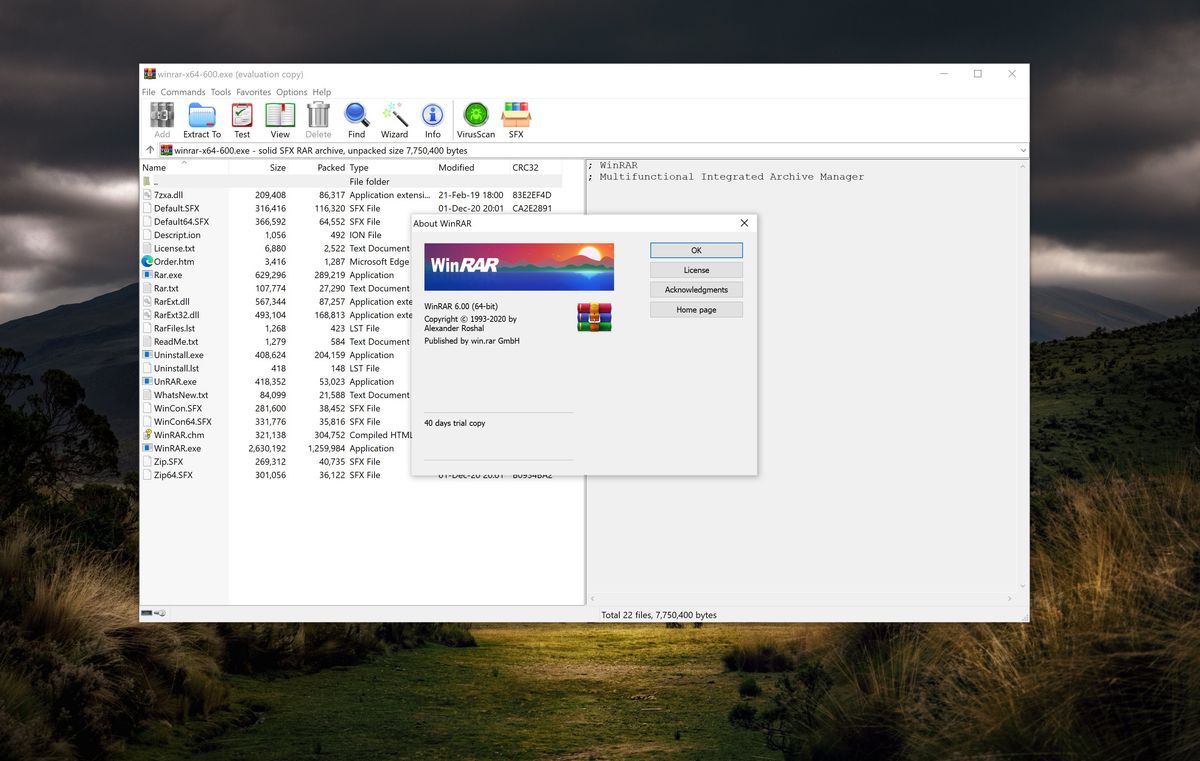
Saya sering sekali menerima keluhan dari teman-teman yang bingung saat mengunduh dokumen tetapi formatnya justru berbentuk RAR. Masalah utamanya langsung terasa ketika mereka bertanya "kenapa file rar tidak bisa dibuka" di perangkat mereka tanpa bantuan software khusus. Format ini memang tidak bisa langsung diklik dua kali seperti folder biasa, melainkan harus melalui proses ekstraksi terlebih dahulu agar datanya keluar.
Mengubah file terkompresi ini menjadi folder normal sebenarnya sangat mudah jika Anda memahami metodenya. Format proprietary RAR ini sudah ada sejak Maret 1993 ketika diciptakan oleh Eugene Roshal. Algoritmanya terus berevolusi melalui versi utama seperti RAR 1.3, 2.0, 3.0, hingga yang paling baru yaitu RAR5 dengan ukuran kamus berbasis algoritma mencapai 1 GB untuk efisiensi kompresi yang sangat tinggi.
Bagi saya, memahami cara menangani berkas ini sangat krusial agar produktivitas kerja tidak terganggu. Kita akan membahas tuntas cara mengubah berkas terkompresi ini menjadi folder biasa, baik menggunakan aplikasi gratis maupun platform online.
Sebelum masuk ke langkah teknis, kita harus tahu dulu mengapa kendala ini bisa terjadi. Banyak pengguna pemula mengira berkas yang mereka unduh mengalami kerusakan permanen, padahal masalahnya jauh lebih sederhana dari itu.
Sistem Operasi Lupa Menyediakan Alat Bawaan
Secara bawaan, sistem operasi lama seperti Windows jadul tidak memiliki alat untuk membaca algoritma kompresi milik Eugene Roshal ini. Berbeda dengan format ZIP yang sudah terintegrasi, format RAR membutuhkan lisensi atau aplikasi pihak ketiga untuk membaca struktur kamus di dalamnya.
Unduhan Terputus di Tengah Jalan
Pernahkah Anda mencari tahu "cara memperbaiki file rar yang rusak saat di download" karena muncul pesan error "corrupted archive"? Ini adalah efek samping dari koneksi internet yang tidak stabil. Jika transfer data terputus bahkan hanya beberapa kilobyte, struktur data biner di dalam arsip akan berantakan dan gagal diekstrak.
Metode Praktis Mengubah RAR ke Folder Biasa
Bagi saya pribadi, metode offline menggunakan aplikasi pihak ketiga tetap menjadi jalur paling aman dan cepat. Anda tidak perlu bergantung pada koneksi internet untuk membongkar isi dokumen yang ada di dalam arsip tersebut.
Memanfaatkan Aplikasi Gratis di Laptop
Langkah pertama yang selalu saya sarankan adalah memasang aplikasi buat buka file rar gratis seperti 7-Zip atau WinRAR. Meskipun WinRAR sering memunculkan pop-up evaluasi, fungsi utamanya untuk mengekstrak data tetap bisa digunakan selamanya tanpa membayar.
Prosesnya sangat instan. Anda hanya perlu melakukan klik kanan pada berkas RAR yang dimaksud, lalu pilih opsi "Extract Here" atau "Extract to [Nama Folder]". Aplikasi akan langsung membaca algoritma kompresi dan mengeluarkan seluruh isi file ke dalam folder biasa dalam hitungan detik.
Menggunakan Layanan Ekstraksi Online
Jika Anda sedang meminjam laptop kantor dan dilarang menginstal software baru, menggunakan converter online bisa menjadi alternatif darurat. Berdasarkan data yang saya pelajari dari FreeConvert, platform mereka mendukung lebih dari 500 format file untuk kebutuhan konversi.
Prosesnya juga aman karena FreeConvert menggunakan enkripsi SSL 256-bit untuk melindungi berkas yang Anda unggah. Selain itu, Anda tidak perlu khawatir data akan mengendap di internet karena dalam beberapa jam berkas tersebut akan dihapus secara otomatis dari server mereka.
Alternatif Konversi Menjadi Format ZIP
Ada kalanya Anda tidak ingin mengubahnya menjadi folder biasa, melainkan ingin mengubah formatnya agar bisa dibuka di perangkat lain yang tidak punya aplikasi RAR. Solusinya adalah dengan melakukan konversi antar format kompresi.
Mengapa Memilih Format ZIP?
Banyak orang menanyakan kepada saya mengenai "perbedaan file rar dan zip bagusan mana" untuk penggunaan sehari-hari. Format ZIP dirilis jauh lebih awal, tepatnya pada 14 Februari 1989 oleh PKWARE sebagai bagian dari utilitas PKZIP untuk MS-DOS.
Format ZIP memiliki keunggulan mutlak dalam hal kompatibilitas karena hampir semua sistem operasi modern bisa membukanya secara langsung tanpa software tambahan.
Namun, ZIP versi lama memiliki keterbatasan ukuran. Jika ukuran file dan arsip melampaui batas 4 GB, format ZIP memerlukan ekstensi ZIP64 agar bisa memproses data besar tersebut, sedangkan RAR sejak versi awal sudah dirancang lebih tangguh untuk file berukuran raksasa.
Cara Mengubah Format secara Online
Anda bisa mencari layanan online untuk mempraktikkan cara ubah rar ke zip tanpa perlu menginstal aplikasi. Salah satu situs yang sering digunakan adalah Convertio atau Online-Convert yang menyediakan alat konversi instan di browser.
Anda cukup mengunggah berkas RAR Anda ke situs tersebut, pilih output menjadi ZIP, lalu klik tombol konversi. Setelah proses selesai, unduh berkas ZIP baru tersebut yang sekarang sudah bisa dibuka di komputer mana pun tanpa kendala.
Komparasi Format Kompresi Populer
Untuk memberikan gambaran yang lebih objektif mengenai karakteristik kedua format arsip ini, mari kita lihat perbandingannya berdasarkan sejarah dan spesifikasi teknisnya.
| Karakteristik | Format RAR | Format ZIP |
|---|---|---|
| Tahun Rilis | 1993 | 1989 |
| Pencipta Pertama | Eugene Roshal | PKWARE |
| Batas Ukuran Tanpa Ekstensi | Lebih dari 4 GB | 4 GB |
| Kompatibilitas Sistem OS | Perlu Aplikasi | Bawaan OS |
| Enkripsi Default | Kuat | Standar |
Melihat data di atas, terlihat jelas bahwa masing-masing format memiliki target pengguna yang berbeda. ZIP menang di sektor kemudahan akses, sedangkan RAR unggul untuk manajemen berkas berukuran besar yang membutuhkan kompresi padat.
Solusi Terakhir Jika File Tetap Bandel
Jika semua metode di atas sudah dicoba tetapi folder biasa tetap tidak muncul, besar kemungkinan berkas Anda memang rusak total sejak dari server asal. Solusi paling realistis adalah meminta pengirim untuk mengunggah ulang dokumen tersebut atau mencoba mengunduhnya kembali menggunakan unduhan yang stabil.
Jangan membuang waktu menggunakan situs merubah file rar menjadi word online gratis jika file dasarnya sudah corrupt dari awal. Proses konversi apa pun pasti akan menolak dokumen yang strukturnya sudah hancur dan tidak utuh lagi.
Saya sangat menyarankan Anda untuk selalu menyimpan satu aplikasi extractor portabel di flashdisk. Langkah ini sangat membantu ketika Anda harus bekerja dengan mobilitas tinggi di berbagai komputer yang belum tentu memiliki software kompresi lengkap seperti WinRAR versi komersial atau 7-Zip gratisan.







