
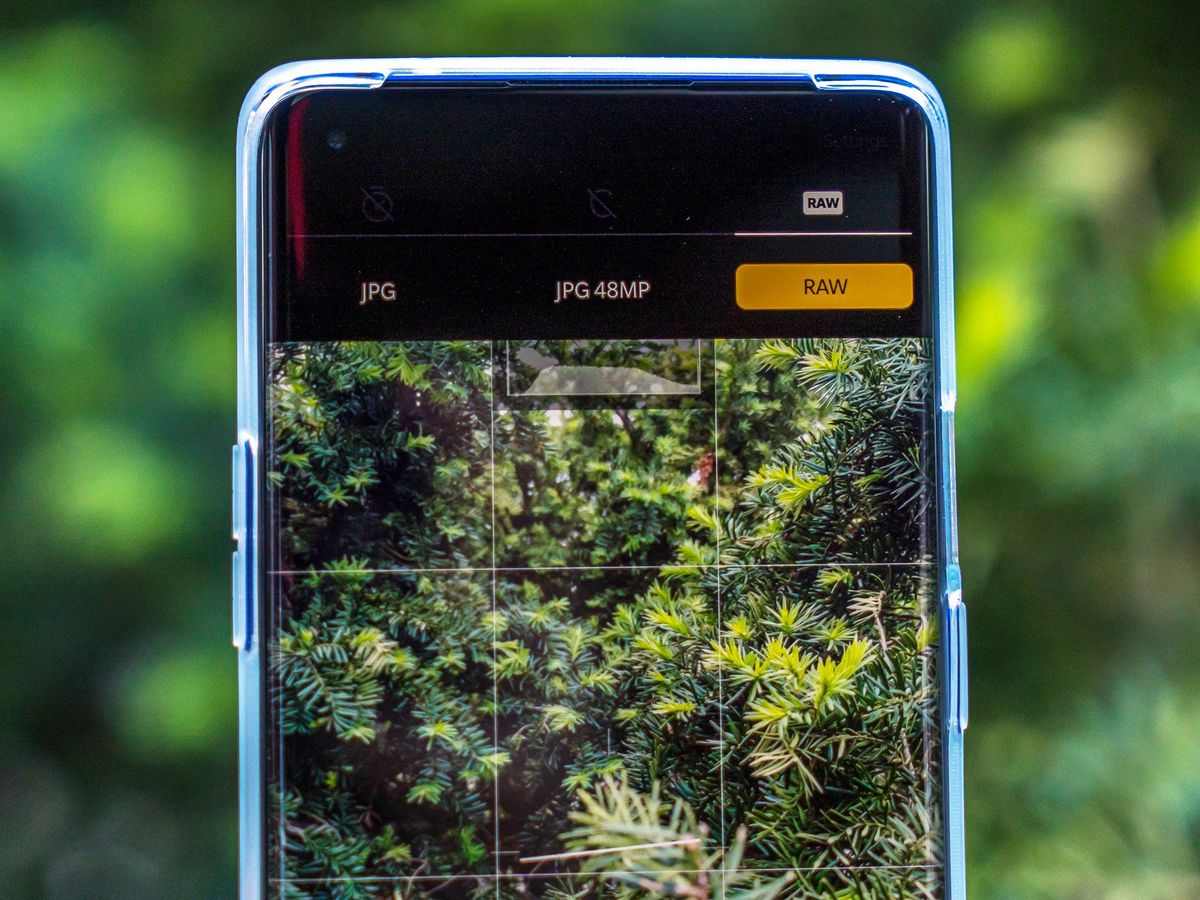
Banyak fotografer mobile pemula kebingungan saat mendapati berkas foto dari kamera digital mereka gagal terbaca di galeri ponsel pintar. Pertanyaan seperti "kenapa file foto raw tidak bisa dibuka" kerap muncul ketika mereka mencoba memindahkan hasil jepretan langsung ke perangkat Android. Masalah ini terjadi karena sistem bawaan ponsel sering kali belum mengenali format mentah yang diproduksi oleh sensor kamera komersial.
Format mentah ini membutuhkan penanganan khusus agar bisa disunting atau dibagikan ke media sosial.
Solusi terbaiknya adalah melakukan konversi format. Melalui panduan ini, saya akan membagikan metode praktis untuk mengubah berkas gambar mentah tersebut menjadi format JPG yang universal, langsung menggunakan perangkat Android Anda tanpa memerlukan bantuan komputer.
Sebelum masuk ke langkah teknis, kita perlu memahami dulu "apa itu file raw kamera" yang sering kali merepotkan ruang penyimpanan ini. Sejak tahun rilis awal berkas RAW pada tahun 2001, format ini dirancang untuk menyimpan seluruh data visual yang ditangkap oleh sensor tanpa kompresi.
Efek sampingnya, ukuran file menjadi sangat besar dan tidak memiliki standardisasi ekstensi yang seragam antar-produsen kamera.
Ketidakseragaman inilah yang membuat sistem operasi Android sering kali gagal menampilkan pratinjau gambar secara langsung di galeri bawaan.
Daftar Ekstensi Gambar Mentah yang Sering Ditemukan
Dari pengalaman saya menangani berbagai dokumen dokumentasi digital, setiap merek kamera memiliki identitas kompresi mentah yang unik. Berikut adalah beberapa ekstensi RAW spesifik produsen kamera yang paling populer di industri:
- Canon: CR2
- Nikon: NEF
- Sony: SR2
- Epson: ERF
- Kodak: KDC
- Panasonic: RW2
Secara total, terdapat sekitar 43 ekstensi atau format gambar mentah (RAW) yang didukung oleh berbagai perangkat modern saat ini. Selain daftar di atas, format lain seperti 3FR, ARI, ARW, BAY, BRAW, CRW, CR3, CAP, DATA, DCS, DCR, DNG, DRF, EIP, FFF, GPR, IIQ, K25, MDC, MEF, MOS, MRW, NRW, OBM, ORF, PEF, PTX, PXN, R3D, RAF, RAW, RWL, RWZ, SRF, SRW, TIF, hingga X3F juga termasuk dalam kategori berkas mentah yang memerlukan konversi sebelum digunakan secara fleksibel.
Cara Mengubah Foto RAW ke JPG Menggunakan Aplikasi Android
Cara paling stabil untuk mengeksekusi kebutuhan ini adalah dengan memasang aplikasi konversi khusus dari Google Play Store. Berdasarkan pengujian langsung yang saya lakukan, menggunakan aplikasi lokal jauh lebih efisien untuk menghemat kuota internet.
Kesalahan umum yang saya lihat adalah pengguna sering mengunduh aplikasi sembarangan yang penuh dengan iklan tanpa memeriksa kecocokan formatnya terlebih dahulu.
Salah satu perkakas yang mumpuni adalah aplikasi bernama "raw to jpg converter" yang tersedia secara gratis di platform Android.
Aplikasi ini sangat andal karena mendukung format gambar keluaran atau tujuan konversi yang cukup bervariasi.
| Nama Aplikasi | Format Output Tersedia | Fitur Batch |
|---|---|---|
| raw to jpg converter | JPG, BMP, WEBP | Ya |
| FreeConvert | JPEG, PNG, TIFF, BMP | Ya |
| Picflow | JPG, ZIP | Ya |
Untuk mulai melakukan konversi, Anda bisa mengikuti langkah-langkah berurutan di bawah ini:
- Unduh dan pasang aplikasi "raw to jpg converter" resmi melalui Google Play Store di perangkat Android Anda.
- Buka aplikasi tersebut, lalu berikan izin akses penyimpanan agar sistem dapat membaca direktori foto Anda.
- Ketuk ikon tambah atau tombol pilih berkas, lalu cari folder tempat Anda menyimpan berkas kamera seperti .CR2 atau .NEF.
- Pilih file gambar mentah yang ingin dikonversi. Anda dapat memilih satu per satu atau memanfaatkan fitur seleksi banyak sekaligus jika ingin melakukan pengerjaan massal.
- Tentukan opsi format tujuan, dalam hal ini pilih opsi format JPG atau JPEG.
- Tekan tombol konversi dan tunggu hingga bilah proses mencapai angka seratus persen. Proses ini memakan waktu bervariasi tergantung kapasitas chipset ponsel Anda.
Setelah proses selesai, hasil akhir konversi biasanya akan langsung tersimpan di dalam folder baru bernama internal khusus di dalam galeri Android Anda.
Alternatif Konversi Berbasis Web Tanpa Perlu Instalasi
Jika Anda sedang terburu-buru dan memori internal ponsel sudah hampir penuh, memasang aplikasi baru tentu bukan pilihan yang bijak. Dalam kasus yang sering saya temui seperti ini, memanfaatkan platform pengubah format berbasis situs web adalah alternatif terbaik.
Dua platform reputasi tinggi yang sangat saya rekomendasikan adalah FreeConvert dan Picflow yang dapat diakses langsung via peramban seluler.
Metode ini sangat fleksibel karena seluruh proses komputasi pemrosesan gambar dilakukan di server cloud mereka, bukan di prosesor HP Anda.
Menggunakan Layanan FreeConvert
Situs web FreeConvert menawarkan opsi ekspor yang sangat kaya untuk kebutuhan desainer grafis maupun fotografer lapangan. Layanan ini mendukung hasil akhir konversi dalam bentuk format JPEG, PNG, TIFF, atau BMP.
Anda cukup membuka situs tersebut melalui browser Google Chrome di Android, mengunggah dokumen mentah, memilih format tujuan, lalu mengunduh hasilnya setelah proses selesai.
Menggunakan Layanan Picflow
Jika Anda memiliki puluhan berkas yang harus diselesaikan dalam satu waktu, layanan Picflow menyajikan efisiensi yang sangat baik. Platform ini mendukung konversi instan ke format JPG dengan keunggulan berupa opsi unduhan berbentuk arsip terkompresi.
Artinya, Anda bisa menerapkan opsi unduhan berbentuk ZIP untuk menghemat waktu pengunduhan massal berkas yang sudah selesai diproses.
Menyimpan foto dalam format mentah memang memberikan fleksibilitas tinggi saat proses editing di komputer, tetapi untuk kebutuhan distribusi cepat di ekosistem mobile, format JPG tetap menjadi standar mutlak yang belum tergantikan.
Layanan berbasis web ini sepenuhnya aman digunakan selama Anda menggunakan jaringan internet yang stabil, mengingat ukuran berkas mentah asli yang harus diunggah biasanya berukuran cukup besar, berkisar antara 20 hingga 50 megabita per satu jepretan foto.
Optimalisasi Ruang Penyimpanan Pasca Konversi Gambar
Langkah terakhir yang sering dilewatkan oleh pengguna setelah berhasil mengubah format dokumentasi mereka adalah melakukan manajemen berkas penataan ulang ruang penyimpanan. Menimbun berkas mentah bersamaan dengan hasil konversi JPG di dalam memori internal ponsel pintar akan membuat kapasitas penyimpanan cepat habis.
Biasanya, setelah memastikan hasil konversi JPG memiliki detail ketajaman yang sesuai, saya langsung memindahkan file mentah asli ke hard disk eksternal atau layanan penyimpanan awan jangka panjang.
Langkah preventif ini sangat krusial untuk menjaga performa sistem operasi Android Anda tetap responsif untuk kebutuhan fotografi harian berikutnya.







