
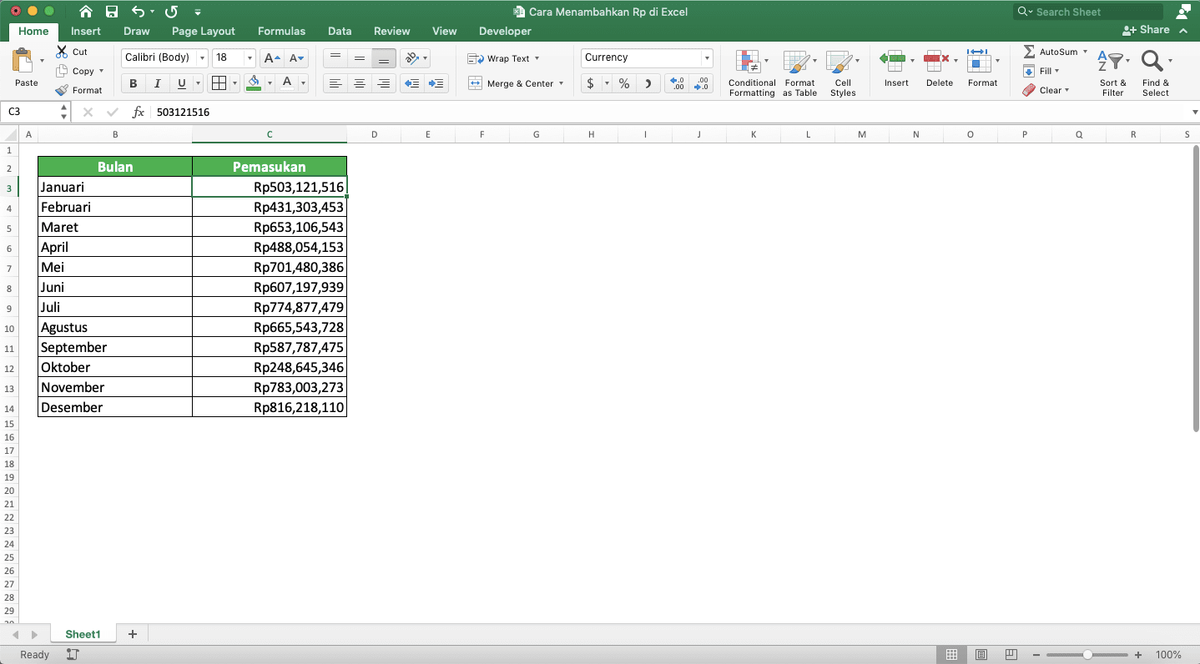
Menghadapi lembar kerja dengan tampilan data yang berantakan tentu sangat mengganggu konsentrasi kerja Anda. Masalah ini biasanya muncul ketika Anda menerapkan cara mengubah format angka di excel namun visualisasinya tetap tidak sesuai harapan. Kesalahan format membuat angka penting berubah menjadi simbol aneh atau teks yang tidak bisa dijumlahkan.
Melalui panduan praktis ini, Anda akan mempelajari langkah demi langkah menguasai pengaturan format angka secara mendalam. Banyak pengguna pembuat laporan keuangan terkejut saat mengetik angka panjang lalu mendapati nilainya berubah menjadi kombinasi huruf dan simbol plus. Menurut data resmi dari Microsoft, format angka Umum pada Excel menggunakan notasi ilmiah atau eksponensial untuk angka besar yang berjumlah 12 digit atau lebih.
Kondisi otomatis ini diterapkan sistem untuk menghemat ruang tampilan di dalam sel. Sebagai contoh nyata, format ilmiah 2-desimal di Excel menampilkan angka 12345678901 sebagai 1,23E+10, yang memiliki arti matematika berupa 1,23 dikali 10 pangkat 10.
Fungsi format angka Excel sebenarnya digunakan untuk mengubah tampilan angka di dalam sel untuk kebutuhan spesifik seperti mata uang, persentase, desimal, tanggal, nomor telepon, atau nomor jaminan sosial tanpa mengubah nilai aslinya. Ketika Anda melihat visualisasi berubah, nilai dasar yang tersimpan di memori program tetaplah angka murni yang Anda ketik awal.
Langkah Mengubah Format Angka Standar Melalui Ribbon
Cara tercepat untuk merapikan tampilan data yang tidak seragam adalah dengan memanfaatkan menu utama yang sudah disediakan pada bagian atas aplikasi. Ikuti langkah-langkah berurutan di bawah ini untuk mengubah format standar secara langsung.
- Pilih satu atau beberapa sel berisi data numerik yang ingin Anda rapikan tampilannya.
- Buka tab Home yang terletak pada barisan menu utama di bagian atas layar komputer Anda.
- Cari grup menu Number, lalu klik tanda panah kecil di sebelah kotak dropdown format.
- Pilih opsi format yang Anda butuhkan, seperti Number untuk angka biasa, Currency untuk mata uang, atau Percentage untuk persentase.
Dari pengalaman saya menangani berbagai dokumen laporan kantor, metode kilat lewat ribbon ini sangat efektif untuk pengerjaan cepat. Namun, pengubahan standar terkadang belum cukup memuaskan jika Anda membutuhkan format visual yang lebih spesifik atau kustom.
Mengatasi Masalah Angka yang Tersimpan Sebagai Teks
Masalah angka berformat teks merupakan kendala klasik yang paling sering membuat formula rumus mendadak macet atau menghasilkan error. Angka yang disimpan sebagai teks di Excel dapat menyebabkan masalah dalam perhitungan matematis atau menghasilkan urutan data yang membingungkan.
Berdasarkan ulasan teknis dari Microsoft, masalah ini biasanya terjadi setelah proses impor atau penyalinan data dari database eksternal. Anda harus mengenali ciri-cirinya agar tidak salah dalam melakukan tindakan perbaikan data.
Ciri Visual Angka yang Berubah Menjadi Teks
Angka yang disimpan atau diformat sebagai teks di Excel memiliki karakteristik visual berupa rata kiri (bukan rata kanan) di dalam sel. Selain posisi teks, tanda bahaya lain yang wajib Anda perhatikan adalah kemunculan indikator khusus pada ujung sel.
Kondisi eror ini sering ditandai dengan indikator kesalahan berupa segitiga hijau kecil di sudut kiri atas sel. Jika Anda melihat tanda segitiga tersebut, berarti sistem menganggap baris data tersebut sebagai untaian huruf biasa, sehingga semua rumus penjumlahan pasti akan mengabaikannya.
Solusi Mengonversi Teks Menjadi Angka Numerik
Jangan panik jika dokumen penting Anda dipenuhi oleh segitiga hijau misterius tersebut. Anda bisa memperbaikinya secara massal dengan memanfaatkan fitur peringatan pintar yang disediakan oleh program.
- Blok semua area sel yang memiliki tanda segitiga hijau kecil di sudut kirinya.
- Klik ikon tanda seru kuning yang muncul melayang di dekat sel aktif pertama.
- Pilih opsi Convert to Number dari daftar menu drop-down yang muncul.
Proses konversi ini akan langsung mengembalikan sifat asli data menjadi numerik murni. Posisi teks otomatis berpindah ke rata kanan, dan Anda kini bisa menjumlahkannya menggunakan rumus SUM tanpa kendala lagi.
Panduan Membuat Format Angka Kustom Sesuai Kebutuhan
Ketika opsi bawaan pabrik tidak mampu menampilkan format yang Anda inginkan, fitur Custom Format menjadi penyelamat terbaik. Fitur ini memungkinkan Anda menyisipkan teks atau simbol tertentu tanpa merusak nilai matematika di dalamnya.
Penulis lepas Achsinul Arfin yang memiliki spesialisasi dalam topik pemasaran, sumber daya manusia, dan teknologi, sering membagikan trik efisiensi kerja. Mengoptimalkan format kustom terbukti mempercepat pembacaan data laporan yang kompleks.
Untuk membuat format sendiri, Anda cukup menekan kombinasi tombol shortcut Ctrl + 1 pada keyboard untuk membuka jendela Format Cells. Setelah jendela terbuka, pilih kategori Custom yang berada di baris paling bawah, lalu ketik kode format khusus pada kolom Type.
| Kategori Bagian | Fungsi Format | Contoh Kode |
|---|---|---|
| Bagian Pertama | Mengatur visualisasi angka bernilai positif | #,##0.00 |
| Bagian Kedua | Mengatur visualisasi angka bernilai negatif | (#,##0.00) |
| Bagian Ketiga | Mengatur visualisasi angka jika bernilai nol | "-" |
| Bagian Keempat | Mengatur visualisasi jika input berupa teks | @ |
Sebagai perbandingan pemahaman dengan aplikasi sejenis, format angka kustom di Google Spreadsheet terdiri dari maksimal 4 bagian yang dipisahkan dengan tanda titik koma, yaitu dengan struktur: positif;negatif;nol;non-numerik. Pola pengaturan ini sebenarnya mengadopsi logika dasar yang sama dengan yang ada di Microsoft Excel. Anda bebas berkreasi membuat berbagai variasi visual laporan keuangan atau data absensi pegawai dengan memanfaatkan kode simbol khusus tersebut. Perlu dicatat bahwa jumlah format angka kustom yang dapat ditambahkan di Excel berkisar antara 200 dan 250 format, tergantung pada versi bahasa Excel yang diinstal di komputer Anda.
Kesalahan umum yang saya lihat adalah pengguna terlalu banyak membuat format baru yang tidak perlu hingga memenuhi memori file. Jika kuota kustom sudah penuh, Anda harus menghapus format lama yang sudah tidak terpakai agar aplikasi bisa berjalan dengan lancar dan responsif kembali. Penerapan format angka yang tepat menjamin keakuratan perhitungan rumus sekaligus meningkatkan keterbacaan dokumen saat dipresentasikan. Pastikan Anda selalu memeriksa ulang status sel agar tidak ada data teks tersembunyi yang mengacaukan hasil akhir kalkulasi laporan Anda.







