
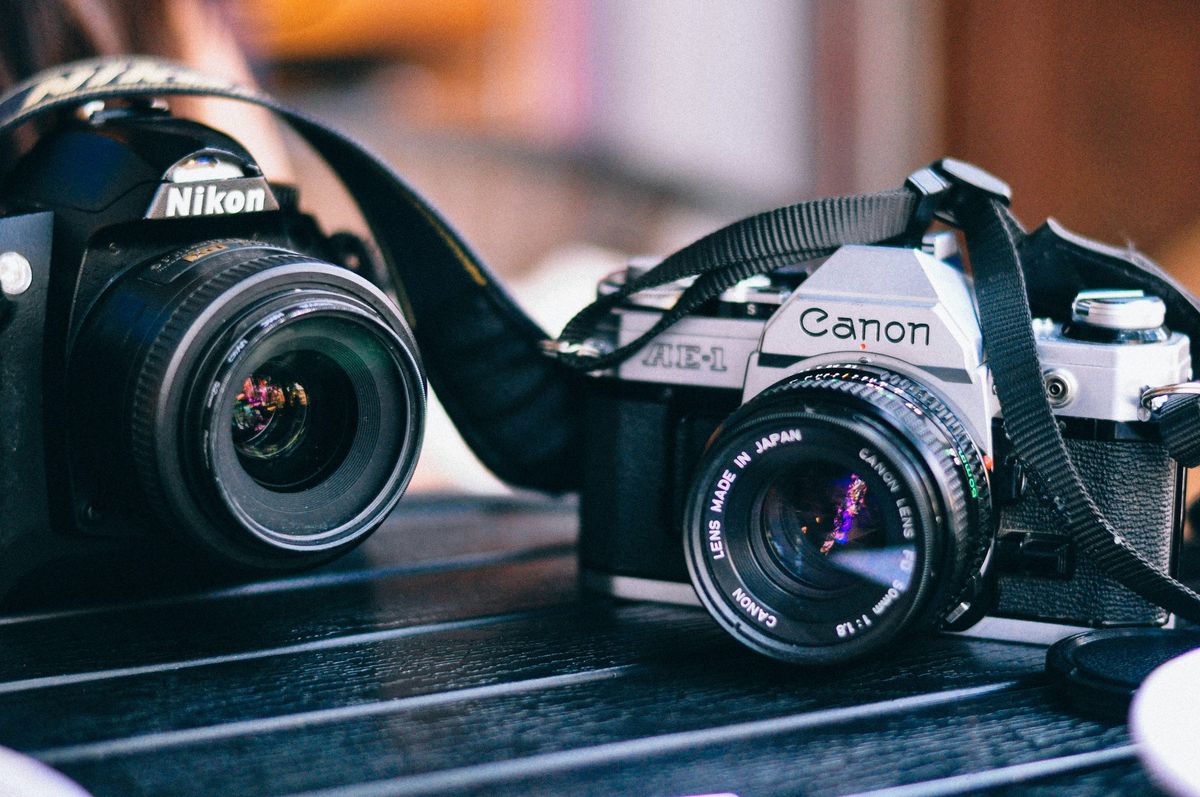
Menghadapi file mentah dari kamera digital sering kali membingungkan bagi pemula yang baru saja berpindah dari pemotretan ponsel ke kamera DSLR atau mirrorless. Banyak fotografer pemula bertanya-tanya mengenai cara mengubah foto nef ke jpg ketika menyadari berkas dari kamera mereka tidak bisa langsung dibuka di galeri standar. Kendala ini sangat wajar karena format mentah membutuhkan penanganan khusus agar bisa didistribusikan secara fleksibel.
Format NEF merupakan format RAW khusus yang diproduksi oleh sensor kamera pabrikan Nikon. Format ini menyimpan seluruh kekayaan data visual asli, tetapi ukurannya yang besar membuatnya tidak ramah untuk kebutuhan berbagi cepat di media sosial atau pengiriman ke klien. Mengonversi berkas tersebut ke format JPEG menjadi langkah wajib bagi setiap fotografer setelah menyelesaikan sesi pemotretan.
Sebelum masuk ke langkah teknis, Anda perlu memahami karakteristik dasar dari berkas yang sedang Anda tangani. Langkah ini penting agar Anda tidak salah kaprah dalam menilai penurunan ukuran berkas setelah proses konversi selesai dilakukan.
Kekayaan Data Digital Berkas Nikon RAW
Format NEF pertama kali diperkenalkan oleh Nikon pada tahun 1999 bersamaan dengan peluncuran kamera ikonik Nikon D1. Sejak saat itu, format ini menjadi standar utama untuk menangkap momen digital bagi para pengguna setianya. Berkas NEF bekerja dengan menangkap seluruh keluaran mentah dari sensor CCD dan CMOS Nikon pada kedalaman 12 atau 14 bit per kanal.
Kedalaman bit yang tinggi ini menyimpan rentang dinamis yang sangat luas, detail bayangan yang pekat, serta tonal warna yang akurat. Kamera spesifik seperti Nikon D5x dan Nikon D3s memanfaatkan efisiensi format ini untuk menghasilkan foto berkualitas tinggi yang siap diproses di meja penyuntingan. Namun, karena format ini berisi data mentah yang belum dikompresi, sistem operasi komputer versi lama sering kali kesulitan membacanya secara langsung.
Kelebihan Kompresi Efisien Format JPEG
Berbeda jauh dengan NEF, format JPG atau JPEG merupakan format gambar universal yang diterbitkan awal oleh Joint Photographic Experts Group sebagai ISO/IEC 10918-1 pada 18 September 1992. Format lawas yang tetap relevan ini menerapkan metode kompresi lossy menggunakan teknologi bernama discrete cosine transform (DCT). Proses kompresi ini bekerja dengan membagi gambar secara matematis menjadi blok-blok piksel berukuran 8×8.
Melalui metode DCT, kumpulan foto dunia nyata dengan gradien halus biasanya bisa mencapai pengurangan ukuran hingga rasio 10:1 pada tingkat kualitas visual yang tetap tinggi. Berkas yang awalnya berukuran puluhan megabita dalam format mentah akan menyusut drastis tanpa terlihat rusak oleh mata manusia biasa. Hal inilah yang mendasari pertanyaan populer seperti "bagaimana cara memindahkan foto nef ke galeri?" agar foto tersebut bisa dibaca oleh aplikasi ponsel.
| Karakteristik Berkas | Format RAW NEF | Format Gambar JPG |
|---|---|---|
| Tahun Rilis Resmi | 1999 | 1992 |
| Kedalaman Data Bit | 12 atau 14 bit | 8 bit |
| Metode Kompresi | Tanpa Kompresi | Lossy DCT |
| Kompatibilitas Ponsel | Sangat Terbatas | Universal |
Panduan Mengubah Format Foto NEF di Laptop Lewat Software Profesional
Bagi Anda yang bekerja secara profesional, mengolah foto di komputer atau laptop memberikan kontrol visual yang jauh lebih presisi. Layar yang luas membantu Anda mendeteksi jika terjadi kerusakan piksel atau distorsi warna selama proses konversi berlangsung.
Konversi Cepat Berkelompok dengan Wondershare UniConverter
Dalam kasus yang sering saya temui di lapangan, mengonversi foto satu per satu secara manual sangat membuang waktu, terutama setelah sesi pemotretan massal. Solusi terbaik adalah menggunakan aplikasi konverter foto nikon raw yang mendukung pemrosesan batch atau sekaligus banyak.
Salah satu perangkat lunak yang andal untuk kebutuhan ini adalah Wondershare UniConverter. Perangkat lunak ini tercatat telah diunduh oleh sebanyak 5.481.347 orang di seluruh dunia berkat keandalan performanya. Selain itu, aplikasi ini juga mendukung lebih dari 1.000 format file komputer.
Dari pengalaman saya menangani ribuan berkas foto mentah, Wondershare UniConverter memiliki kecepatan konversi hingga 90x lebih cepat dibanding konverter standar. Langkah-langkah untuk melakukan konversi menggunakan aplikasi ini sangat mudah dipraktikkan.
- Buka aplikasi Wondershare UniConverter yang sudah terpasang di perangkat laptop Anda.
- Pilih menu Image Converter yang terletak pada panel alat bagian samping.
- Klik ikon tambah atau seret langsung seluruh file NEF dari folder penyimpanan Anda ke dalam jendela aplikasi.
- Atur format keluaran menjadi JPG pada opsi drop-down di bagian bawah.
- Klik tombol Convert All untuk memulai proses perubahan format secara massal.
Pemanfaatan Adobe Bridge untuk Alur Kerja Fotografi
Kesalahan umum yang saya lihat adalah fotografer langsung memasukkan file mentah ke dalam aplikasi editing berat tanpa memilahnya terlebih dahulu. Jika Anda sudah berlangganan ekosistem Adobe, memanfaatkan Adobe Bridge adalah opsi cerdas yang sangat efisien.
Melalui Adobe Bridge, Anda bisa melihat pratinjau instan dari file mentah Nikon sebelum merubahnya ke bentuk JPEG. Proses ini menghemat ruang penyimpanan karena Anda hanya mengonversi foto-foto terbaik yang lolos kurasi awal.
Solusi Praktis Tanpa Aplikasi Menggunakan Konverter Online
Tidak semua orang memiliki ruang penyimpanan yang cukup untuk memasang perangkat lunak desktop berukuran besar di laptop mereka. Beruntung, ekosistem komputasi awan saat ini sudah sangat maju untuk menangani berkas mentah berukuran besar langsung dari peramban web.
Memanfaatkan FreeConvert Langsung dari Browser
Ketika Anda sedang terburu-buru dan harus mengirimkan foto ke klien dalam hitungan menit, situs web konversi daring bisa menjadi penyelamat. Layanan dari platform FreeConvert merupakan salah satu yang paling stabil untuk urusan ini.
Situs ini mampu membaca metadata dari kamera Nikon secara akurat sebelum mengompresinya secara aman. Alat kompres JPEG pada FreeConvert bahkan dapat mengurangi ukuran berkas hingga 80 persen dari ukuran aslinya tanpa menghancurkan detail warna penting pada area highlight foto Anda.
- Buka peramban internet Anda lalu kunjungi laman resmi penyedia layanan FreeConvert.
- Klik opsi Choose Files untuk mengunggah berkas mentah dari harddisk laptop.
- Pastikan mode output sudah tersetel ke pilihan opsi format JPG.
- Tekan tombol Convert untuk memulai pemrosesan digital di peladen awan mereka.
- Unduh hasil akhir berkas gambar yang sudah dikompresi ke penyimpanan lokal Anda.
Metode Merubah RAW Nikon ke JPEG Lewat HP
Mobilitas tinggi menuntut fotografer modern untuk mampu bekerja hanya dengan bermodalkan ponsel pintar di tangan. Pertanyaan mengenai cara membuka file nef di windows kini mulai bergeser ke arah bagaimana cara mengolah berkas tersebut langsung di perangkat Android atau iOS.
Proses konversi berkas mentah di ponsel pintar membutuhkan daya komputasi prosesor yang intensif. Pastikan daya baterai gawai Anda berada di atas tingkat 50 persen agar proses render visual tidak terhenti di tengah jalan karena kehabisan daya.
Untuk memindahkan foto mentah ke galeri ponsel, Anda memerlukan adaptor kartu memori yang sesuai dengan colokan ponsel Anda. Setelah file mentah berhasil disalin ke memori internal hp, gunakan aplikasi pembaca RAW seperti Adobe Lightroom Mobile atau Snapseed.
Aplikasi Snapseed gratis buatan Google memiliki kemampuan yang sangat baik dalam menerjemahkan kode warna bit tinggi dari file mentah Nikon. Saat Anda membuka file mentah di Snapseed, aplikasi akan otomatis membuka jendela edit RAW khusus. Setelah selesai menyesuaikan pencahayaan dasar, Anda tinggal memilih menu ekspor dan menyimpan gambar tersebut dalam bentuk JPEG format universal yang langsung tersinkronisasi dengan galeri bawaan ponsel.
Pilihan metode konversi di atas sepenuhnya bergantung pada situasi kerja dan ketersediaan perangkat yang Anda miliki saat ini. Bagi profesional dengan volume pekerjaan masif, menggunakan aplikasi konverter berbasis desktop tetap menjadi pilihan paling aman demi menjaga konsistensi warna foto. Namun bagi kebutuhan mendesak atau dokumentasi kasual, memanfaatkan konverter daring maupun aplikasi ponsel pintar sudah lebih dari cukup untuk menghasilkan foto siap pakai.







