
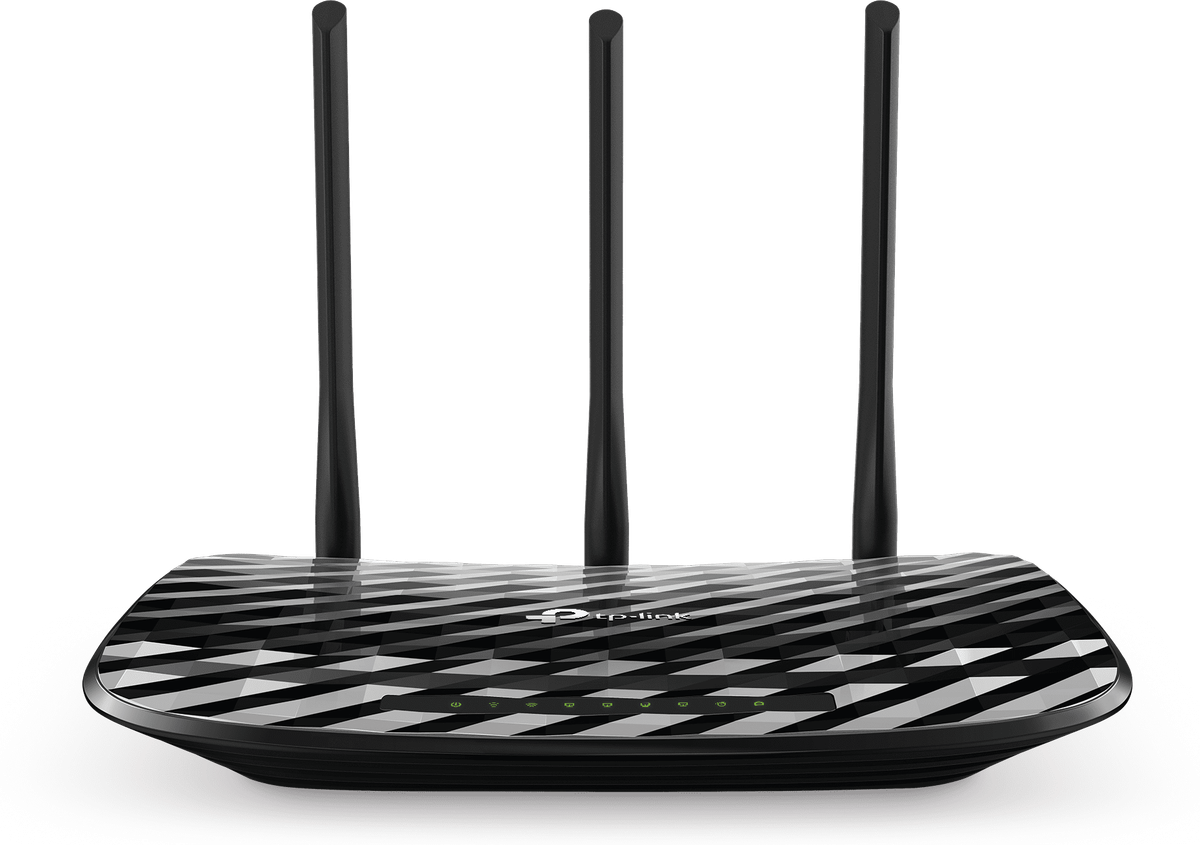
Mengubah pengaturan frekuensi jaringan menjadi cara mempercepat wifi paling efektif saat koneksi internet di rumah Anda mendadak melambat. Saya sering mendengar keluhan tentang "kenapa wifi tiba tiba lemot" padahal langganan paket internet bulanan sudah mengambil kecepatan yang cukup tinggi. Masalah ini biasanya bukan berasal dari penyedia layanan internet, melainkan akibat konfigurasi router yang kurang optimal di dalam rumah Anda.
Sebagai pengamat teknologi, saya melihat banyak orang membiarkan perangkat mereka berjalan di frekuensi standar yang sudah sangat padat.
Mari kita bongkar langkah taktis untuk memaksimalkan jaringan nirkabel Anda agar aktivitas streaming dan bekerja menjadi jauh lebih lancar. Frekuensi jaringan nirkabel standar pada HP Android umumnya berjalan pada spektrum 2.4 GHz yang memiliki cakupan luas.
Namun, spektrum 2.4 GHz ini sangat rentan terhadap gangguan karena banyaknya perangkat lain yang menggunakan jalur serupa. Jika Anda membutuhkan koneksi yang lebih cepat untuk meeting online, pindah ke frekuensi 5 GHz adalah solusi terbaik.
Berikut adalah langkah mendetail untuk mengakses dashboard admin dan mengubah frekuensi perangkat pemancar internet Anda:
- Sambungkan laptop atau HP Anda ke jaringan nirkabel yang aktif saat ini.
- Buka aplikasi browser lalu ketik alamat IP default router contoh seperti 192.168.1.1 pada kolom pencarian.
- Masukkan nama pengguna dan kata sandi administrator untuk masuk ke menu pengaturan utama.
- Cari menu pengaturan nirkabel atau Wireless Settings di dalam dashboard tersebut.
- Aktifkan opsi pita ganda atau ubah mode frekuensi nirkabel secara langsung ke opsi 5 GHz.
- Simpan perubahan pengaturan tersebut lalu lakukan restart pada perangkat pemancar internet Anda.
Kekurangan dari frekuensi 5 GHz ini adalah jarak jangkaunya yang lebih pendek dibandingkan dengan frekuensi lama Anda.
Sinyal 5 GHz juga lebih sulit menembus dinding penghalang yang tebal di dalam rumah.
Namun, untuk kecepatan murni tanpa gangguan sinyal dari tetangga, frekuensi ini tetap menjadi pilihan yang paling superior.
Mengubah frekuensi ke 5 GHz akan memangkas gangguan intervensi secara signifikan, membuat aktivitas unduhan berjalan pada kecepatan maksimalnya.
Mengatur Penempatan Router Wi-Fi yang Benar di Rumah
Langkah teknis di dashboard admin tidak akan berguna jika fisik pemancar internet Anda diletakkan di tempat yang salah.
Banyak pengguna mengeluhkan "cara mengatasi wifi lemot di hp" tetapi menaruh perangkat pemancar mereka di sudut tersembunyi. Penempatan router wifi yang benar di rumah memegang peranan krusial dalam mendistribusikan sinyal secara merata ke setiap sudut ruangan. Hindari meletakkan pemancar internet di pojok ruangan bawah meja atau bahkan di dalam lemari tertutup.
Dinding beton yang tebal serta benda logam berukuran besar seperti kulkas akan memblokir penyebaran sinyal nirkabel.
Menurut informasi dari mantan insinyur Wi-Fi Apple bernama Alf Watt, posisi fisik perangkat pemancar juga wajib diperhatikan. Alf Watt menyatakan bahwa perangkat elektronik dapat menangkap sinyal dari router Wi-Fi dengan baik apabila posisi antena pemancar diatur secara tegak lurus dan sejajar.
Jika router Anda memiliki dua antena, aturlah satu antena berdiri tegak lurus dan satu antena terpasang sejajar secara horizontal. Pengaturan antena ini memastikan penangkapan sinyal oleh antena internal di dalam laptop maupun HP menjadi jauh lebih maksimal.
Selain itu, jauhkan pemancar dari perangkat elektronik lain yang bisa memicu interferensi gelombang nirkabel di sekitarnya. Peralatan dapur seperti microwave, TV, telepon nirkabel, hingga baby monitor merupakan penyebab utama degradasi kualitas sinyal nirkabel.
Melakukan Reboot Berkala dan Optimasi Sistem
Saat koneksi internet mulai terasa tersendat, melakukan reboot atau menyalakan ulang perangkat pemancar merupakan tindakan pertolongan pertama.
Sistem operasi pada pemancar internet bisa mengalami kejenuhan memori setelah menangani puluhan perangkat dalam waktu lama. Proses reboot dilakukan dengan mencabut modem dan router dari stop kontak, lalu menunggu sekitar 15-20 detik atau sekitar 30 detik sebelum menyalakannya kembali. Waktu tunggu ini penting untuk memastikan seluruh daya di dalam kapasitor perangkat benar-benar habis dan sistem kembali bersih.
Selain melakukan reboot fisik, Anda juga bisa melakukan optimasi pada sektor penamaan domain atau Domain Name System (DNS).
Secara standar, perangkat Anda akan menggunakan DNS bawaan dari operator yang terkadang memiliki waktu respons lambat. Anda dapat menggantinya secara manual di menu pengaturan jaringan HP atau laptop dengan alamat DNS publik yang lebih responsif.
Gunakan DNS Google dengan alamat 8.8.8.8 atau 8.8.4.4 yang terkenal memiliki kestabilan tinggi secara global. Pilihan alternatif lainnya adalah menggunakan DNS dari Cloudflare dengan alamat 1.1.1.1 yang menawarkan kecepatan respons sangat tinggi.
Bagi pengguna perangkat Android lama yang mengalami masalah stabilitas, bantuan perangkat lunak pihak ketiga terkadang dibutuhkan. Aplikasi Connection Stabilizer Booster mendukung jaringan 2G GPRS, EDGE, 3G, 4G LTE, dan Wi-Fi untuk operator seperti Telkomsel, XL Axiata, Axis, 3, IM3, Indosat Ooredoo, dan Smartfren. Namun perlu dicatat, aplikasi ini memerlukan akses root pada Android 5+ karena adanya hambatan sistem dari Google.
Bagi saya pribadi, melakukan root hanya untuk penguat sinyal memiliki risiko keamanan yang terlalu besar untuk diambil.
Lebih baik fokus pada perbaikan konfigurasi internal router dan penataan posisi perangkat di dalam rumah Anda.
Perbandingan Karakteristik Jaringan Nirkabel Rumah
Untuk memudahkan Anda memahami optimasi jaringan, berikut adalah tabel perbandingan karakteristik dua frekuensi utama yang ada pada perangkat nirkabel modern saat ini.
| Karakteristik Jaringan | Frekuensi 2.4 GHz | Frekuensi 5 GHz |
|---|---|---|
| Kecepatan Maksimal | Lebih Rendah | Lebih Cepat |
| Cakupan Sinyal | Luas | Terbatas |
| Daya Tembus Dinding | Kuat | Lemah |
| Tingkat Gangguan Sinyal | Tinggi | Sedikit Gangguan |
| Kesesuaian Aktivitas | Browsing Ringan | Streaming dan Meeting |
Dilansir dari Jagoan Hosting, pemilihan frekuensi yang tepat harus disesuaikan dengan posisi pengerjaan perangkat Anda.
Jika Anda bekerja di kamar yang terpisah beberapa dinding dari router, frekuensi 2.4 GHz tetap menjadi pilihan yang masuk akal. Namun, jika posisi bekerja Anda berada di ruang tengah tanpa pembatas, mengunci jaringan di 5 GHz adalah keputusan mutlak.
Memahami batasan fisik dan teknis dari perangkat keras di rumah akan membantu Anda mendapatkan performa internet terbaik tanpa perlu mengeluarkan biaya tambahan untuk meningkatkan paket langganan bulanan Anda.







