
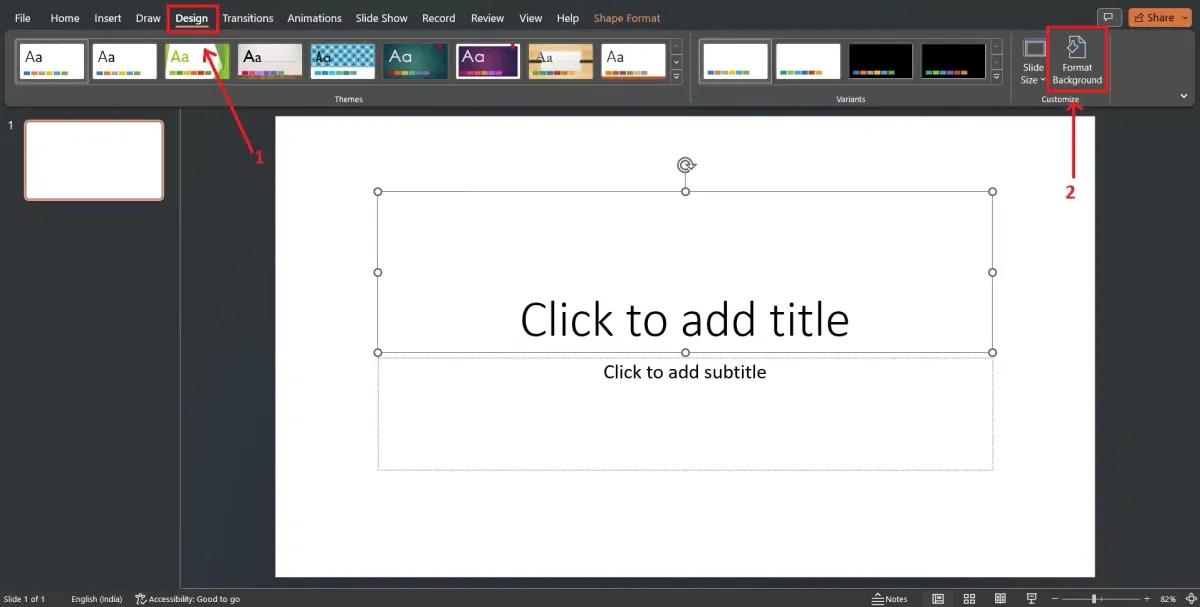
Menghadirkan visual yang menarik dalam presentasi bukan sekadar estetika, melainkan upaya memperkuat pesan utama Anda di hadapan audiens. Banyak pengguna sering merasa kesulitan saat mencoba mengatur gambar agar menyatu sempurna sebagai latar belakang slide. Padahal, teknik mengubah gambar menjadi latar belakang di PowerPoint adalah salah satu keterampilan dasar yang mampu mengubah kualitas tampilan slide dari standar menjadi profesional secara instan.
Sebelum memulai langkah teknis, sangat penting untuk memastikan perangkat lunak Anda mendukung fitur ini. Mengutip informasi dari Microsoft, fitur penyisipan gambar sebagai latar belakang secara resmi tersedia dan berfungsi stabil pada berbagai versi perangkat lunak populer saat ini. Hal ini memastikan alur kerja Anda tidak terhambat oleh perbedaan versi yang mencolok.
Pengguna dapat menerapkan teknik ini pada PowerPoint untuk Microsoft 365, PowerPoint 2024, PowerPoint 2021, PowerPoint 2019, serta PowerPoint 2016. Meskipun antarmuka mungkin mengalami sedikit perubahan visual seiring pembaruan sistem, logika dasar penggunaan menu Format Background tetap konsisten di seluruh versi tersebut. Berikut adalah tabel ringkasan kompatibilitas untuk memudahkan referensi Anda.
| Versi PowerPoint | Dukungan Fitur |
|---|---|
| Microsoft 365 | Tersedia |
| PowerPoint 2024 | Tersedia |
| PowerPoint 2021 | Tersedia |
| PowerPoint 2019 | Tersedia |
| PowerPoint 2016 | Tersedia |
Penting untuk dicatat bahwa terdapat variasi kecil dalam pengalaman pengguna, terutama bagi Anda yang menggunakan versi lebih lama dibandingkan dengan pengguna Microsoft 365. Berdasarkan catatan dari PPTProductivity, pengguna MS Office 2019 mungkin akan mendapati jendela popup Sisipkan Gambar yang menampilkan opsi lebih terbatas dibandingkan dengan fitur yang ada di versi berlangganan modern. Namun, fungsi utamanya untuk memuat gambar dari penyimpanan lokal tetap berjalan dengan sangat baik.
Langkah Teknis Mengubah Gambar Menjadi Latar Belakang
Langkah utama untuk mengubah latar belakang slide dimulai dari akses ke menu konfigurasi slide itu sendiri. Anda tidak perlu mencari menu rumit karena PowerPoint telah menyediakan panel khusus yang terintegrasi langsung. Dari pengalaman saya menangani berbagai desain presentasi, metode ini adalah yang paling efisien karena meminimalisir penggunaan elemen objek yang menumpuk di atas slide.
Mengakses Panel Format Background
- Buka aplikasi PowerPoint dan pilih slide yang ingin diubah latarnya.
- Klik kanan pada area kosong di slide, lalu pilih opsi Format Background.
- Sebuah panel baru akan muncul di sisi kanan layar Anda.
- Pilih opsi Picture or texture fill (Isi gambar atau tekstur).
- Klik tombol Insert (Sisipkan) untuk mulai memilih file gambar dari komputer atau sumber online.
Setelah Anda memilih gambar, PowerPoint secara otomatis akan membentangkan gambar tersebut menutupi seluruh area slide. Jika gambar yang Anda gunakan memiliki aspek rasio yang berbeda dengan slide, biasanya gambar akan terlihat sedikit terdistorsi atau terpotong. Anda bisa memperbaiki ini dengan fitur Offset yang tersedia di bawah pilihan Picture or texture fill untuk menyesuaikan posisi gambar secara presisi.
Optimalisasi Visual dengan Transparansi
Kesalahan umum yang sering saya lihat adalah penggunaan gambar latar belakang yang terlalu mencolok sehingga mengganggu keterbacaan teks. Saat gambar memiliki kontras tinggi atau detail yang terlalu ramai, audiens akan kesulitan fokus pada poin presentasi Anda. Mengatur transparansi adalah teknik krusial untuk menyeimbangkan antara visual dan teks.
Di dalam panel Format Background yang sama, Anda akan menemukan slider Transparency. Geser slider tersebut ke arah kanan untuk membuat gambar menjadi lebih pudar. Nilai sekitar 30% hingga 50% biasanya menjadi titik ideal bagi kebanyakan desain presentasi agar teks tetap terbaca dengan jelas tanpa menghilangkan esensi gambar latar belakang tersebut.
- Gunakan gambar dengan resolusi tinggi agar tidak pecah saat diperbesar.
- Hindari pola latar belakang yang terlalu rumit jika teks Anda cukup padat.
- Manfaatkan fitur Picture Correction untuk mengatur ketajaman dan kecerahan jika gambar dirasa terlalu gelap.
- Pastikan warna font teks kontras dengan warna dominan pada gambar.
Lianne Aurora melalui blog SmallPPT menekankan pentingnya konsistensi dalam pemilihan gambar latar belakang untuk menjaga alur cerita presentasi tetap terjaga. Jika Anda ingin menerapkan gambar yang sama ke seluruh slide, jangan lupa menekan tombol Apply to All yang terletak di bagian bawah panel Format Background. Ini adalah cara cepat untuk menyeragamkan tampilan tanpa harus mengulang proses pada setiap slide secara manual.
Penggunaan Slide Master untuk Konsistensi Global
Jika Anda sedang membangun templat presentasi untuk kebutuhan korporasi atau proyek jangka panjang, menggunakan fitur Slide Master adalah langkah yang jauh lebih cerdas. Berbeda dengan cara manual yang bekerja per slide, Slide Master memungkinkan Anda mengubah latar belakang di satu tempat yang akan diterapkan secara otomatis ke semua tata letak slide yang ada.
Anda dapat mengakses fitur ini melalui tab View di ribbon atas, kemudian pilih Slide Master. Di sini, Anda bisa menyisipkan gambar latar belakang pada slide induk (master slide). Keuntungannya, gambar tersebut akan terkunci dan tidak akan tergeser secara tidak sengaja saat Anda mengetik konten pada slide biasa. Ini sangat membantu menjaga kerapian desain selama proses pembuatan slide yang panjang.
Courtney dari PPTProductivity menyarankan bahwa penggunaan Slide Master sangat membantu efisiensi waktu, terutama bagi pengguna yang harus membuat slide dalam jumlah banyak setiap harinya. Dengan teknik ini, Anda hanya perlu melakukan pengaturan sekali saja di awal, dan seluruh deck presentasi Anda akan memiliki latar belakang yang seragam dan profesional.
Tips Mengatasi Kendala Umum pada Gambar Latar
Salah satu tantangan teknis yang sering muncul adalah ukuran file gambar yang terlalu besar sehingga membuat dokumen PowerPoint menjadi lambat atau berat saat dibuka. Untuk mengatasi hal ini, sebaiknya kompres gambar sebelum dimasukkan ke dalam PowerPoint. Anda bisa menggunakan alat bantu eksternal atau fitur kompresi bawaan PowerPoint setelah gambar disisipkan.
Perhatikan juga lisensi gambar yang digunakan. Meskipun PowerPoint menyediakan opsi untuk mencari gambar daring, pastikan gambar tersebut memiliki lisensi penggunaan yang tepat, terutama jika presentasi akan dipublikasikan secara luas. Menggunakan gambar buatan sendiri atau aset dari bank gambar terpercaya adalah langkah aman untuk menghindari isu hak cipta.
Jika gambar yang digunakan terasa kurang sesuai setelah diterapkan, Anda dapat dengan mudah menggantinya tanpa kehilangan pengaturan transparansi atau efek yang sudah diterapkan sebelumnya. Cukup pilih opsi Insert kembali dari sumber lain, dan PowerPoint akan mengganti gambar tersebut dengan mempertahankan parameter transparansi yang telah diatur sebelumnya. Fleksibilitas ini memungkinkan Anda untuk melakukan eksperimen visual dengan cepat selama proses desain berlangsung.
Evaluasi Akhir Kualitas Visual Presentasi
Kualitas presentasi Anda sangat ditentukan oleh seberapa baik gambar latar belakang mendukung konten teks. Selalu lakukan pengecekan akhir dengan memproyeksikan slide ke layar yang lebih besar atau monitor yang akan digunakan saat presentasi. Terkadang, apa yang terlihat baik di layar laptop bisa tampak berbeda saat ditampilkan melalui proyektor dengan resolusi yang lebih rendah.
Perhatikan juga pencahayaan ruangan di mana presentasi akan dilakukan. Jika ruangan cukup terang, latar belakang yang terlalu gelap mungkin tampak memantulkan cahaya, sedangkan latar belakang yang terlalu putih bisa membuat audiens silau. Penyesuaian akhir pada tingkat kecerahan dan transparansi di panel Format Background adalah langkah terakhir yang sering membedakan antara presentasi yang biasa saja dengan presentasi yang berkesan bagi audiens. Keberhasilan dalam mengatur elemen visual ini mencerminkan profesionalisme dan keseriusan Anda dalam menyampaikan informasi.







