
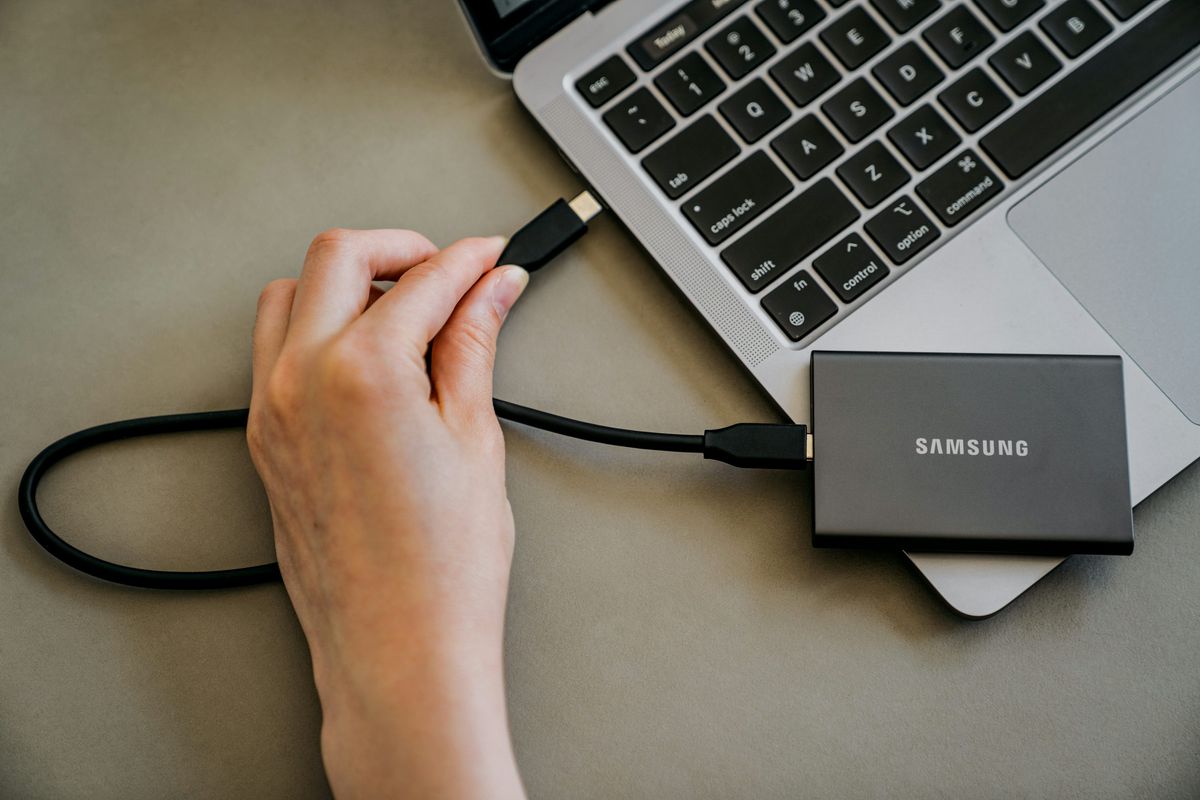
Pertanyaan seperti "hdd laptop bekas diapakan ya" sering muncul ketika seseorang baru saja melakukan upgrade perangkat penyimpanan mereka. Mengubah hdd internal ke eksternal menjadi jawaban paling cerdas dan ekonomis untuk menyelamatkan data lama sekaligus menambah ruang penyimpanan baru tanpa modal besar. Langkah ini umumnya diambil saat pengguna mengganti hard disk lama dengan SSD demi performa gaming atau kecepatan transfer data yang lebih kencang.
Mengubah fungsi komponen ini tidak hanya menghemat pengeluaran, tetapi juga mencegah limbah elektronik yang sia-sia. Sebelum mengeksekusi proses modifikasi, Anda wajib memahami jenis perangkat keras yang Anda miliki saat ini. Berdasarkan informasi dari carisinyal.com, ukuran komponen penyimpanan antara komputer meja dan komputer jinjing memiliki perbedaan yang sangat signifikan.
Ukuran hard disk PC memiliki ukuran fisik 3,5 inci dan bentuknya lebih tebal daripada versi portabel. Dimensi yang besar ini berbanding lurus dengan kebutuhan daya operasional yang jauh lebih tinggi saat bekerja.
Sementara itu, ukuran hard disk laptop memiliki ukuran fisik 2,5 inci dan bentuknya lebih kecil. Pemahaman dimensi ini krusial karena akan menentukan jenis perangkat cangkang pelindung yang harus Anda beli di pasar.
Kebutuhan Daya Listrik yang Berbeda
Perbedaan dimensi fisik tersebut berdampak langsung pada pasokan energi yang dibutuhkan oleh masing-masing perangkat keras. Masalah ini sering membuat pemula bingung ketika perangkat mereka tidak terbaca di komputer.
Kebutuhan daya hard disk 3,5 inci memerlukan aliran listrik tambahan dari stop kontak melalui kabel adaptor bawaan enclosure agar bisa menyala. Komponen mekanis di dalamnya tidak akan berputar jika hanya mengandalkan daya dari kabel data biasa.
Sebaliknya, kebutuhan daya hard disk 2,5 inci tidak membutuhkan colokan listrik eksternal sama sekali. Pasokan dayanya langsung diambil dari laptop atau PC melalui koneksi USB secara langsung, sehingga jauh lebih praktis dibawa bepergian.
Alat Pengubah yang Wajib Disiapkan
Untuk menghubungkan media penyimpanan lama ke komputer baru, Anda membutuhkan intermedian atau alat penghubung khusus. Ada dua opsi utama yang bisa dipilih sesuai dengan kebutuhan mobilitas dan kenyamanan Anda sehari-hari. Opsi pertama adalah menggunakan enclosure atau casing HDD, yaitu wadah pelindung luar berbahan plastik atau metal untuk menampung hard disk internal agar bisa terhubung ke PC atau laptop melalui slot USB. Menggunakan cangkang pelindung ini membuat komponen mekanis di dalam piringan lebih aman dari benturan fisik.
Opsi kedua yang lebih ringkas adalah menggunakan converter SATA to USB, yang berfungsi sebagai alat kabel konverter untuk mengubah interface atau antarmuka SATA pada hard disk langsung menjadi USB tanpa wadah casing penuh. Pilihan kedua ini sangat cocok bagi Anda yang sering gonta-ganti komponen penyimpanan dengan cepat. Untuk memaksimalkan kecepatan transfer dokumen, versi USB rekomendasi yang wajib digunakan adalah slot USB 3.0 atau Converter SATA to USB 3.0. Jenis konektivitas ini memastikan proses pemindahan dokumen berukuran besar berjalan dalam hitungan detik.
| Kategori Perangkat | Ukuran Fisik | Sumber Daya Listrik | Rekomendasi Konektor |
|---|---|---|---|
| Hard Disk PC Desktop | 3,5 inci | Adaptor Listrik Tambahan | USB 3.0 dengan Power Adaptor |
| Hard Disk Laptop | 2,5 inci | Kabel USB Konektor Utama | USB 3.0 / Enclosure Portabel |
Panduan Melepas Komponen Secara Aman
Dari pengalaman saya menangani berbagai perangkat keras, kecerobohan saat membongkar casing komputer jinjing sering kali menyebabkan kerusakan fatal akibat korsleting tersembunyi. Kehati-hatian adalah kunci utama keberhasilan proses awal ini.
Sebelum melepas komponen, pastikan perangkat komputer jinjing Anda berada dalam kondisi mati total dan kabel pengisi daya sudah dicabut. Jika model komputer Anda memiliki baterai yang bisa dilepas, lepaskan baterai tersebut terlebih dahulu dari tempatnya.
Ada satu trik krusial yang sering dilupakan oleh banyak orang saat melakukan pembongkaran perangkat elektronik. Durasi pembuangan listrik laptop dengan menekan tombol power selama 15 detik setelah baterai dicabut berfungsi untuk menghilangkan sisa daya listrik di dalam laptop.
Langkah pembuangan sisa daya listrik ini sangat vital untuk menjaga komponen sensitif seperti motherboard dari risiko lonjakan listrik statis yang tidak disengaja saat tangan Anda menyentuh sirkuit bagian dalam.
Setelah memastikan sisa setrum hilang, buka sekrup penutup casing bawah menggunakan obeng yang sesuai. Tarik komponen penyimpanan mekanis secara perlahan mengikuti arah jalur konektor SATA, pastikan tidak ada bagian kuningan yang tergores atau tertekuk.
Langkah Memasang Cangkang Pelindung Eksternal
Setelah komponen berhasil dikeluarkan, langkah berikutnya adalah merakitnya menjadi sebuah perangkat penyimpanan portabel yang kokoh. Proses ini sebenarnya sangat mudah dan menyerupai pemasangan mainan bongkar pasang.
Berikut adalah cara pasang casing hdd eksternal yang aman dan presisi untuk dilakukan di rumah:
- Buka penutup cangkang pelindung luar atau enclosure yang sudah Anda beli sesuai ukuran komponen Anda.
- Sejajarkan posisi kuningan antarmuka SATA pada komponen penyimpanan dengan konektor yang ada di dalam sirkuit cangkang.
- Dorong komponen secara perlahan sampai benar-benar mengunci dan tidak goyang di dalam wadah.
- Pasang kembali penutup cangkang pelindung, lalu kencangkan sekrup pengaman jika model wadah tersebut menggunakan baut.
- Hubungkan kabel data USB 3.0 ke port yang tersedia pada cangkang pelindung tersebut.
Dalam kasus yang sering saya temui di lapangan, banyak orang panik karena casing tidak pas saat dipasang. Kesalahan umum yang saya lihat adalah pengguna memaksakan komponen berukuran 3,5 inci masuk ke dalam cangkang pelindung yang didesain khusus untuk ukuran 2,5 inci.
Format dan Migrasi Dokumen di Sistem Operasi
Setelah perakitan fisik selesai, tancapkan ujung kabel USB ke komputer atau laptop Anda yang menyala. Perangkat baru ini seharusnya langsung terdeteksi oleh sistem operasi modern tanpa perlu menginstal aplikasi tambahan.
Bagi Anda yang bingung mengenai "bagaimana cara memindahkan data dari hardisk internal lama", Anda hanya perlu membuka file explorer dan menyalin dokumen secara manual seperti menggunakan flashdisk biasa. Jika tujuannya untuk membersihkan ruang penyimpanan secara total, lakukan proses pemformatan ulang drive. Klik kanan pada partisi perangkat penyimpanan luar tersebut di menu komputer, pilih opsi format, dan tentukan sistem berkas yang diinginkan seperti NTFS atau exFAT.
Proses pemformatan ini akan menghapus seluruh data sistem operasi lama yang tersisa sehingga ruang penyimpanan menjadi kosong seutuhnya dan siap menampung data baru. Langkah memaksimalkan hdd internal ke eksternal ini memberikan opsi pemanfaatan limbah komponen yang luar biasa efisien. Menurut panduan personal storage dari Kingston, mengalihfungsikan perangkat lama menjadi penyimpanan eksternal merupakan cara terbaik untuk mengamankan data cadangan tanpa perlu membuang uang untuk membeli drive portabel baru yang harganya relatif mahal di pasaran saat ini.







