
Mengetik dokumen panjang sering kali menyisakan kesalahan kecil yang mengganggu, seperti teks yang telanjur diketik dengan huruf kecil padahal seharusnya menggunakan huruf kapital. Menghapus dan mengetik ulang seluruh kalimat tentu akan membuang waktu Anda yang berharga.
Untungnya, Microsoft Word menyediakan fitur bawaan yang memungkinkan Anda melakukan perubahan format ini dalam hitungan detik. Menguasai cara mengubah huruf kecil menjadi kapital di word akan sangat membantu meningkatkan produktivitas kerja harian Anda.
Fitur untuk mengubah format huruf ini bukanlah hal baru, karena kemampuan merubah huruf besar ke kecil di word otomatis sudah tertanam sejak Microsoft Word versi lama sampai versi terbaru saat ini.
Bagi Anda yang sedang dikejar tenggat waktu, Microsoft Word menyediakan dua jalur utama untuk mengeksekusi perintah ini. Anda bisa memanfaatkan menu visual pada layar atau menggunakan kombinasi tombol keyboard demi efisiensi yang lebih tinggi.
Menggunakan Fitur Change Case di Menu Home
Cara pertama yang paling umum digunakan adalah melalui menu visual yang terletak di bagian atas aplikasi atau yang biasa disebut dengan Ribbon menu. Pendekatan ini sangat cocok bagi Anda yang lebih nyaman mengoperasikan kursor tetikus.
Dalam kasus yang sering saya temui, banyak pengguna pemula kebingungan mencari ikon ini karena ukurannya yang relatif kecil di antara ikon format teks lainnya. Langkah-langkah untuk menggunakannya adalah sebagai berikut:
- Buka dokumen Anda di Microsoft Word dan pilih atau blok teks yang ingin diubah formatnya.
- Arahkan kursor ke tab Home yang terletak di sudut kiri atas layar Anda.
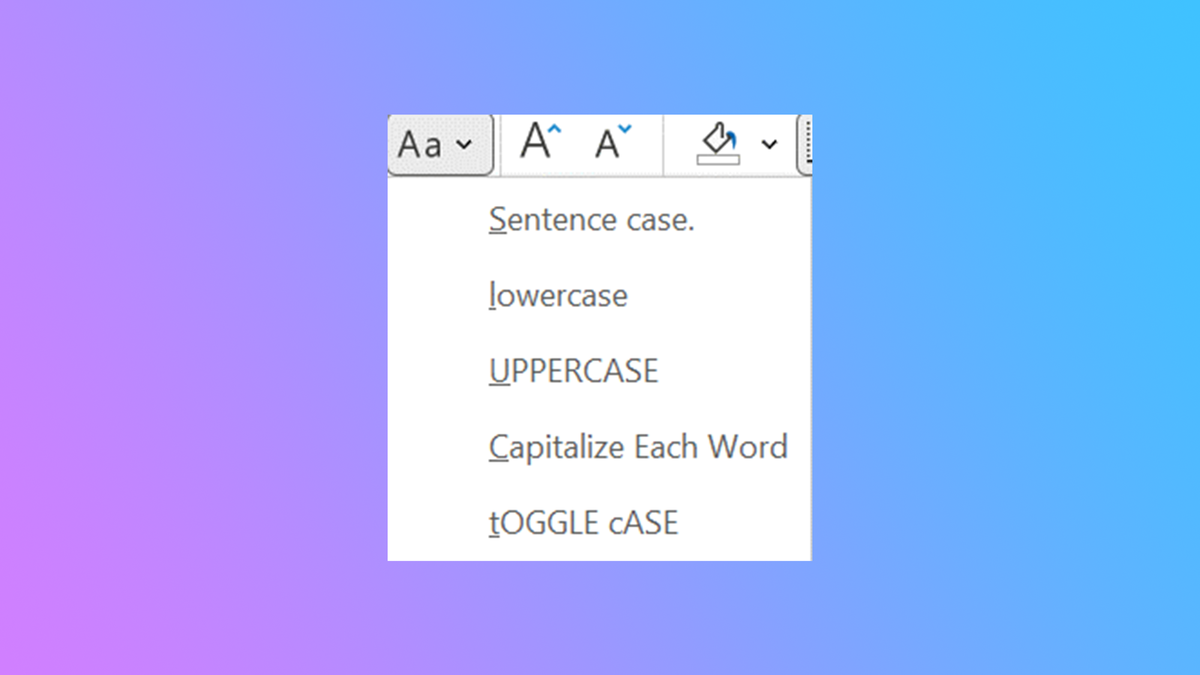
- Perhatikan bagian kelompok menu Font, lalu cari ikon yang berlambang huruf Aa (Change Case).
- Klik ikon tersebut, lalu pilih opsi UPPERCASE untuk mengubah seluruh teks yang diblok menjadi huruf besar.
- Jika Anda ingin mengembalikan teks menjadi huruf kecil kembali, Anda cukup memilih opsi lowercase pada menu yang sama.
Memanfaatkan Shortcut Keyboard untuk Efisiensi Tinggi
Jika Anda ingin bekerja lebih cepat tanpa perlu memindahkan tangan dari keyboard ke mouse, memanfaatkan kombinasi tombol adalah solusi terbaik. Dari pengalaman saya menangani pengetikan dokumen kilat, metode ini menghemat waktu hingga format kerja menjadi lebih dinamis.
Setiap perangkat komputer memiliki konfigurasi tombol yang serupa untuk menjalankan perintah ini. Anda dapat memanfaatkan shortcut keyboard untuk ganti huruf kapital word dengan urutan tindakan berikut:
- Blok kata, kalimat, atau seluruh paragraf dalam dokumen Microsoft Word yang ingin Anda ganti formatnya.
- Tekan dan tahan tombol Shift pada keyboard Anda, kemudian tekan tombol fungsi F3 secara bersamaan (Shift + F3).
- Tekan kombinasi tombol tersebut satu kali untuk mengubah teks menjadi huruf kapital di awal kata, atau tekan dua kali untuk menjadikannya kapital sepenuhnya.
- Sistem akan menggilir format teks dari huruf kecil semua, huruf besar di awal kata, hingga huruf besar semua setiap kali Anda menekan tombol kombinasi tersebut.
Memahami Jenis Format Perubahan Huruf di Word
Microsoft Word tidak hanya menyediakan opsi untuk mengubah teks menjadi huruf besar atau kecil secara total. Ada beberapa variasi format kapitalisasi yang dapat Anda sesuaikan dengan kebutuhan kaidah bahasa Indonesia yang baik dan benar.
Mengenal Opsi Kapitalisasi pada Menu Change Case
Kesalahan umum yang saya lihat adalah pengguna langsung mengubah seluruh teks menjadi huruf besar tanpa memedulikan struktur kalimat. Padahal, Microsoft Word menawarkan lima pilihan format yang sangat fleksibel untuk merapikan tulisan secara instan.
Untuk memberikan gambaran yang lebih jelas mengenai perbedaan fungsi dari masing-masing opsi yang terdapat pada menu Change Case tersebut, Anda dapat mencermati detailnya pada daftar berikut ini:
- Sentence case: Pilihan ini berfungsi untuk mengubah huruf pertama di awal kalimat menjadi huruf kapital secara otomatis, sedangkan huruf setelahnya tetap kecil.
- lowercase: Opsi yang digunakan untuk mengubah seluruh karakter teks yang dipilih menjadi huruf kecil tanpa terkecuali.
- UPPERCASE: Opsi instan untuk membuat semua teks yang diblok berubah menjadi huruf kapital atau huruf besar seluruhnya.
- Capitalize Each Word: Opsi yang sangat berguna untuk cara membuat huruf kapital di awal kata word, biasanya dipakai dalam penulisan judul artikel atau bab buku.
- tOGGLE cASE: Pilihan unik yang berfungsi untuk membalikkan kondisi huruf, di mana huruf yang tadinya kapital akan menjadi kecil dan huruf yang kecil akan menjadi kapital.
Memilih Opsi Sesuai Kebutuhan Dokumen
Penggunaan variasi format ini harus disesuaikan dengan jenis dokumen yang sedang Anda kerjakan saat ini. Sebagai contoh, saat Anda sedang menyusun dokumen resmi, tajuk utama atau judul bab biasanya diatur dengan format kombinasi tertentu agar terlihat rapi.
Buku berjudul "Cara Mudah Menguasai MS Word 2007" yang ditulis oleh Ir. Pandoptan Sianipar juga mengulas pentingnya pemahaman dasar mengenai manipulasi teks ini agar proses pengetikan karya ilmiah menjadi lebih terstruktur sejak awal.
Mengatasi Masalah Format Huruf yang Berubah Sendiri
Terkadang, saat asyik mengetik, Anda mungkin menyadari bahwa teks yang Anda masukkan berubah formatnya secara tiba-tiba tanpa Anda kehendaki. Masalah teknis seperti ini sering kali mengganggu konsentrasi kerja.
Penyebab Huruf Berubah Menjadi Besar Semua
Muncul pertanyaan di kalangan pengguna seperti, "kenapa huruf di word berubah besar semua?" secara mendadak. Masalah ini umumnya dipicu oleh ketidaksengajaan pengguna saat mengoperasikan perangkat keras mereka.
Penulisan huruf kapital pada perangkat komputer atau laptop dapat dilakukan dengan menekan tombol Capslock sebelum huruf yang dibutuhkan. Jika tombol ini aktif secara tidak sengaja, maka semua input teks berikutnya akan menjadi kapital.
Selain faktor tombol pengunci kapitalisasi yang aktif, Microsoft Word juga memiliki fitur koreksi otomatis bernama AutoCorrect yang secara default akan mengubah huruf pertama di awal kalimat menjadi kapital setelah Anda menekan tombol spasi.
Perbandingan Solusi Berdasarkan Kendala Mengetik
Untuk memudahkan Anda dalam memetakan masalah format huruf beserta solusi penanganan cepatnya di Microsoft Word, berikut adalah ringkasan panduan yang bisa langsung Anda terapkan di laptop atau komputer Anda.
| Kendala Mengetik | Penyebab Utama | Solusi Cepat |
|---|---|---|
| Teks kapital semua | Tombol Capslock aktif | Tekan Capslock kembali |
| Salah format massal | Lupa mematikan format | Blok teks lalu Shift + F3 |
| Awal kata tidak kapital | Fitur AutoCorrect mati | Aktifkan di Word Options |
| Judul berantakan | Pengetikan manual tidak konsisten | Pilih opsi Capitalize Each Word |
Tips Tambahan Mengatur Kapitalisasi Teks
Selain mengandalkan fitur internal Microsoft Word, Anda juga dapat menerapkan beberapa trik lain untuk memastikan proses penyusunan dokumen Anda berjalan tanpa hambatan format yang berulang.
Lakukan pemeriksaan berkala pada status lampu indikator keyboard Anda untuk memastikan apakah fungsi pengunci huruf kapital sedang aktif atau tidak sebelum mulai mengetik paragraf yang panjang.
Jika Anda harus memindahkan teks dari platform lain, Anda bisa memanfaatkan aplikasi pengolah data pelengkap atau situs pengubah case eksternal untuk merapikan tulisan sebelum menyalinnya kembali ke dalam lembar kerja Microsoft Word Anda.
Bagi Anda yang juga sering bekerja menggunakan pengolah data angka, penggunaan rumus excel mengubah huruf kecil jadi besar dengan fungsi UPPER juga dapat menjadi alternatif yang sangat membantu sebelum teks dipindahkan ke Word.
Pastikan Anda memilih teks secara presisi sebelum mengeksekusi pintasan keyboard agar tidak ada bagian dokumen lain yang ikut berubah formatnya secara tidak sengaja.







