
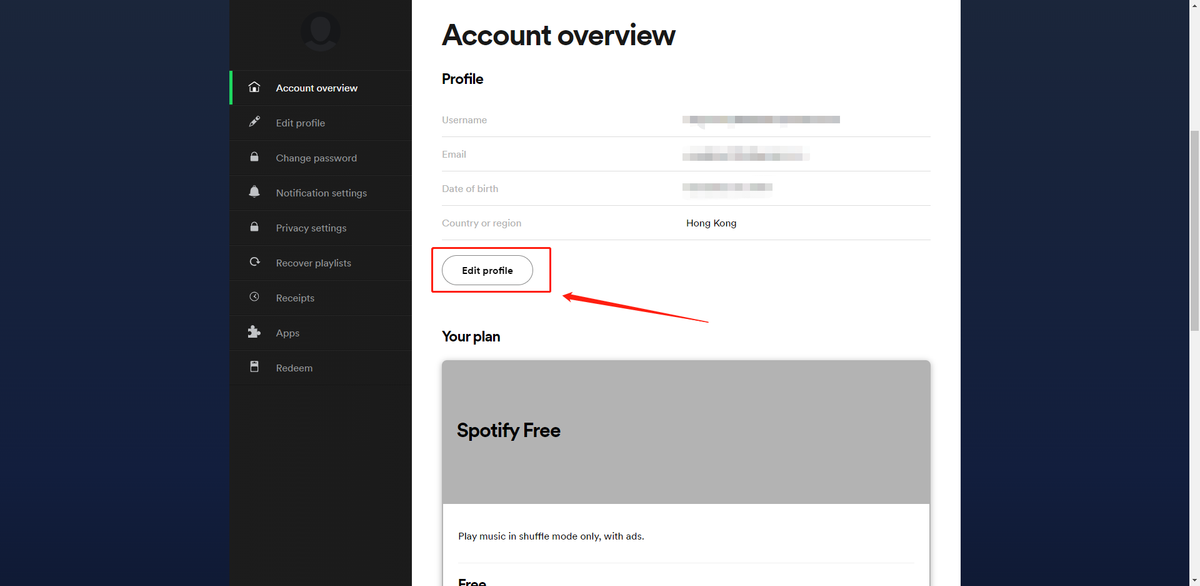
Banyak pengguna merasa terganggu dengan deretan angka dan huruf acak yang menjadi ID Spotify mereka saat pertama kali mendaftar. Keinginan untuk mengubah ID Spotify tersebut sering kali muncul agar profil terlihat lebih profesional, personal, dan mudah dibagikan kepada teman.
Namun, Anda perlu memahami fakta mendasar bahwa ID Spotify atau username bawaan sistem bersifat permanen dan tidak dapat diubah oleh siapa pun. Meskipun demikian, Anda tidak perlu berkecil hati karena Spotify menyediakan fitur nama tampilan (display name) yang berfungsi sebagai identitas publik Anda.
Artikel ini akan membahas secara mendalam bagaimana cara menyiasati batasan tersebut dengan mengubah nama tampilan, serta memberikan solusi teknis jika Anda benar-benar menginginkan ID baru yang bersih. Semua langkah dalam panduan ini disesuaikan dengan pembaruan sistem aplikasi terkini.
Sebelum masuk ke langkah teknis, sangat penting untuk membedakan antara ID Spotify (username) dan nama tampilan (display name). Kesalahan umum yang sering saya lihat adalah pengguna menghabiskan waktu mencari tombol edit ID yang sebenarnya tidak pernah disediakan oleh Spotify.
ID Spotify adalah rangkaian karakter unik yang diberikan oleh sistem sejak akun pertama kali dibuat, terutama jika Anda mendaftar menggunakan alamat email atau nomor telepon. Berdasarkan informasi resmi dari support.spotify.com, ID ini berfungsi sebagai pelacak internal sistem untuk membedakan jutaan akun di seluruh dunia.
Sebaliknya, nama tampilan adalah nama yang muncul di halaman profil, daftar putar (playlist), dan aktivitas mendengarkan Anda yang dapat dilihat oleh publik. Nama inilah yang bisa Anda ganti kapan saja secara bebas tanpa batasan dari pihak Spotify.
ID Spotify bersifat permanen untuk menjaga integritas data akun Anda, namun nama tampilan sepenuhnya berada di bawah kendali Anda untuk diubah kapan saja.
Cara Mengubah Nama Tampilan Spotify Melalui HP
Berdasarkan pengamatan saya terhadap perilaku pengguna, mayoritas orang lebih aktif mengakses platform musik ini melalui perangkat kosmetis atau ponsel pintar. Mengubah nama tampilan melalui aplikasi mobile sangat praktis dan langsung tersinkronisasi dalam hitungan detik.
Pastikan Anda sudah mengunduh versi aplikasi terbaru di Google Play Store atau Apple App Store sebelum mengikuti panduan ini. Berikut adalah langkah-langkah berurutan untuk mengubah nama profil Anda di HP:
- Buka aplikasi Spotify di perangkat Android atau iPhone Anda, lalu pastikan Anda sudah masuk ke akun yang ingin diubah.
- Ketuk ikon foto profil Anda atau nama akun yang berada di pojok kiri atas layar utama untuk membuka menu navigasi.
- Pilih opsi Lihat Profil yang berada di bagian paling atas daftar menu untuk masuk ke halaman personalisasi akun Anda.
- Ketuk tombol Edit Profil yang terletak tepat di bawah foto profil dan nama tampilan Anda saat ini.
- Hapus nama lama Anda pada kolom teks yang tersedia, kemudian ketik nama tampilan baru yang Anda inginkan.
- Ketuk tombol Simpan di pojok kanan atas untuk menerapkan perubahan nama tersebut secara permanen di profil publik Anda.
Dalam beberapa kasus yang sering saya temui, nama baru mungkin tidak langsung muncul di perangkat teman Anda. Anda tidak perlu panik karena sistem memerlukan waktu beberapa menit untuk melakukan propagasi data ke seluruh server global.
Cara Mengubah Nama Tampilan Spotify Melalui Laptop atau Web
Jika Anda lebih sering mendengarkan musik sambil bekerja di depan komputer, mengubah nama tampilan melalui aplikasi desktop atau Spotify Web Player juga sangat mudah dilakukan. Antarmuka desktop memberikan visualisasi yang lebih luas untuk mengatur profil.
Prosedur pada perangkat komputer memiliki sedikit perbedaan tata letak dibanding aplikasi ponsel. Ikuti instruksi detail di bawah ini untuk mengganti nama akun melalui laptop:
- Buka aplikasi Spotify desktop atau akses halaman resmi melalui peramban web di komputer Anda.
- Klik foto profil atau nama akun Anda yang terletak di pojok kanan atas layar untuk memunculkan menu tarik-turun (drop-down).
- Klik opsi Profil untuk masuk ke halaman beranda akun personal Anda yang menampilkan daftar putar publik.
- Klik pada nama tampilan Anda yang berukuran besar di samping foto profil untuk membuka jendela penyuntingan secara otomatis.
- Ubah nama pada kolom yang tersedia sesuai dengan keinginan Anda, lalu klik tombol Simpan untuk memproses perubahan.
Dari pengalaman saya menangani kendala akun pengguna, pastikan koneksi internet Anda stabil saat menekan tombol simpan. Koneksi yang terputus di tengah jalan dapat menyebabkan kegagalan sinkronisasi, sehingga nama profil akan kembali ke pengaturan semula.
Solusi Alternatif Menggunakan Akun Baru dengan ID Bersih
Bagaimana jika Anda tetap bersikeras ingin memiliki ID Spotify yang rapi tanpa deretan angka acak yang mengganggu? Satu-satunya solusi paling konkret adalah dengan membuat akun baru menggunakan metode pendaftaran yang tepat sejak awal.
Ketika Anda mendaftar akun baru menggunakan opsi integrasi seperti akun Google atau Apple, sistem secara otomatis akan menyalin nama dari platform tersebut sebagai ID dasar Anda. Namun, tantangan terbesar dari metode ini adalah hilangnya semua daftar lagu favorit dan riwayat langganan premium Anda.
Untuk mengatasi masalah kehilangan data tersebut, Anda dapat memanfaatkan layanan pihak ketiga yang aman untuk memindahkan seluruh pustaka musik Anda. Berikut adalah perbandingan fungsionalitas dan paket langganan yang bisa menjadi pertimbangan Anda saat berpindah akun.
| Jenis Paket Premium | Harga Bulanan (Rp) | Kualitas Audio Maksimal | Jumlah Akun Maksimal |
|---|---|---|---|
| Premium Student | 29.900 | ~320 kbps | 1 Akun |
| Premium Standard | 59.900 | ~320 kbps | 1 Akun |
| Premium Platinum | – | ~24-bit/44,1 kHz (Lossless) | 3 Akun |
Berdasarkan data komparasi di atas, jika Anda adalah seorang mahasiswa, Anda bisa menghemat pengeluaran dengan mendaftarkan akun baru menggunakan paket Premium Student. Dilansir dari tunemymusic.com, proses transfer daftar lagu dari akun lama ke akun baru dapat dilakukan dengan cepat menggunakan alat konverter pihak ketiga tanpa harus mencari lagu satu per satu secara manual.
Hal-Hal Penting yang Wajib Diperhatikan Setelah Migrasi Akun
Melakukan pembuatan akun baru demi mendapatkan ID Spotify yang bersih menuntut Anda untuk memperhatikan beberapa regulasi ketat terkait paket langganan. Jangan sampai keputusan membuat akun baru justru merugikan Anda dari sisi finansial.
Bagi Anda yang memanfaatkan paket Premium Student, ketentuan resmi menyatakan bahwa paket ini hanya dapat diperoleh hingga maksimal 4 tahun saja. Jika Anda membuat akun baru, masa berlaku kuota 4 tahun tersebut akan dihitung ulang dari awal sejak verifikasi pertama dilakukan.
Masa Tenggang Akun Student
Apabila Anda memutuskan untuk berpindah ke akun baru sesaat sebelum lulus kuliah, Anda perlu mengetahui aturan masa tenggang dari pihak Spotify. Anda tetap bisa mengakses layanan Premium Student sampai 12 bulan sejak tanggal berlangganan atau verifikasi ulang terakhir yang berhasil dilakukan.
Ketentuan Promo Pengguna Baru
Keuntungan lain dari pembuatan akun baru adalah kesempatan menikmati promo harga khusus. Untuk paket Premium Standard, tarifnya adalah Rp 59.900 untuk 2 bulan pertama, kemudian dilanjutkan dengan tarif normal Rp 59.900 per bulan sesudahnya, dengan catatan penawaran ini hanya berlaku jika metode pembayaran Anda belum pernah mencoba Premium sama sekali.
Langkah terakhir yang tidak boleh dilewatkan setelah memindahkan seluruh daftar lagu adalah menghapus atau menutup akun lama Anda secara permanen. Hal ini penting untuk menghindari penagihan ganda di kemudian hari pada kartu kredit atau dompet digital yang Anda tautkan.
Keputusan untuk sekadar mengubah nama tampilan atau melakukan migrasi total ke akun baru sepenuhnya tergantung pada kebutuhan estetika profil Anda. Bagi sebagian besar pengguna, mengubah nama tampilan lewat menu pengaturan aplikasi sudah lebih dari cukup untuk menampilkan identitas asli mereka di platform streaming musik terbesar ini.







