
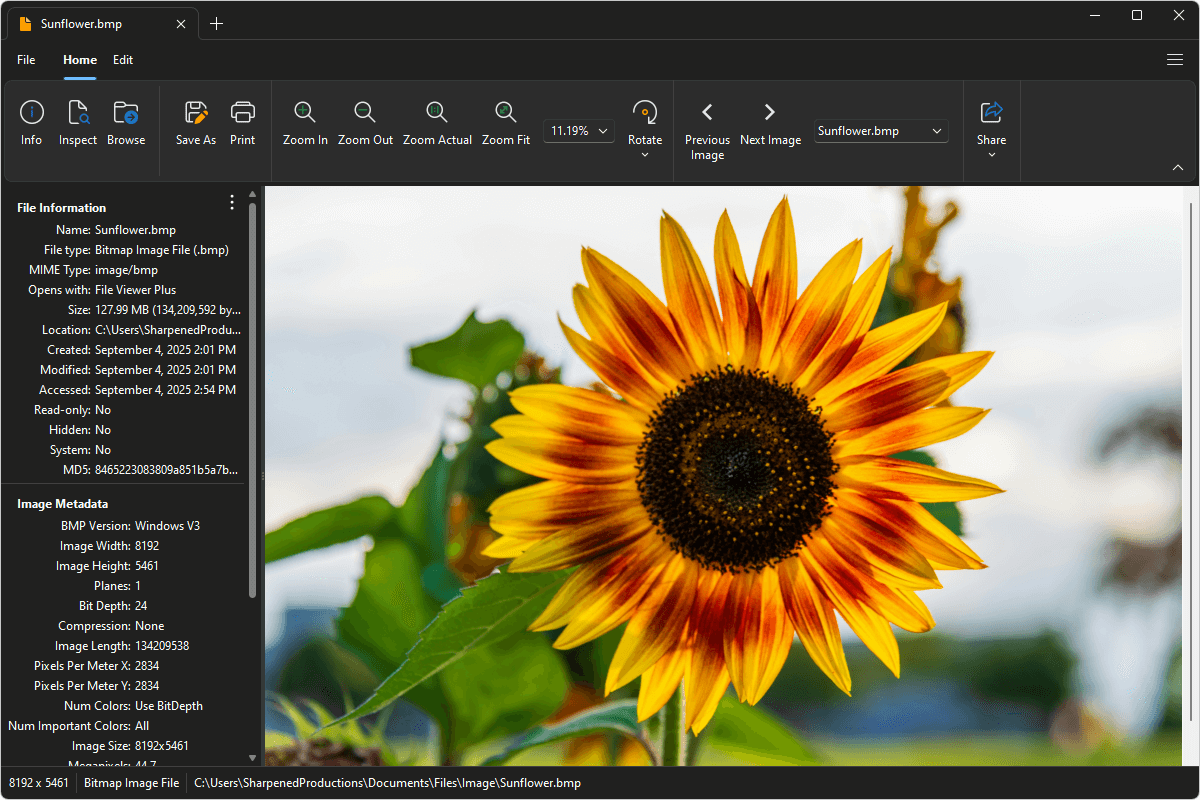
Mengganti format berkas gambar sering kali menjadi kebutuhan teknis yang krusial, terutama ketika Anda memerlukan akurasi piksel yang tinggi tanpa kompresi yang merusak detail. Memahami cara mengubah jpg ke bmp dengan benar akan memastikan kualitas visual foto Anda tetap terjaga sepenuhnya sesuai kebutuhan sistem yang mendasarinya.
Banyak pengguna komputer pemula merasa bingung ketika perangkat lunak industri atau sistem lama menolak mentah-mentah berkas JPEG biasa. Melalui artikel ini, Anda akan mempelajari langkah demi langkah mengonversi format gambar secara praktis, baik menggunakan aplikasi internal laptop maupun platform daring.
Mengapa Anda Perlu Mengubah Gambar JPG ke BMP?
Format JPG dan BMP memiliki struktur arsitektur penyimpanan digital yang sangat kontras karena dirancang untuk tujuan penggunaan yang berbeda sejak awal perkembangannya. JPG mengandalkan metode kompresi lossy yang membuang sebagian data visual demi memperkecil ukuran dokumen komputer.
Sebaliknya, format BMP atau Bitmap Image File merupakan format gambar mentah tanpa kompresi yang mempertahankan setiap detail warna dari setiap piksel secara mandiri. Dari pengalaman saya menangani kebutuhan desain untuk pemrograman sistem lama, format bitmap ini sangat stabil karena langsung dibaca oleh sistem operasi tanpa proses dekompresi yang rumit.
Memahami Karakteristik Teknis JPG dan BMP
Standar JPEG atau JPG pertama kali dirilis secara resmi pada tanggal 18 September 1992 oleh Joint Photographic Experts Group (ISO/IEC 10918-1). Format ini dirancang khusus untuk mengoptimalkan penyimpanan fotografi digital di era keterbatasan ruang penyimpanan komputer.
Sementara itu, format BMP diperkenalkan lebih awal, yaitu pada tahun 1990 bersamaan dengan peluncuran sistem operasi legendaris Windows 3.0 oleh Microsoft. Perbedaan usia rilis ini juga memengaruhi kedalaman warna serta struktur file dari kedua jenis ekstensi gambar populer tersebut.
Untuk memahami komparasi spesifikasi teknis antara kedua format ini, Anda dapat mencermati detail struktur data visual pada tabel perbandingan di bawah ini.
| Karakteristik Format | Joint Photographic Experts Group (JPG) | Bitmap Image File (BMP) |
|---|---|---|
| Tahun Pengenalan Resmi | 1992 | 1990 |
| Sistem Kompresi Default | Lossy Compression | Uncompressed (Umumnya) |
| Kedalaman Warna Terendah | 8-bit (Grayscale) | 1-bit (Monokrom) |
| Kedalaman Warna True Color | 24-bit (16,7 Juta Warna) | 24-bit dan 16-bit |
| Dukungan Channel Alpha | – | 32-bit (Dengan Alpha) |
| Rasio Penyusutan Ukuran | Mencapai 10:1 | – |
Pertimbangan Ukuran File Setelah Konversi
Satu hal yang sering memicu pertanyaan bagi para pengguna baru adalah "kenapa file bmp ukurannya besar?" Jawabannya terletak pada ketiadaan sistem pemampatan data di dalam struktur internal bitmap.
Sebagai ilustrasi nyata, rasio kompresi fotografi pada format JPG umumnya mampu mencapai pengurangan ukuran hingga 10:1 dengan tetap mempertahankan kualitas visual tinggi di mata manusia. Ketika Anda mengembalikannya ke bentuk BMP, seluruh piksel yang tadinya diringkas akan ditulis kembali secara utuh tanpa ada aspek yang disembunyikan.
Akibatnya, file hasil konversi bisa membengkak berkali-kali lipat dari ukuran semula. Hal ini merupakan konsekuensi logis dari perubahan struktur dari format kompresi ke format mentah bitmap.
Cara Ganti Format Foto ke BMP di Laptop Secara Offline
Jika Anda tidak memiliki koneksi internet yang stabil, Anda tidak perlu khawatir karena sistem Windows menyediakan aplikasi konversi gambar bitmap bawaan yang andal. Metode offline ini jauh lebih aman karena data pribadi Anda tidak perlu diunggah ke server pihak ketiga di jejaring internet.
Microsoft Paint adalah perangkat lunak legendaris yang masih terbukti sangat efektif untuk menjalankan tugas konversi ini dengan cepat. Metode ini menjadi pilihan utama bagi saya ketika harus memproses dokumen sensitif yang dilarang bocor ke luar jaringan lokal perusahaan.
Berikut adalah urutan langkah yang jelas untuk mengubah format file lewat laptop Anda:
- Buka aplikasi Microsoft Paint yang terpasang di komputer atau laptop Anda melalui menu Start atau kolom pencarian taskbar.
- Klik menu File yang terletak di pojok kiri atas jendela aplikasi, lalu pilih opsi Open untuk memilih gambar JPG yang ingin diubah.
- Setelah foto terbuka sempurna di lembar kerja Paint, klik kembali menu File yang berada di pojok kiri atas.
- Arahkan kursor Anda ke opsi Save as untuk membuka sub-menu format penyimpanan yang tersedia.
- Klik pilihan BMP picture yang muncul pada daftar pilihan format di sebelah kanan menu utama.
- Tentukan folder tujuan penyimpanan berkas baru, ketik nama file yang diinginkan, lalu klik tombol Save untuk menyelesaikan proses transfer format.
Kesalahan umum yang saya lihat adalah pengguna sering kali langsung mengubah ekstensi nama file secara manual dari ".jpg" menjadi ".bmp" lewat File Explorer tanpa lewat proses konversi. Tindakan keliru seperti itu dipastikan akan merusak struktur file sehingga sistem komputer akan memunculkan pesan galat saat Anda mencoba membukanya kembali.
Alternatif Merubah File JPG ke BMP Gratis Online
Bagi Anda yang sedang menggunakan perangkat seluler atau laptop publik yang tidak memiliki aplikasi editor lokal, platform berbasis situs web bisa menjadi jalan keluar instan. Saat ini telah tersedia banyak alat utilitas yang memungkinkan Anda untuk merubah file jpg ke bmp gratis online tanpa biaya berlangganan.
Meskipun praktis, Anda wajib memperhatikan regulasi retensi penyimpanan data dan privasi pada masing-masing platform konverter online demi keamanan file Anda sendiri. Pastikan untuk membaca kebijakan privasi mereka sebelum mengunggah dokumen penting.
Menggunakan Platform Konversi Terpercaya
Ada beberapa situs reputasi tinggi yang menyediakan layanan ini secara cuma-cuma dengan batasan operasional yang bervariasi bagi setiap penggunanya. Salah satu opsi populer yang sering digunakan oleh masyarakat luas adalah platform Zamzar.
Dilansir dari laman resmi Zamzar, layanan mereka dapat diakses sepenuhnya secara gratis tanpa mewajibkan pengguna untuk membuat akun terlebih dahulu. Namun, mereka menerapkan batasan ukuran berkas maksimal sebesar 50 MB per sesi pengerjaan dokumen untuk pengguna gratisan.
Jika Anda membutuhkan fitur canggih atau peningkatan performa pemrosesan, barulah platform tersebut menyediakan opsi untuk membuat akun gratis maupun berbayar. Kebebasan memilih ini tentu sangat menguntungkan bagi pengguna kasual yang hanya butuh konversi sekali waktu.
Kecepatan Pemrosesan dan Durasi Penyimpanan Berkas
Faktor lain yang patut dipertimbangkan adalah efisiensi waktu pengerjaan konversi gambar pada server web. Berdasarkan uji performa yang dirilis oleh platform Smallpdf, sistem mereka tercatat mampu mengubah format BMP ke JPG secara responsif dalam waktu 9 detik saja.
Selain masalah kecepatan, aspek penghapusan otomatis data dari memori server juga sangat krusial bagi keamanan dokumen digital Anda. Setiap situs memiliki kebijakan penanganan retensi data digital yang berbeda-beda.
- Platform 11zon: Menyediakan alat konverter yang sepenuhnya gratis untuk digunakan publik tanpa komitmen biaya tersembunyi.
- Kebijakan Retensi Data 11zon: Berkas gambar yang diunggah oleh pengguna akan disimpan dengan aman selama 2 jam sebelum akhirnya sistem menghapusnya secara otomatis dan permanen dari server.
- Platform Aspose.app: Menawarkan utilitas pengubah format gambar yang beroperasi secara online gratis untuk diakses melalui peramban web apa saja.
- Platform Smallpdf: Menyediakan akses gratis untuk fitur dasar, serta menawarkan opsi "akun Pro" berbayar jika pengguna membutuhkan fitur tambahan seperti pemrosesan massal (batch processing).
Dari pengamatan saya, jeda waktu penghapusan otomatis selama dua jam pada beberapa platform sudah memberikan ruang yang sangat cukup bagi pengguna untuk mengunduh kembali file hasil konversi mereka sebelum hilang selamanya.
Tips Mengelola File Hasil Konversi Agar Tetap Efisien
Mengingat ukuran berkas bitmap cenderung sangat masif, manajemen penyimpanan lokal di laptop Anda harus dikelola dengan lebih cermat setelah proses konversi selesai dilakukan. Jangan biarkan tumpukan file BMP memenuhi sisa kapasitas ruang penyimpanan utama (Drive C) komputer Anda hingga mengganggu kinerja sistem.
Jika Anda terpaksa harus menyimpan banyak file dalam format bitmap untuk keperluan proyek jangka panjang, sebaiknya simpan file asli JPG sebagai cadangan utama. Teknik pengarsipan terpisah ini terbukti efektif menjaga efisiensi ruang penyimpanan hard disk dari kepenuhan akibat file berukuran besar.
Apabila suatu saat Anda perlu mengembalikan file bitmap tersebut menjadi dokumen yang lebih ringkas untuk keperluan pengiriman surel, Anda dapat memanfaatkan perkakas digital seperti FreeConvert. Berdasarkan data teknis layanannya, kemampuan kompresi alat FreeConvert diklaim dapat mengurangi ukuran berkas JPEG hingga 80% dari ukuran semula dengan tetap menjaga keutuhan kualitas visual gambar asli.
Gunakan format bitmap ini hanya untuk kebutuhan spesifik yang memang mewajibkan standardisasi tanpa kompresi, seperti pembuatan ikon aplikasi sistem lama, aset game retro, atau instruksi cetak mesin industri khusus. Untuk keperluan dokumentasi harian atau unggahan media sosial, format JPG atau PNG tetap menjadi pilihan terbaik yang paling rasional untuk digunakan.







