
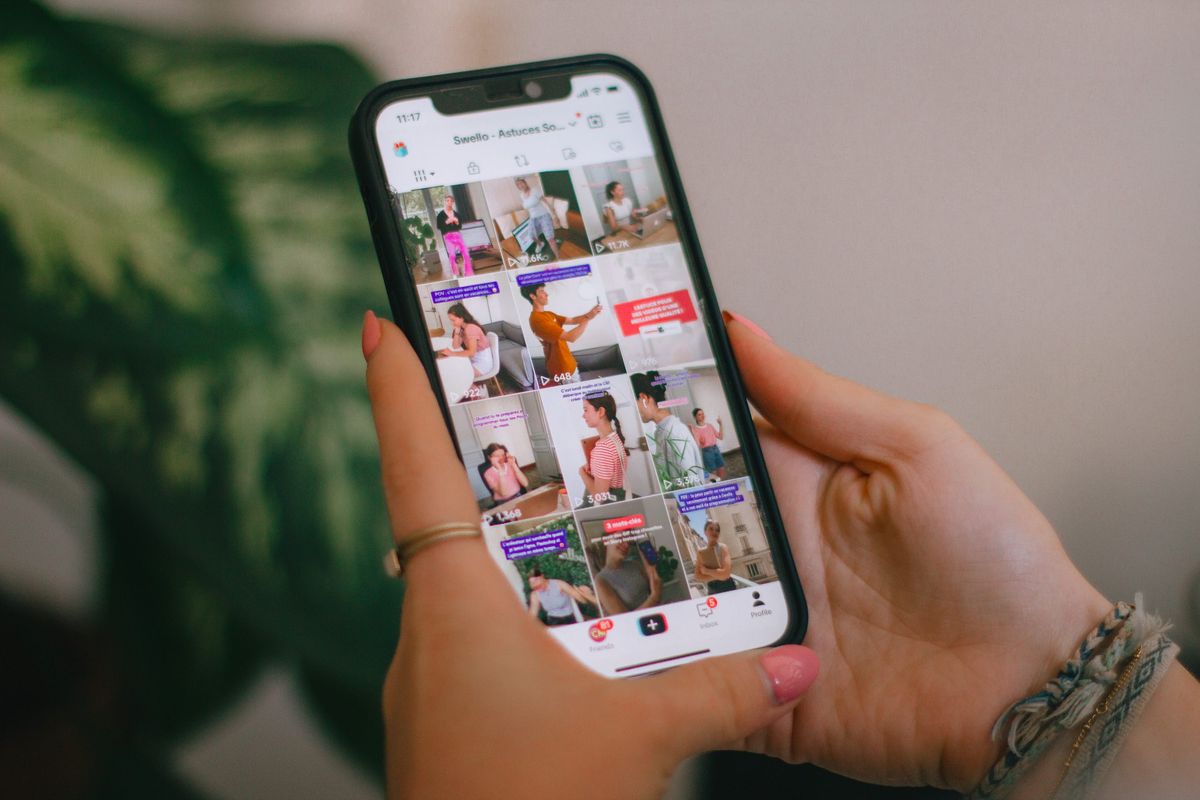
Aktivitas mengetik yang tiba-tiba terhambat akibat susunan huruf berubah tentu sangat menjengkelkan. Pengguna sering kali bingung saat mendapati tombol huruf di layar ponsel mereka tidak lagi berurutan secara standar. Sebagai pengguna setia ekosistem Android, saya sangat memahami rasa frustrasi ini.
Menemukan cara mengubah keyboard vivo menjadi qwerty adalah solusi mutlak untuk mengembalikan kecepatan mengetik Anda seperti sediakala. Masalah tata letak huruf yang berubah ini biasanya terjadi karena ketidaksengajaan saat mengotak-atik setelan atau setelah pembaruan sistem. Format papan ketik yang mendadak berubah menjadi mode 3×4 atau format fonetik jelas merusak memori otot jari kita.
Banyak pengguna bertanya-tanya dalam hati mengenai pertanyaan seperti "kenapa keyboard hp berubah?" tanpa mereka sadari. Berdasarkan pengalaman saya menganalisis sistem antarmuka Funtouch OS, hal ini umumnya dipicu oleh pergantian metode input secara tidak sengaja.
Aplikasi papan ketik modern seperti Google Keyboard atau Gboard memiliki pintasan gestur yang sangat sensitif. Sentuhan acak pada ikon bahasa atau tombol spasi yang ditahan lama bisa langsung memindahkan tata letak papan ketik Anda. Selain itu, pembaruan aplikasi melalui Google Play Store terkadang mengembalikan preferensi mengetik ke setelan pabrik. Akibatnya, Anda harus melakukan kalibrasi ulang secara manual pada menu pengaturan smartphone.
Mengubah tata letak keyboard HP ke format standar bukan sekadar masalah estetika, melainkan kunci utama untuk mempertahankan produktivitas harian Anda.
Langkah Mengubah Tata Letak Keyboard HP Vivo ke QWERTY
Untuk mengembalikan kenyamanan mengetik, Anda perlu masuk ke pusat pengaturan bahasa di dalam sistem operasi ponsel. Langkah-langkah ini dirancang khusus untuk memulihkan format teks standar pada aplikasi keyboard bawaan Google.
Perlu dicatat bahwa beberapa langkah pengaturan keyboard Gboard hanya berfungsi di Android 7.0 dan yang lebih baru. Pastikan sistem operasi perangkat Anda sudah memenuhi syarat minimal tersebut sebelum melangkah lebih jauh.
Akses Menu Bahasa dan Masukan
Langkah pertama yang harus Anda lakukan adalah membuka aplikasi Setelan utama pada ponsel Vivo Anda. Gulir layar ke bawah secara perlahan sampai Anda menemukan opsi Sistem, lalu ketuk untuk masuk.
Di dalam menu Sistem, pilihlah opsi Bahasa & masukan untuk mengatur semua preferensi teks. Setelah itu, ketuk pada pilihan Gboard yang terdaftar sebagai keyboard virtual utama perangkat Anda.
Pilih Tata Letak QWERTY Standar
Setelah masuk ke menu internal Gboard, pilihlah opsi Bahasa yang berada di urutan paling atas. Di sana, Anda akan melihat daftar bahasa aktif beserta format papan ketik yang sedang diterapkan saat ini.
Ketuk bahasa yang digunakan, misalnya Bahasa Indonesia, lalu beri tanda centang secara khusus pada opsi QWERTY. Pastikan Anda menghilangkan centang pada jenis tata letak lain yang tidak diinginkan agar sistem tidak bingung.
Kekurangan Gboard yang Perlu Anda Antisipasi
Meskipun Gboard menjadi pilihan utama di jutaan perangkat, aplikasi ini tetap memiliki beberapa kelemahan nyata. Salah satu cons atau kekurangan utamanya adalah sensitivitas deteksi bahasa yang terkadang terlalu agresif.
Fitur koreksi otomatis pada Gboard sering kali mengubah kata secara serampangan jika kita mengetik dalam bahasa daerah. Hal ini memaksa pengguna untuk meluangkan waktu ekstra guna mematikan fitur auto-correct di menu teks.
Selain itu, sinkronisasi kamus personal terkadang gagal berjalan mulus saat Anda berganti perangkat Android. Akibatnya, kosakata khas yang sering Anda gunakan harus didaftarkan ulang dari awal.
Cara Mengubah Tampilan dan Estetika Keyboard Gboard
Mengetik dengan tata letak QWERTY standar akan terasa lebih menyenangkan jika visual papannya sesuai selera Anda. Berdasarkan data panduan resmi support.google.com, pengguna bisa memodifikasi aspek visual ini dengan sangat mudah.
Proses personalisasi ini tidak akan mengubah urutan huruf QWERTY yang sudah Anda atur sebelumnya. Menu ini murni hanya mengubah kosmetik luar dari papan ketik virtual Anda.
Langkah Mengganti Tema Visual
Langkah awal untuk melakukan modifikasi visual adalah dengan mengakses kembali menu pengaturan internal aplikasi papan ketik Anda. Masuk ke Setelan, pilih Sistem, lalu ketuk Bahasa & masukan, pilih Gboard, dan klik Tema.
Di dalam menu ini, Anda akan disajikan berbagai pilihan warna solid, pemandangan alam, atau gradien warna yang menarik. Pilih salah satu tema kegemaran Anda, sesuaikan batas tepi tombol jika diperlukan, lalu ketuk Terapkan.
Mengaktifkan Fitur Umpan Balik Tombol
Selain visual, Anda juga bisa memanipulasi aspek auditori dan sensorik saat jempol Anda menekan huruf di layar. Hal ini sangat membantu menciptakan sensasi mengetik yang lebih presisi dan responsif.
Buka Setelan, pilih Sistem, ketuk Bahasa & masukan, pilih Gboard, lalu masuk ke menu Preferensi. Di bawah bagian bertuliskan "Jika tombol ditekan", Anda dapat mengaktifkan beberapa opsi umpan balik berikut:
- Berbunyi saat tombol ditekan untuk mengaktifkan efek suara ketikan elektrik.
- Volume saat tombol ditekan untuk mengatur tingkat kenyaringan suara ketikan.
- Info via sentuhan saat tombol ditekan untuk memicu getaran mikro pada jari.
- Kekuatan getaran saat tombol ditekan untuk menyesuaikan intensitas haptic feedback.
Analisis Kendala Fitur Getar pada Papan Ketik
Banyak pengguna sering mengeluh karena fitur getar tidak berfungsi walau sudah diaktifkan di menu Gboard. Hal ini sebenarnya bukan merupakan kerusakan pada aplikasi papan ketik Anda.
Penting mengenai Gboard untuk Anda ketahui bahwa sistem aplikasi ini tunduk pada kontrol daya utama smartphone. Jika setelan getaran perangkat dinonaktifkan secara global, setelan getaran Gboard akan diabaikan secara otomatis oleh sistem.
Oleh karena itu, jika Anda ingin merasakan getaran haptic saat mengetik, pastikan mode hemat daya Vivo Anda sedang mati. Periksa juga menu suara dan getaran utama ponsel untuk memastikan fitur getar umum tergolong aktif.
| Menu Pengaturan | Fungsi Utama | Efek Langsung |
|---|---|---|
| Bahasa & masukan | Memilih format QWERTY | Mengubah tata letak keyboard HP |
| Tema Gboard | Mengganti warna latar | Cara ganti tema keyboard HP |
| Preferensi Suara | Aktifkan suara ketikan keyboard Android | Suara klik saat mengetik |
| Preferensi Getar | Aktifkan getaran tombol keyboard Android | Umpan balik haptic pada jari |
Metode Alternatif Mengembalikan Keyboard ke Setelan Pabrik
Jika semua langkah di atas belum berhasil menyelesaikan masalah, ada satu metode pamungkas yang bisa dicoba. Menghapus penyimpanan aplikasi akan memaksa papan ketik kembali ke konfigurasi awal bawaan pabrik. Langkah memulihkan sistem ini sangat efektif untuk mengatasi malfungsi akibat penumpukan file cache yang rusak. Cara ini dijamin akan mengembalikan fungsionalitas papan ketik tanpa menghapus data pribadi Anda.
Buka Setelan ponsel, masuk ke Aplikasi, lalu pilih Kelola Aplikasi dan cari Gboard. Ketuk pada bagian Penyimpanan, kemudian pilih Hapus Data atau Hapus Cache, lalu mulai ulang ponsel Vivo Anda untuk melihat hasilnya. Langkah pembersihan menyeluruh ini secara instan menerapkan cara mengganti keyboard di HP Vivo kembali ke mode standar. Seluruh konfigurasi aneh yang tidak sengaja aktif akan terhapus dan tata letak huruf akan langsung kembali menjadi format QWERTY bawaan pabrik yang bersih.







