
Mengakses server lokal melalui localhost adalah kebiasaan saat menggunakan XAMPP untuk mengembangkan situs web secara luring. Namun, mengetik alamat standar tersebut berulang kali sering kali terasa membosankan dan kurang merepresentasikan hasil akhir proyek Anda. Faradilla A. selaku kontributor Hostinger menjelaskan bahwa alamat loopback ini bisa diubah menjadi nama domain sendiri agar kerja lebih efisien.
Dengan langkah yang tepat, Anda dapat mengganti string default tersebut menjadi alamat kustom yang jauh lebih profesional. Artikel ini akan mengupas tuntas cara ganti localhost jadi domain pada komputer lokal Anda secara mendalam. Melalui konfigurasi sistem yang sederhana, Anda tidak perlu lagi melihat alamat standard yang kaku selama proses coding berlangsung.
Sebelum masuk ke langkah teknis, penting untuk memahami apa yang sebenarnya terjadi di dalam sistem komputer Anda saat memanggil server lokal. Pengembang web wajib mengetahui perbedaan mendasar antara lingkungan luring dan daring agar tidak salah dalam melakukan konfigurasi berkas.
Localhost merupakan server lokal atau alamat loopback pada komputer yang digunakan untuk membuat, mengembangkan, dan menguji website atau aplikasi web secara offline tanpa koneksi internet. Ketika Anda mengaksesnya, komputer sebenarnya sedang berbicara dengan dirinya sendiri melalui kartu jaringan virtual. Sebaliknya, domain adalah alamat unik atau nama unik yang diinputkan di browser untuk mengidentifikasi dan mengakses situs web di internet. Perbedaan localhost vs domain terletak pada ruang lingkup aksesnya, di mana localhost hanya berjalan secara internal sedangkan domain publik dapat diakses global.
Prasyarat Sistem Operasi untuk Konfigurasi Virtual Host
Tidak semua komputer memiliki kesiapan berkas yang sama untuk langsung menjalankan simulasi nama domain kustom ini. Berdasarkan catatan teknis, beberapa versi sistem operasi memerlukan penanganan atau aplikasi tambahan agar fitur jaringan lokalnya dapat berjalan optimal.
Sistem operasi Windows yang mendukung CMS dengan SSH langsung adalah Windows 10 dan Windows 11. Pada kedua versi sistem operasi modern ini, Anda dapat langsung memanfaatkan command prompt bawaan atau fitur terminal untuk mengelola berkas server tanpa kendala.
Di sisi lain, sistem operasi Windows yang belum memiliki dukungan SSH bawaan untuk CMS sehingga memerlukan unduhan Git Bash adalah Windows 8. Jika Anda masih menggunakan versi tersebut, pastikan perkakas tambahan ini sudah terpasang di komputer Anda sebelum memulai tutorial.
| Fitur Jaringan | Windows 8 | Windows 10 | Windows 11 |
|---|---|---|---|
| Dukungan SSH Bawaan | – | Tersedia | Tersedia |
| Kebutuhan Git Bash | Wajib | Opsional | Opsional |
| Akses Berkas Hosts | Bisa | Bisa | Bisa |
Tutorial Virtual Host Xampp Windows 10 dan 11
Mengubah alamat loopback menjadi nama domain sendiri memerlukan sedikit modifikasi pada berkas server Apache dan dokumen internal milik Windows. Dari pengalaman saya menangani konfigurasi server lokal, kesalahan sekecil apa pun pada tanda baca dapat menyebabkan server Apache gagal dijalankan (crash).
Pastikan Anda memiliki hak akses administrator sebelum membuka dokumen-dokumen sistem ini agar proses penyimpanan tidak ditolak oleh proteksi Windows. Ikuti urutan langkah di bawah ini dengan cermat dan teliti.
- Buka aplikasi Notepad dengan opsi "Run as Administrator", kemudian buka berkas bernama
hostsyang terletak di dalam direktoriC:\\Windows\\System32\\drivers\\etc\. - Tambahkan baris kode baru di bagian paling bawah dokumen tersebut untuk memetakan alamat loopback. Ketik angka loopback IP address untuk localhost pada komputer lokal adalah 127.0.0.1 lalu ikuti dengan nama domain kustom yang Anda inginkan, misalnya
127.0.0.1 proyekku.local, kemudian simpan berkas tersebut. - Buka direktori instalasi XAMPP Anda, biasanya berada di
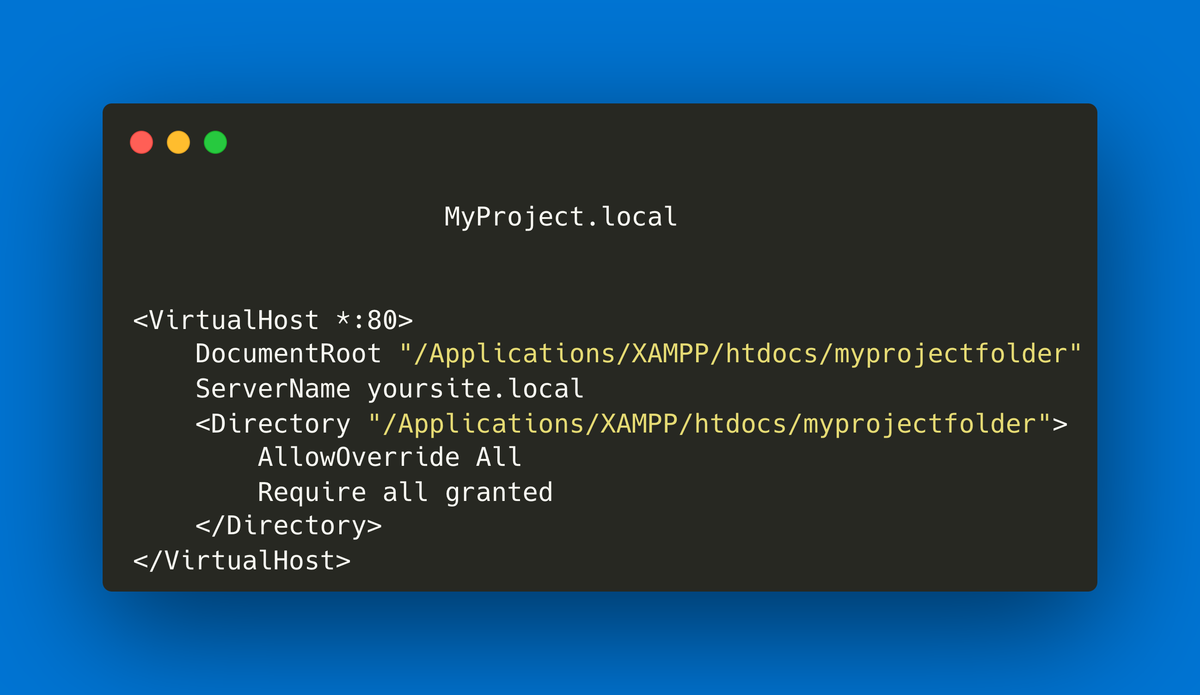
C:\\xampp\\apache\\conf\\extra\, lalu cari dan buka berkas bernamahttpd-vhosts.confmenggunakan aplikasi penyunting teks. - Tambahkan konfigurasi VirtualHost baru di bagian bawah dokumen dengan menentukan direktori proyek Anda. Tuliskan kode yang mengarah pada direktori folder aplikasi Anda di dalam folder htdocs serta masukkan nama domain kustom yang sudah didaftarkan pada berkas hosts tadi.
- Buka XAMPP Control Panel, lakukan restart pada modul Apache dengan mengklik tombol Stop kemudian klik Start kembali, lalu uji nama domain baru Anda melalui browser kesayangan Anda.
Bagaimana Cara Membuat Domain Lokal di Xampp Tetap Stabil
Setelah berhasil menerapkan langkah di atas, terkadang muncul masalah baru seperti aset gambar yang tidak termuat atau halaman internal yang kembali melempar tautan ke alamat localhost lama. Kesalahan umum yang saya lihat adalah pengembang lupa memperbarui konfigurasi basis data situs web mereka.
Jika Anda menggunakan sistem manajemen konten seperti WordPress, Anda wajib masuk ke dalam phpMyAdmin dan mengubah nilai siteurl serta home di dalam tabel opsi. Gantilah string localhost lama menjadi domain baru yang sudah Anda buat di berkas hosts.
Selalu gunakan akhiran domain kustom yang tidak ada di internet nyata, seperti .local atau .test, untuk menghindari bentrok eksekusi saat browser mencoba memanggil alamat tersebut secara daring.
Langkah preventif ini sangat krusial agar browser tidak bingung dalam menentukan apakah harus mencari situs di server global atau di dalam komputer lokal Anda sendiri. Efisiensi kerja Anda akan meningkat drastis setelah skema penamaan ini tertata dengan rapi.
Alternatif Mengonlinekan Lingkungan Lokal Melalui Internet
Jika tujuan utama Anda merubah alamat lokal adalah untuk menunjukkan hasil kerja kepada klien jarak jauh, maka mengubah berkas hosts saja tentu tidak akan cukup. Anda memerlukan jalur pipa khusus yang dapat memancarkan server luring Anda ke jaringan internet luar.
Salah satu cara mengonlinekan localhost lewat internet adalah dengan memanfaatkan perkakas pihak ketiga yang menyediakan fitur tunneling instan. Menggunakan opsi ini membuat komputer Anda bertindak layaknya hosting web server sungguhan yang dapat diakses dari mana saja.
- Menggunakan LocalHost.Run melalui terminal untuk melakukan ekspos port lokal secara cepat ke publik.
- Memanfaatkan Ngrok jika Anda membutuhkan dasbor pemantauan lalu lintas data yang lebih mendalam dan aman.
- Menggunakan Cloudflare Tunnel untuk integrasi keamanan berlapis yang langsung terhubung dengan ekosistem domain asli Anda.
Sebagai contoh praktis yang sering dicoba oleh para developer, port default yang dicontohkan untuk pengujian LocalHost.Run pada Git Bash adalah port 8080. Dengan mengeksekusi baris perintah SSH sederhana ke server penyedia layanan tunnel, server lokal Anda akan langsung mendapatkan URL publik resmi yang dapat dibuka oleh siapa saja selama komputer Anda tetap menyala dan terhubung ke jaringan.







