
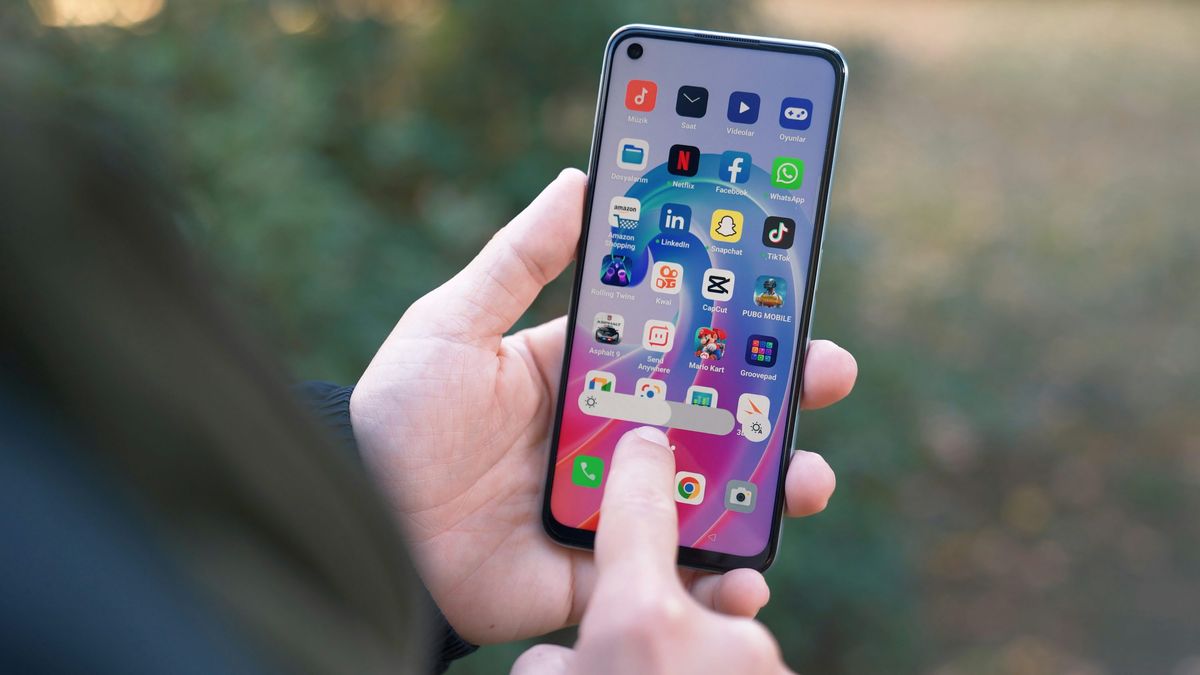
Memiliki interface yang unik pada HP Android dapat membuat pengalaman menggunakan handphone semakin menyenangkan, salah satunya dengan membuat nama aplikasi berbeda. Kustomisasi visual ini menjadi solusi bagi pengguna yang bosan dengan tampilan bawaan pabrik yang kaku.
Banyak pengguna mengira bahwa memodifikasi teks di bawah ikon aplikasi memerlukan akses root yang rumit dan berisiko menghanguskan garansi perangkat. Padahal, saat ini Anda bisa melakukannya dengan sangat aman dan cepat menggunakan berbagai metode peluncur pihak ketiga maupun alat editor khusus.
Artikel ini akan memandu Anda secara mendalam mengenai langkah-langkah praktis melakukan perubahan tersebut, langsung dari pengalaman nyata mengoptimalkan estetika visual ponsel.
Estetika bukan satu-satunya alasan mengapa trik ini begitu populer di kalangan pengguna Android.
Dalam kasus yang sering saya temui, banyak orang ingin menyamarkan aplikasi sensitif seperti perbankan atau pesan instan demi menjaga privasi dari orang asing yang tidak sengaja melihat ponsel mereka. Selain itu, menyederhanakan nama aplikasi yang terlalu panjang dapat membuat susunan grid di layar utama terlihat jauh lebih rapi dan simetris.
Mengubah nama aplikasi pada Android memberikan kebebasan penuh bagi pengguna untuk menciptakan ekosistem antarmuka yang bersih, fungsional, dan sesuai dengan kepribadian pemiliknya.
Langkah kustomisasi ini sepenuhnya legal dan tidak merusak sistem operasi bawaan perangkat Anda. Mari kita pelajari prasyarat sebelum memulai proses modifikasi visual ini.
Prasyarat dan Persiapan Sebelum Modifikasi
Sebelum masuk ke langkah teknis, ada beberapa hal yang perlu dipahami agar proses berjalan lancar tanpa kendala teknis.
Perlu dicatat bahwa aplikasi pengubah ikon tidak mengubah ikon asli dari aplikasi, melainkan membuat shortcut (jalan pintas) baru yang telah diedit ikon dan namanya di layar home mobile. Oleh karena itu, aplikasi asli Anda akan tetap aman berada di dalam laci aplikasi (app drawer) tanpa mengalami perubahan sistem root.
Berikut adalah beberapa hal yang perlu Anda siapkan:
- Pastikan ruang penyimpanan internal mencukupi untuk memasang peluncur (launcher) baru atau aplikasi pengubah nama aplikasi.
- Siapkan aset visual jika Anda juga berencana mengganti gambar ikon bersamaan dengan teksnya.
- Pastikan peluncur bawaan Anda mendukung pembuatan shortcut pihak ketiga di layar utama.
Setelah memahami konsep dasar pembuatan shortcut ini, Anda bisa langsung memilih metode yang paling sesuai dengan kebutuhan perangkat Anda.
Metode 1: Menggunakan Nova Launcher untuk Hasil Permanen
Dari pengalaman saya menangani berbagai jenis kustomisasi Android, menggunakan Nova Launcher adalah cara paling stabil dan rapi untuk memodifikasi label teks aplikasi.
Nova Launcher memungkinkan Anda mengubah nama aplikasi langsung di layar utama maupun di dalam app drawer secara menyeluruh tanpa menciptakan ikon ganda yang mengganggu pemandangan.
Ikuti langkah-langkah berurutan berikut untuk mengeksekusinya:
- Unduh dan pasang Nova Launcher melalui Google Play Store resmi di perangkat Anda.
- Buka aplikasi tersebut lalu tetapkan Nova Launcher sebagai peluncur default atau bawaan melalui pengaturan aplikasi ponsel.
- Kembali ke layar utama, lalu cari ikon aplikasi yang ingin Anda ganti namanya.
- Tekan dan tahan ikon aplikasi tersebut selama beberapa detik hingga muncul menu pop-up kecil di atasnya.
- Pilih opsi Edit atau ikon berbentuk pensil pada menu yang muncul.
- Ketik nama baru yang Anda inginkan pada kolom teks label aplikasi.
- Ketuk tombol Selesai atau centang untuk menyimpan perubahan tersebut.
Selesai.
Nama aplikasi Anda kini sudah berubah sesuai dengan teks baru yang Anda masukkan secara instan.
Metode 2: Memanfaatkan Alat Editor Ikon Pihak Ketiga
Jika Anda tidak ingin mengganti peluncur utama ponsel dan tetap ingin menggunakan launcher bawaan seperti One UI milik Samsung atau MIUI/HyperOS milik Xiaomi, maka aplikasi editor ikon adalah solusinya.
Dua cara utama untuk mengubah ikon aplikasi melalui alat Editor ikon adalah: 1. Menambahkan foto dari galeri ponsel ke ikon aplikasi, atau 2. Menggunakan alat Editor ikon untuk menghias dan mengubah ikon aplikasi yang ada. Aplikasi jenis ini bekerja dengan membuat pintasan baru di layar utama Anda.
Kesalahan umum yang saya lihat adalah pengguna langsung menghapus aplikasi asli setelah shortcut berhasil dibuat, yang menyebabkan aplikasi tersebut tidak bisa dibuka lagi.
Berikut adalah langkah menggunakan editor ikon khusus:
- Pasang aplikasi pembuat pintasan atau editor ikon tepercaya dari Google Play Store.
- Buka aplikasi tersebut dan pilih aplikasi target yang ingin Anda modifikasi dari daftar yang tersedia.
- Ganti teks label bawaan dengan nama unik pilihan Anda sendiri.
- Manfaatkan fitur yang tersedia pada alat Editor ikon yang meliputi: menyesuaikan kecerahan, menyesuaikan kontras, dan perubahan warna ikon untuk mempercantik aspek visualnya.
- Ketuk opsi Buat Pintasan atau Tambahkan ke Layar Utama.
Pintasan baru dengan nama baru akan muncul seketika di beranda Anda.
Perbandingan Fitur Metode Kustomisasi Android
Untuk membantu Anda menentukan metode mana yang paling efektif, saya telah menyusun tabel komparasi teknis berdasarkan pengujian langsung pada sistem Android.
| Fitur Kustomisasi | Metode Launcher Pihak Ketiga | Metode Editor Shortcut |
|---|---|---|
| Perubahan App Drawer | Ya | Tidak |
| Penggunaan RAM | Sedikit Lebih Tinggi | Sangat Rendah |
| Ikon Ganda di Sistem | Tidak | Ya (Aplikasi Asli & Pintasan) |
| Fitur Editor Warna | Tergantung Icon Pack | Tersedia Bawaan |
| Risiko Crash Sistem | Sangat Rendah | Hampir Tidak Ada |
Pilihlah metode peluncur jika Anda menginginkan kerapian menyeluruh, atau pilih metode editor pintasan jika Anda hanya ingin mengubah satu atau dua aplikasi spesifik saja tanpa mengubah kebiasaan navigasi harian Anda.
Peringatan Umum dan Cara Menjaga Privasi Sistem
Melakukan modifikasi visual pada layar utama memang menyenangkan, tetapi Anda tetap harus waspada terhadap aspek fungsionalitas dan keamanan perangkat.
Pastikan Anda tidak menyamarkan aplikasi keamanan penting seperti Google Authenticator dengan nama yang terlalu ekstrem hingga Anda sendiri lupa letaknya. Sebagai informasi tambahan, Google Authenticator berfungsi memberikan lapisan keamanan ekstra ke akun online dengan menambahkan langkah verifikasi kedua saat login, berupa kode yang dibuat oleh aplikasi di ponsel.
Kode verifikasi Google Authenticator dapat dibuat meskipun ponsel tidak memiliki koneksi jaringan atau koneksi seluler, sehingga akses ke aplikasi ini jangan sampai terganggu akibat kesalahan penamaan pintasan.
Jika Anda baru pertama kali menggunakannya, alamat URL untuk memulai mengaktifkan Verifikasi 2 Langkah di Akun Google adalah [http://www.google.com/2step](http://www.google.com/2step). Perlu diingat juga bahwa pemberitahuan izin akses kamera diperlukan oleh Google Authenticator untuk menambahkan akun menggunakan kode QR, jadi pastikan fungsionalitas aplikasi utama tidak terganggu oleh peluncur pihak ketiga yang Anda gunakan.
Gunakan nama pengganti yang mudah Anda ingat secara pribadi tetapi tetap membingungkan bagi orang lain yang mencoba mengintip ponsel Anda.
Optimasi Estetika Antarmuka Secara Menyeluruh
Mengganti teks label hanyalah langkah awal dalam menciptakan desain antarmuka Android yang estetik.
Langkah terbaik selanjutnya adalah memadukan nama baru tersebut dengan paket ikon (icon pack) yang senada, yang bisa Anda unduh secara gratis maupun berbayar. Sesuaikan ukuran font, warna teks, serta grid layar utama melalui menu pengaturan peluncur untuk memastikan semua elemen visual berpadu secara seimbang dan nyaman dipandang mata dalam durasi pemakaian yang lama.
Hindari penggunaan font yang terlalu rumit atau berliuk-liuk karena akan menurunkan tingkat keterbacaan teks di bawah ikon saat Anda sedang terburu-buru mencari aplikasi penting.
Gunakan kombinasi nama pendek yang tegas dan bersahaja demi mempertahankan fungsionalitas tinggi dari perangkat pintar Anda sehari-hari.







