
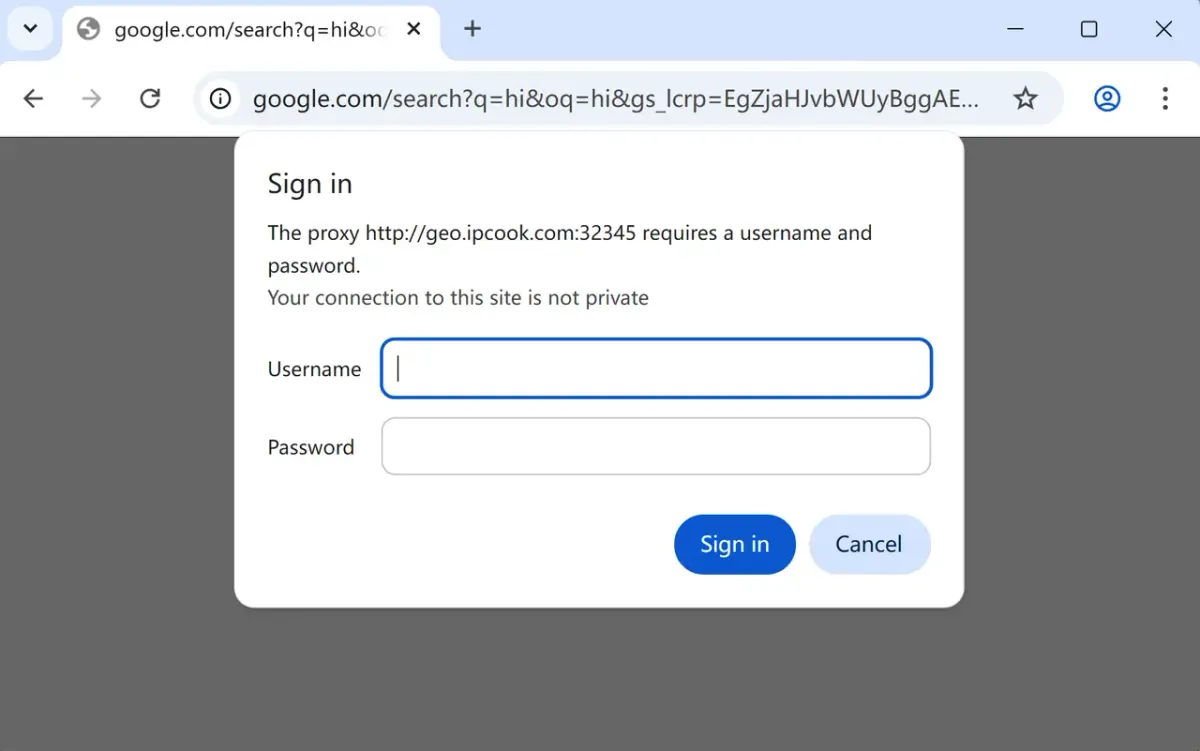
Mengalami situasi di mana koneksi internet tiba-tiba melambat atau bahkan tidak bisa mengakses halaman tertentu sering kali memicu pertanyaan seperti "kenapa tidak bisa buka website di laptop?" yang mengganggu aktivitas kerja Anda. Masalah ini biasanya terjadi karena pembatasan jaringan lokal atau alamat IP Anda yang diblokir oleh server tujuan, sehingga memerlukan konfigurasi ulang pada sistem browser. Salah satu solusi paling efektif untuk mengatasi kendala ini adalah dengan menerapkan cara ganti proxy chrome guna mengalihkan jalur data melalui server perantara yang aman.
Sebelum masuk ke langkah teknis, sangat penting bagi kita untuk memahami bagaimana sistem ini bekerja pada perangkat komputer.
Berdasarkan penjelasan teknis dari Exabytes, proxy merupakan sistem atau program komputer yang bertindak sebagai perantara atau jembatan antara komputer pengguna dengan jaringan internet luas. Ketika Anda mengetik sebuah alamat situs, permintaan tersebut tidak langsung dikirim ke server tujuan, melainkan disalurkan terlebih dahulu melewati proxy server.
Melalui mekanisme pengalihan ini, identitas asli perangkat Anda akan tersamarkan karena server tujuan hanya membaca informasi dari server perantara tersebut.
Dalam kasus yang sering saya temui di lapangan, banyak pengguna yang bingung membedakan antara proxy dan jaringan privat virtual.
Meskipun sama-sama menyembunyikan identitas, proxy bekerja pada level aplikasi atau browser saja, sementara jaringan privat mengamankan seluruh lalu lintas data di perangkat.
Manfaat Utama Konfigurasi Proxy pada Google Chrome
Melakukan pengaturan perantara ini memberikan beberapa keuntungan instan untuk aktivitas berselancar Anda sehari-hari.
- Menyamarkan alamat IP asli dari pelacakan situs pihak ketiga.
- Mengatasi kendala pemblokiran geografis pada situs web tertentu.
- Meningkatkan keamanan enkripsi data pada level aplikasi browser.
- Mengoptimalkan kecepatan akses melalui penyimpanan cache lokal pada server perantara.
Langkah Lengkap Mengubah Setelan Proxy di Google Chrome Desktop
Google Chrome menggunakan sistem integrasi yang terhubung langsung dengan pengaturan jaringan utama pada sistem operasi komputer Anda.
Dari pengalaman saya menangani kendala jaringan pada komputer klien, mengubah setelan ini memerlukan ketelitian agar tidak memutus seluruh koneksi internet.
Berikut adalah urutan langkah terstruktur untuk mengonfigurasi proxy secara manual pada Google Chrome versi desktop:
- Buka aplikasi browser Google Chrome di komputer Anda, lalu klik ikon tiga titik vertikal di pojok kanan atas untuk membuka menu.
- Pilih opsi Setelan atau Settings dari daftar menu yang muncul untuk masuk ke halaman konfigurasi utama.
- Pada kolom pencarian di bagian atas halaman setelan, ketik kata kunci Proxy untuk langsung menemukan menu yang relevan.
- Klik pada opsi Buka setelan proxy komputer Anda, yang secara otomatis akan mengarahkan Anda ke pengaturan jaringan sistem operasi.
- Aktifkan opsi manual proxy, kemudian masukkan alamat IP server beserta nomor port yang valid pada kolom yang disediakan.
- Klik tombol Simpan atau Save untuk menerapkan perubahan, lalu muat ulang browser Chrome Anda untuk menguji koneksi.
Kesalahan umum yang saya lihat adalah pengguna lupa menekan tombol simpan setelah memasukkan angka port, sehingga konfigurasi kembali ke setelan awal.
Pastikan Anda mendapatkan detail alamat IP perantara dari penyedia layanan yang kredibel agar lalu lintas data Anda tetap aman.
Menggunakan Ekstensi Pihak Ketiga sebagai Solusi Praktis
Jika metode manual dirasa terlalu rumit karena harus mengubah setelan sistem operasi, penggunaan ekstensi resmi menjadi alternatif terbaik. Melalui modifikasi langsung pada browser, Anda bisa menerapkan cara menyembunyikan ip address lewat proxy tanpa mengganggu aplikasi desktop lainnya.
Sebagai contoh praktis yang terdaftar di Chrome Web Store, terdapat ekstensi populer seperti VPN Proxy Master yang dirancang khusus untuk kemudahan ini. Aplikasi VPN Proxy Master untuk Chrome ini hadir dengan spesifikasi file berukuran 1.24MiB, menjadikannya sangat ringan saat dijalankan tanpa membebani performa memori RAM laptop Anda. Ekstensi yang dikembangkan oleh tim dengan alamat email [email protected] ini juga mendukung total 21 bahasa untuk memudahkan navigasi pengguna global.
Berdasarkan catatan rilis resminya, pembaruan terakhir untuk versi 1.4.3 dilakukan pada tanggal 5 Juli 2025 guna memastikan kecocokan dengan sistem keamanan Chrome terbaru.
Kelebihan Menggunakan Ekstensi Dibanding Setelan Manual
Mengelola perantara jaringan via ekstensi memberikan fleksibilitas lebih tinggi bagi pengguna yang dinamis.
- Proses aktivasi dan deaktivasi jaringan bisa dilakukan hanya dengan satu kali klik.
- Tidak mengubah konfigurasi jaringan utama pada sistem operasi Windows atau macOS.
- Menyediakan opsi lokasi server perantara yang bisa diganti secara instan sesuai kebutuhan.
Solusi Alternatif Mengatasi Pemblokiran Tanpa Aplikasi Tambahan
Bagi Anda yang menghadapi situasi darurat di mana instalasi ekstensi dibatasi oleh admin kantor, ada metode lain yang bisa dicoba. Langkah cara buka situs diblokir tanpa vpn dapat dilakukan dengan memanfaatkan web proxy gratis yang banyak tersedia di internet. Anda hanya perlu mengunjungi situs penyedia layanan tersebut lewat browser Chrome, lalu memasukkan URL target ke dalam kolom yang tersedia.
Namun, perlu diingat bahwa metode ini memiliki keterbatasan dalam hal kecepatan dan kestabilan pemuatan halaman web.
Web proxy gratis juga kurang cocok untuk aktivitas yang memerlukan input data sensitif seperti transaksi perbankan atau login akun penting.
Panduan Konfigurasi Proxy di Perangkat Seluler
Kendala akses internet tidak hanya terjadi di laptop, tetapi juga sering melanda pengguna smartphone saat terhubung ke jaringan publik. Untuk itu, pemahaman mengenai setting proxy di hp android wifi menjadi sangat krusial agar aktivitas berselancar tetap lancar.
Metode pengujian tutorial untuk setelan ini dilakukan pada sistem operasi Android versi 9 dengan koneksi internet Wi-Fi guna memastikan akurasi langkahnya. Anda hanya perlu masuk ke menu pengaturan Wi-Fi di ponsel, memilih jaringan yang sedang terhubung, lalu mengubah opsi IP menjadi manual untuk memasukkan detail proxy. Berikut adalah rangkuman perbandingan karakteristik metode pengelolaan jaringan perantara yang telah kita bahas:
| Metode Pengaturan | Kompatibilitas Sistem | Kecepatan Akses | Tingkat Keamanan |
|---|---|---|---|
| Manual Chrome Desktop | Sistem Operasi | Tinggi | Medium |
| Ekstensi Konten (v1.4.3) | Hanya Browser | Tinggi | Tinggi |
| Web Proxy Gratis | Semua Perangkat | Rendah | Rendah |
| Android Jaringan Wi-Fi | Sistem Android 9 | Medium | Medium |
Pemilihan metode di atas harus disesuaikan dengan tingkat urgensi dan jenis perangkat yang Anda gunakan saat menghadapi masalah pemblokiran.
Menerapkan cara mengatasi ip diblokir lewat browser menggunakan jalur perantara yang tepat akan memulihkan akses komunikasi digital Anda secara instan.
Pastikan untuk selalu memeriksa validitas alamat perantara yang digunakan agar data penjelajahan Anda tidak disalahgunakan oleh pihak yang tidak bertanggung jawab.







