
Menatap dokumen kerja sepanjang puluhan halaman sering kali membuat mata saya lelah, terutama saat menyadari ada satu kata yang terus-menerus salah ketik dari awal hingga akhir. Memperbaikinya satu per satu secara manual jelas bukan pilihan bijak bagi saya atau siapa pun yang menghargai waktu kerja. Saya selalu mengandalkan fitur otomatis untuk membereskan masalah menyebalkan seperti ini dalam hitungan detik saja.
Melalui artikel ini, saya akan membagikan panduan taktis mengenai cara mengganti kata di word dengan cepat yang langsung bisa Anda praktikkan sekarang juga. Berdasarkan pengamatan saya, banyak pengguna yang belum memaksimalkan alat bantu penyuntingan bawaan karena telanjur terbiasa dengan metode konvensional bergulir ke bawah. Padahal, Microsoft Word telah menyediakan sistem pencarian canggih yang mampu memindai ribuan kosakata dalam sekejap tanpa ada satu pun yang terlewat.
Metode pencarian manual tidak hanya membuang stamina, tetapi juga memperbesar risiko kelolosan koreksi ejaan yang krusial. Ketika dikejar tenggat waktu ketat, ketelitian manusia pasti menurun drastis, sehingga menyerahkan tugas pemindaian kepada sistem adalah keputusan terbaik.
Membiarkan kesalahan ketik minor yang berulang pada dokumen formal dapat merusak profesionalisme Anda di hadapan klien atau atasan.
Laporan dari iNewsPurwokerto.id yang disunting oleh Arbi Anugrah juga menekankan pentingnya efisiensi waktu dalam mengelola dokumen digital. Menguasai alat penyuntingan otomatis ini menjadi pembeda mendasar antara pekerja kasual dan profesional yang produktif.
Cara Otomatis Mengganti Banyak Kata di Word dengan Fitur Andalan
Langkah mendasar yang wajib Anda kuasai adalah memanfaatkan menu utama pencarian dan penggantian teks terpadu. Fitur legendaris ini berganti nama atau tampilan secara visual di tiap versi, namun fungsi intinya tetap konsisten mempermudah pekerjaan kita.
Menggunakan Kombinasi Shortcut Jitu
Bagi saya, menggunakan mouse untuk klik sana-sini terasa sangat memperlambat alur kerja penulisan dokumen sehari-hari. Saya lebih menyukai jalan pintas keyboard karena mampu memotong waktu akses menu secara signifikan.
Anda cukup menekan shortcut replace di word secara bersamaan untuk memunculkan kotak dialog utama. Kombinasi tombol ajaib tersebut adalah Ctrl + H untuk pengguna sistem operasi Windows.
Seketika jendela kecil bernama Find and Replace akan muncul di tengah layar monitor Anda. Di sana, Anda akan melihat dua kolom utama yang siap diisi, yaitu kolom Find what dan kolom Replace with.
Eksekusi Melalui Menu Utama di Pita Navigasi
Jika Anda tipe orang yang lebih nyaman berinteraksi menggunakan kursor, Microsoft Word tetap menyediakannya di area atas pita menu. Anda cukup mengarahkan pandangan ke tab Home yang berada di pojok kiri atas jendela aplikasi.
Geser kursor Anda terus ke arah kanan hingga menemukan kelompok menu bernama Editing. Di dalam kelompok tersebut, klik tombol bertuliskan Replace untuk memanggil jendela dialog yang sama.
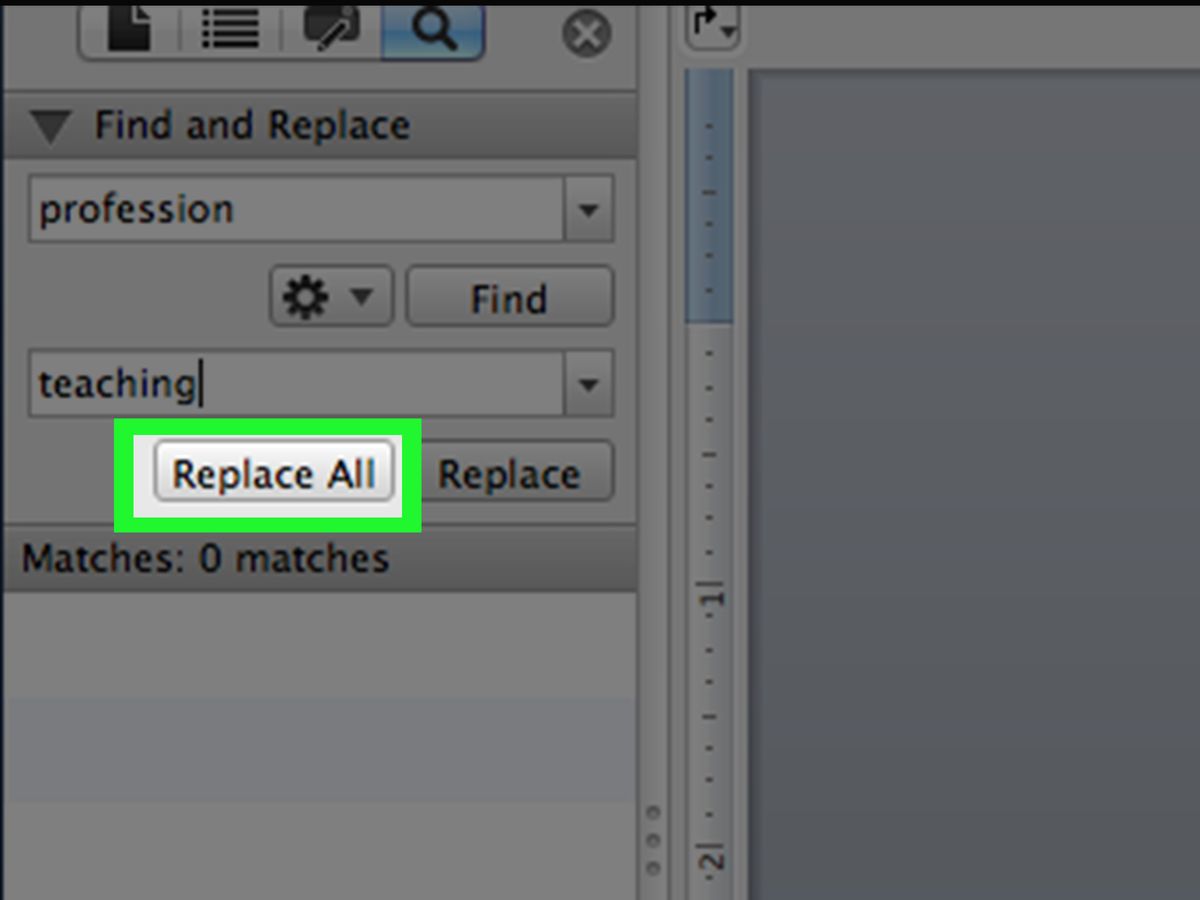
Langkah selanjutnya adalah mengetik kata lama yang ingin diubah pada kolom atas, lalu ketik kata baru pada kolom bawah. Klik tombol Replace All jika Anda sudah sangat yakin ingin mengubah seluruh kata tersebut di semua halaman secara instan.
Panduan Khusus Cara Mengubah Kata yang Salah di Word Sekaligus Tanpa Error
Melakukan penggantian massal terkadang memicu masalah baru apabila kita tidak memahami karakteristik teks target secara mendalam. Banyak pengguna pemula panik karena ada kata lain yang ikut berubah secara tidak sengaja akibat kemiripan susunan huruf.
Misalnya, ketika saya ingin mengubah kata "tang" menjadi "obeng", kata seperti "datang" atau "tentang" berisiko ikut rusak menjadi "daobeng" dan "tenobeng". Tentu saja hasil akhir dokumen Anda justru akan menjadi kacau dan berantakan.
Mengamankan Teks Asli dengan Fitur Match Case
Untuk menghindari malapetaka penyuntingan tersebut, Anda harus memperluas opsi pencarian tersembunyi. Pada jendela Find and Replace, silakan klik tombol bertuliskan More yang terletak di sudut kiri bawah jendela tersebut.
Centang opsi Find whole words only agar sistem hanya mencari kata mandiri yang utuh, bukan bagian dari kata lain. Cara pakai fitur match case di word juga sangat penting dicentang jika Anda ingin membedakan huruf kapital dan huruf kecil secara spesifik.
Dengan mengaktifkan kedua opsi proteksi ini, proses find and replace word akan berjalan jauh lebih akurat dan aman. Sistem akan melewati kata-kata mirip yang tidak sesuai dengan kriteria absolut yang sudah Anda tetapkan sebelumnya.
Bagaimana Cara Find and Replace di Macbook untuk Pengguna Apple?
Pengguna ekosistem Apple sering kali bingung karena tata letak papan ketik dan pintasan sistem operasi macOS berbeda dengan Windows. Saya sering melihat rekan kerja kesulitan mencari tombol Ctrl pada perangkat laptop MacBook teranyar mereka.
Pertanyaan mengenai "bagaimana cara find and replace di macbook?" kerap kali muncul dalam forum diskusi teknologi kantoran. Jawabannya sebenarnya sangat sederhana karena fungsinya tetap sama, hanya tombol modifikasinya saja yang diganti.
Bagi pengguna macOS, Anda harus menekan kombinasi tombol Control + H atau menggunakan tombol Command + Shift + H tergantung pada versi Microsoft Word yang terpasang. Panduan dari media RRI Palangkaraya lewat tulisan Aditya Nugraha yang diedit Syarbani juga sering mengulas adaptasi software lintas sistem operasi seperti ini demi kelancaran produktivitas digital masyarakat.
Kelemahan Fitur Find and Replace yang Jarang Disadari Pengguna
Meskipun fitur cara otomatis mengganti banyak kata di word ini sangat perkasa, saya harus bersikap kritis terhadap kekurangan bawaannya. Alat ini bekerja secara mekanis murni tanpa memiliki pemahaman konteks semantik bahasa manusia.
Sistem tidak tahu apakah kata yang Anda ganti berstatus sebagai nama orang, nama tempat, atau sekadar kata benda biasa. Jika Anda ceroboh menekan tombol Replace All tanpa memeriksa satu demi satu, dokumen resmi Anda bisa cacat total.
- Sistem tidak mendeteksi kesalahan tata bahasa baru yang muncul akibat pergantian kata secara massal.
- Opsi otomatis berpotensi merusak format miring (italic) atau tebal (bold) yang menempel pada kata asli.
- Tidak ada fitur urungkan (undo) parsial, sehingga jika terjadi salah ganti, Anda harus membatalkan seluruh rangkaian aksi dari awal lagi.
Oleh karena itu, saya selalu menyarankan untuk memanfaatkan tombol Find Next terlebih dahulu sebanyak beberapa kali. Langkah preventif ini berguna untuk menguji apakah kata yang ditangkap oleh sistem sudah sesuai dengan ekspektasi penyuntingan Anda.
Perbandingan Metode Pencarian dan Penggantian Kata di Word
Untuk memudahkan Anda memilih metode penyuntingan terbaik sesuai kondisi dokumen, saya telah merangkum komparasi fiturnya dalam tabel di bawah ini.
| Metode Eksekusi | Kecepatan Akses | Tingkat Akurasi Konteks | Rekomendasi Skala Dokumen |
|---|---|---|---|
| Shortcut Keyboard | Sangat Cepat | Rendah | Dokumen Besar |
| Menu Navigasi Pita | Sedang | Rendah | Dokumen Menengah |
| Find Next Manual | Lambat | Sangat Tinggi | Dokumen Pendek |
| Advanced Match Case | Sedang | Sangat Tinggi | Dokumen Kompleks |
Melihat tabel di atas, jelas bahwa kombinasi antara kecepatan shortcut dan ketelitian Advanced Match Case merupakan formula terbaik saya untuk menangani dokumen formal berukuran raksasa.
Strategi Lanjutan Memanfaatkan Advanced Find untuk Dokumen Kompleks
Jika Anda menghadapi dokumen ilmiah atau hukum yang rumit, cara mencari kata tertentu di word kadang membutuhkan filter ekstra. Di dalam menu More, terdapat opsi khusus bernama Wildcards yang memungkinkan pencarian berbasis pola karakter khusus.
Fitur ini sangat membantu ketika Anda ingin mencari kata dengan variasi akhiran tertentu tanpa harus mengetiknya satu per satu. Penguasaan teknik tingkat lanjut ini membutuhkan jam terbang, tetapi hasilnya sangat sepadan dengan efisiensi yang didapatkan.
Saya pribadi sering menggunakannya untuk membersihkan spasi ganda yang tidak sengaja terketik oleh penulis lepas di dalam naskah mentah. Cukup masukkan kode spasi ganda pada kolom pencarian, lalu isi dengan spasi tunggal pada kolom pengganti.
Langkah Proteksi Dokumen Sebelum Menggunakan Fitur Otomatis
Sebelum Anda mengeksekusi cara mengubah kata yang salah di word sekaligus secara masal, ada satu ritual wajib yang tidak boleh diabaikan. Saya selalu membuat salinan cadangan (backup) file asli terlebih dahulu sebelum menjalankan fungsi Replace All.
Langkah pencegahan ini adalah jaring pengaman terbaik jika sistem melakukan kesalahan fatal yang sulit diperbaiki lewat tombol undo biasa. Menyimpan satu file cadangan yang bersih akan menghindarkan Anda dari stres akibat kehilangan data penting.
Keandalan fitur otomatis Microsoft Word ini sudah terbukti selama puluhan tahun membantu jutaan pekerja digital di seluruh dunia. Selama Anda menggunakannya dengan penuh ketelitian dan mengaktifkan filter pelindung seperti Match Case, performa kerja penyuntingan dokumen Anda dipastikan akan meningkat berlipat-lipat gajah secara instan.







