
Mengalami situasi di mana sinyal iPhone mendadak turun atau terkunci di jaringan tua tentu sangat mengganggu aktivitas digital Anda. Masalah ini membuat koneksi internet melambat drastis, padahal perangkat Anda sudah mendukung teknologi yang jauh lebih cepat. Mengetahui cara mengubah sinyal 3g ke 4g iphone menjadi solusi krusial agar aktivitas berselancar kembali lancar tanpa hambatan teknis.
Banyak pengguna berasumsi bahwa penurunan kualitas pemancar ini terjadi akibat kerusakan komponen hardware. Padahal, sebagian besar pemicunya berakar pada konfigurasi sistem operasi iOS yang belum diperbarui atau kondisi fisik kartu SIM yang sudah usang. Melalui panduan praktis ini, Anda dapat mengembalikan stabilitas koneksi mobile data ke tingkat optimal secara mandiri.
Langkah pertama yang harus Anda lakukan adalah memeriksa konfigurasi internal pada sistem operasi iPhone Anda. Apple menyediakan menu khusus untuk mengatur preferensi penangkapan pemancar seluler yang bisa diakses dengan mudah oleh pengguna.
Dalam kasus yang sering saya temui, sistem iOS terkadang gagal melakukan perpindahan otomatis karena tumpukan cache jaringan yang eror. Mengubah preferensi ini secara manual memaksa modem internal iPhone mencari pemancar dengan prioritas pemancaran yang lebih tinggi.
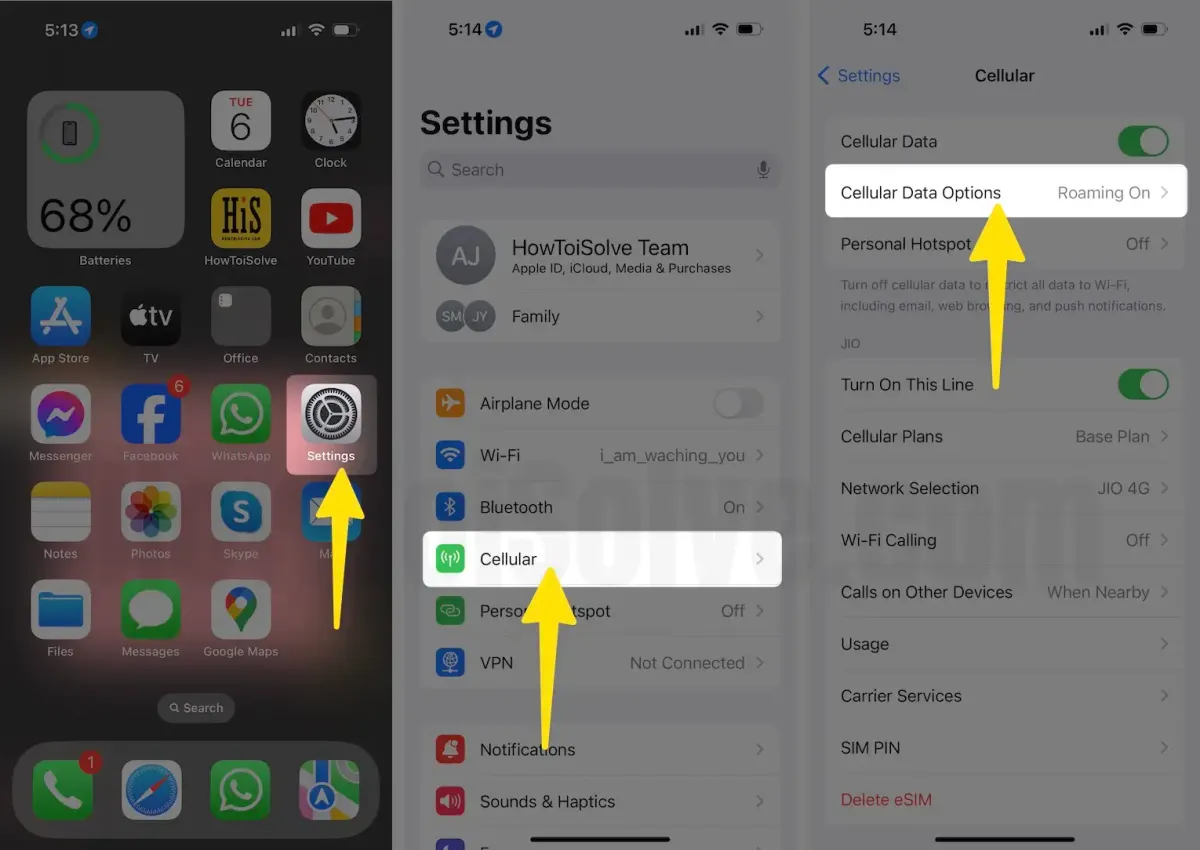
Berikut adalah urutan langkah untuk mengaktifkan prioritas jaringan kecepatan tinggi pada perangkat Anda:
- Buka menu Pengaturan atau Settings yang berikon roda gigi di layar utama iPhone Anda.
- Pilih opsi Seluler atau Cellular yang berada di kelompok menu bagian atas.
- Ketuk pada pilihan Pilihan Data Seluler atau Cellular Data Options untuk membuka konfigurasi yang lebih spesifik.
- Masuk ke menu Suara & Data atau Voice & Data untuk melihat opsi frekuensi yang tersedia.
- Beri tanda centang pada opsi LTE atau 4G untuk mengunci prioritas penangkapan sinyal utama pada jaringan tersebut.
Setelah Anda menyelesaikan langkah-langkah di atas, indikator status di pojok kanan atas layar akan berkedip sejenak. Sistem modem seluler sedang memutus koneksi lama dan membangun ulang jembatan komunikasi baru dengan menara pemancar terdekat.
Mengatasi Hambatan Melalui Pembaruan Kartu SIM dan Provider
Jika pengaturan internal sudah diubah namun indikator masih menunjukkan status koneksi tua, kendala utama biasanya terletak pada kartu SIM fisik Anda. Kartu SIM model lama belum dibekali dengan chip USIM (Universal Subscriber Identity Module) yang menjadi syarat wajib untuk membaca frekuensi pita lebar modern.
Kesalahan umum yang saya lihat adalah pengguna terus memaksakan kartu lama yang sudah aus tergesek. Padahal, operator seluler kini sudah mempermudah proses migrasi perangkat keras pemancar ini demi kenyamanan pelanggan di seluruh wilayah Indonesia.
Sebagai contoh konkret, bagi Anda yang menggunakan operator XL, tersedia program penukaran kartu lama menjadi kartu 4G (usim). Menariknya, operator ini memberikan insentif berupa bonus kuota XL hingga 30GB khusus untuk pelanggan yang melakukan penggantian kartu tersebut.
Proses pemesanan kartu baru pun sangat terjangkau karena biaya upgrade kartu XL di toko online cuma Rp 100 dan gratis ongkir. Ini merupakan langkah efisien tanpa harus keluar rumah untuk memulihkan kapabilitas modem ponsel pintar Anda.
Selain melalui platform belanja daring, aktivasi perubahan ini juga bisa dipicu secara digital oleh sistem operator. Pelanggan dapat memanfaatkan kode dial kontak XL via OTA melalui kombinasi angka 12346# untuk mempercepat proses sinkronisasi profil jaringan baru pada perangkat.
Menemukan Pusat Layanan Resmi Terdekat
Apabila Anda lebih memilih melakukan migrasi kartu fisik secara langsung dengan bantuan petugas, mendatangi dealer resmi adalah opsi terbaik. Petugas akan memindahkan nomor lama Anda ke chip modern hanya dalam hitungan menit saja.
Dari pengalaman saya menangani masalah perangkat seluler, datang langsung ke pusat layanan memastikan kartu baru langsung aktif tanpa risiko kegagalan sistem pengenalan IMEI. Berikut adalah daftar alamat dealer resmi yang bisa Anda kunjungi berdasarkan wilayah operasionalnya:
- DKI Jakarta:
- Jakarta Barat: Ruko Mutiara Taman Palm Blok 5 no.29 Cengkareng Barat.
- Jakarta Pusat: Jl. Balikpapan Raya No.28 A-B Cideng, Gambir.
- Jakarta Selatan: Jl. RS Fatmawati No. 53A, RT 2/RW 02 Kel. Gandaria Selatan, Kec. Cilandak 12420.
- Jakarta Timur: Jl. Pemuda Blok A Kav 69 No 1-2 Rawamangun 13220.
- Jakarta Utara: Jl. Danau Sunter Selatan Ruko Green Lake Sunter Blok Tbe-H Sunter Selatan RT 015/16, Tanjung Priok.
- DI Yogyakarta:
- Yogyakarta: Jl. Bantul Km 9,5 Pendowoharjo Sewon Bantul & Ruko Kirana No 2 Jl. Lowanu No 29 Sorosutan Umbulharjo.
Melakukan Reset Jaringan untuk Memulihkan Konektivitas
Ketika konfigurasi internal dan kartu fisik sudah dipastikan dalam kondisi prima namun pemancar tetap tidak stabil, langkah mitigasi selanjutnya adalah membersihkan seluruh berkas konfigurasi nirkabel. iOS menyimpan riwayat penangkapan menara operator yang terkadang korup seiring waktu berjalan.
Melakukan reset konfigurasi tidak akan menghapus data pribadi seperti foto atau dokumen Anda, melainkan hanya membersihkan kata sandi Wi-Fi dan preferensi perangkat bluetooth yang tersimpan.
Langkah pembersihan menyeluruh ini sangat efektif untuk memicu modem mencari ulang frekuensi terkuat dari kondisi kosong. Untuk mengeksekusinya, silakan ikuti petunjuk runtut berikut:
- Masuk ke dalam menu Pengaturan utama perangkat Apple Anda.
- Gulir layar ke bawah lalu pilih menu Umum atau General.
- Pilih opsi Transfer atau Atur Ulang iPhone yang berada di bagian paling bawah halaman menu.
- Ketuk pada tombol Atur Ulang atau Reset untuk memunculkan jendela pilihan baru.
- Pilih menu Atur Ulang Pengaturan Jaringan atau Reset Network Settings, lalu masukkan kode sandi perangkat Anda untuk konfirmasi tindakan.
Ponsel akan melakukan proses pemuatan ulang sistem atau restart secara otomatis selama beberapa saat. Jangan menekan tombol apa pun hingga layar utama kembali muncul dan mencari sinyal operator dari awal.
Komparasi Metode Penguncian Pemancar Seluler
Penting untuk dipahami bahwa ekosistem Apple memiliki kebijakan privasi dan keamanan sistem yang sangat ketat dibandingkan dengan kompetitornya. Pengguna iPhone tidak diberikan akses bebas untuk membuka menu rahasia sistem guna mengunci satu jenis pemancar secara absolut.
Sebagai perbandingan nyata dengan ekosistem tetangga, pengguna perangkat lain memiliki fleksibilitas kode diagnostik yang lebih terbuka. Untuk melihat perbedaan pola manajemen sinyal ini, Anda bisa memperhatikan struktur akses diagnostik seluler pada tabel berikut.
| Merek Perangkat | Metode Akses Sistem | Kode Dial Internal | Tingkat Kunci Jaringan |
|---|---|---|---|
| Apple iPhone | Menu Pengaturan Resmi iOS | – | Prioritas Dinamis |
| Samsung Mobile | Menu Diagnostik Hardware | #2263# | Kunci Absolut |
| Samsung Alternatif | Service Mode Internal | #0011# | Monitor Pita Frekuensi |
Berdasarkan data komparasi tersebut, iPhone mengandalkan kecerdasan buatan pada chip modem untuk menentukan pemancar terbaik demi menjaga efisiensi daya baterai. Oleh karena itu, memastikan modem selalu membaca profil operator paling mutakhir melalui pembaruan sistem operasi adalah kunci utama menjaga kestabilan transmisi data nirkabel.
Kombinasi antara pembaharuan preferensi seluler pada sistem iOS dan memastikan kartu SIM Anda telah mendukung teknologi USIM modern merupakan fondasi mutlak untuk menikmati koneksi broadband yang konsisten. Kecepatan transmisi data yang stabil tidak hanya ditentukan oleh spesifikasi perangkat keras ponsel pintar Anda, melainkan juga sangat bergantung pada keselarasan konfigurasi antara perangkat dengan infrastruktur menara pemancar operator lokal di sekitar lokasi Anda berada.







