
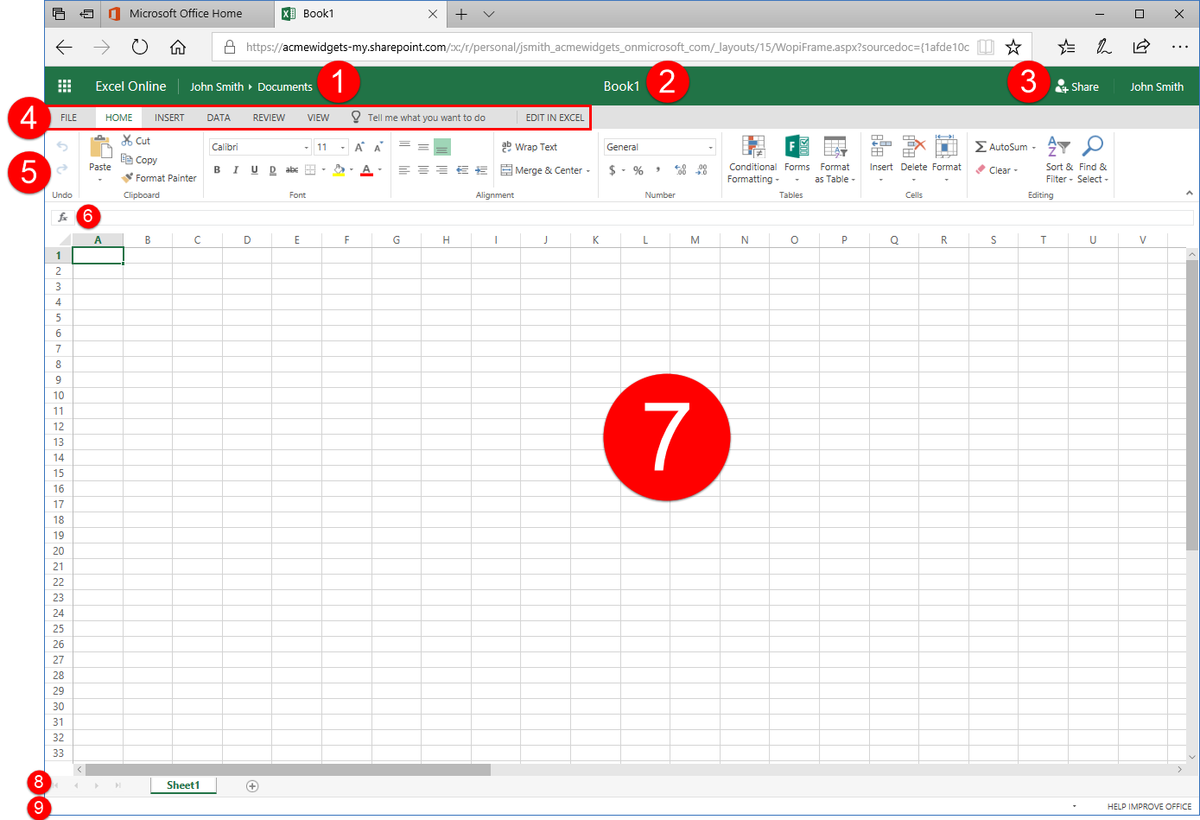
Menghadapi data laporan yang berantakan sering kali memicu frustrasi, terutama saat Anda menyadari bahwa deretan data yang seharusnya berupa tanggal justru terbaca sebagai teks biasa oleh sistem. Masalah ini membuat Anda tidak bisa melakukan filter berdasarkan bulan, mengurutkan data dari yang tertua, atau melakukan kalkulasi waktu. Artikel ini akan mengupas tuntas cara mengubah teks menjadi tanggal di excel secara cepat, efisien, dan permanen.
Ketika data dikuratori dari sistem pihak ketiga atau diunduh dari database eksternal, Excel sering kali gagal mengenali input tersebut sebagai objek tanggal. Melalui panduan praktis ini, Anda akan mempelajari berbagai metode taktis untuk membenarkan format data tersebut agar kembali berfungsi normal.
Sebelum masuk ke langkah teknis, Anda perlu memahami akar masalahnya terlebih dahulu agar tidak salah memilih solusi. Mengapa tanggal di excel rata kiri secara otomatis saat Anda memasukkannya? Secara default, Microsoft Excel diatur untuk meratakan teks ke sebelah kiri dan angka atau tanggal ke sebelah kanan sel.
Jika pemeriksaan kesalahan atau Error Checking di aplikasi Anda aktif, tahun yang ditulis dengan dua digit biasanya akan langsung ditandai dengan segitiga hijau kecil atau indikator kesalahan di sudut kiri atas sel. Berdasarkan dokumentasi resmi support.microsoft.com, ini adalah alarm pertama yang menunjukkan bahwa Excel memperlakukan input tersebut layaknya kata biasa, bukan sebagai angka berurutan.
Perlu disadari bahwa Excel memiliki sistem representasi internal yang unik. Excel menyimpan tanggal sebagai nomor seri berurutan untuk mempermudah perhitungan matematis. Sebagai contoh, sistem menetapkan tanggal 1 Januari 1900 sebagai nomor seri 1.
Sementara itu, tanggal 1 Januari 2008 disimpan sebagai nomor seri 39448, yang berarti hari ke-39.448 setelah tanggal satu di tahun 1900 tersebut. Contoh lainnya, tanggal 9 Agustus 2014 memiliki nilai angka asli atau nomor seri sebesar 41860 menurut catatan eoditor.com. Ketika data Anda berupa teks, nomor seri ini tidak terbentuk, sehingga rumus penanggalan akan menghasilkan eror.
Cara Cepat Memvalidasi Format Tanggal di Sel Excel
Dalam kasus yang sering saya temui di lapangan, banyak pengguna langsung panik tanpa mengecek apakah data mereka benar-benar teks atau hanya masalah visual. Ada trik sederhana yang selalu saya gunakan untuk memastikan status sel tersebut.
- Lakukan operasi matematika sederhana pada sel tersebut, misalnya dengan menambahkan angka 1 (contoh: =A1+1) di sel kosong lain.
- Kurangi atau kalikan sel tersebut dengan angka lain secara acak.
- Ubah format selnya melalui menu drop-down di tab Home dari 'General' ke 'Long Date'.
Jika sel tersebut berubah formatnya atau menghasilkan nilai matematika yang logis setelah Anda memicu operasi di atas, berarti sel tersebut sebenarnya adalah tipe Date atau tanggal asli yang hanya salah penampilan. Namun, jika hasilnya memunculkan eror #VALUE! atau sama sekali tidak bergerak dari tempatnya, maka data Anda fiks berstatus teks.
Metode Utama Merubah Format Tanggal Text ke Date Excel
Ada beberapa cara yang bisa Anda eksekusi bergantung pada seberapa rumit struktur teks yang Anda hadapi saat ini. Berikut adalah opsi langkah demi langkah yang dapat Anda terapkan langsung ke lembar kerja Anda.
1. Memanfaatkan Fitur Text to Columns (Sangat Direkomendasikan)
Dari pengalaman saya menangani ribuan baris data yang rusak, fitur Text to Columns adalah metode paling ampuh dan bersih tanpa perlu mengetik rumus sama sekali. Langkah ini juga menjadi jawaban jitu untuk mengatasi tanggal tidak bisa diformat excel akibat perbedaan regional computer.
- Blok seluruh baris atau kolom berisi data tanggal yang berformat teks tersebut.
- Buka tab Data di bagian menu atas Excel, lalu pilih opsi Text to Columns.
- Pada kotak dialog yang muncul, pilih opsi Delimited dan klik tombol Next.
- Hapus semua tanda centang pada bagian pembatas (delimiters), lalu klik Next kembali.
- Pada bagian Column Data Format, pilih opsi Date, lalu pilih urutan yang sesuai dengan teks asli Anda (misalnya YMD untuk tahun-bulan-hari, atau DMY untuk hari-bulan-tahun).
- Klik tombol Finish.
2. Menggunakan Rumus Excel DATEVALUE
Jika Anda lebih suka menggunakan kolom bantuan atau ingin mengintegrasikannya ke dalam skema rumus yang lebih besar, rumus excel datevalue adalah opsi terbaik. Fungsi ini bertugas mengambil teks penanggalan dan mengubahnya menjadi nomor seri tanggal Excel.
Tuliskan rumus berikut pada sel kosong di samping data Anda:
=DATEVALUE(A2)
Setelah menekan Enter, sel mungkin akan memunculkan angka acak seperti 41860. Jangan khawatir, Anda hanya perlu mengubah format sel tersebut menjadi 'Short Date' melalui tab Home. Namun, ada satu keterbatasan fungsi yang dilaporkan oleh extendoffice.com, yaitu fungsi DATEVALUE akan mengabaikan data waktu jika ada komponen jam atau menit di dalam teks tanggal tersebut. Jadi, metode ini murni hanya mengambil hari, bulan, dan tahun saja.
3. Teknik Operasi Matematika Unary (Mengalikan dengan Angka 1)
Kesalahan umum yang saya lihat adalah pengguna mencoba mengubah format teks melalui menu drop-down berulang kali dan heran mengapa tidak ada perubahan. Cara paksa yang halus adalah dengan memicu operasi matematika tanpa mengubah nilai aslinya.
Anda cukup mengetikkan rumus =A2*1 atau =A2+0 di kolom bantuan. Excel secara otomatis akan dipaksa untuk mengonversi teks yang menyerupai angka tersebut menjadi nilai numerik aslinya (nomor seri tanggal). Setelah nomor seri muncul, Anda tinggal merapikan tampilannya lewat fitur Format Cells.
Mengatasi Ambiguitas Data dan Amukan Kode Eror
Tantangan terbesar muncul ketika data memiliki format yang membingungkan. Berdasarkan ulasan dari dokumen di id.scribd.com, angka seperti "20201210" bisa memicu ambiguitas tinggi karena sistem bisa saja mengira itu adalah nominal mata uang senilai $20.201.210. Sementara itu, format garis miring seperti "12/10/2020" bisa berarti dua hal yang berbeda tergantung setelan regional komputer Anda: bisa bermakna 10 Desember 2020 atau justru 12 Oktober 2020.
Jika Anda menghadapi format padat tanpa pembatas seperti "20201210", Anda tidak bisa langsung menggunakan DATEVALUE. Anda harus memotong teks tersebut terlebih dahulu menggunakan kombinasi fungsi LEFT, MID, dan RIGHT, lalu membungkusnya ke dalam fungsi DATE bawaan Excel.
Satu catatan penting lainnya berasal dari komunitas pengguna platform visualisasi data yang sering mengeluhkan cara mengatasi date studio cant convert to a date. Masalah di Google Looker Studio (dulu Data Studio) biasanya berakar dari data mentah Excel yang diekspor masih berupa teks campuran. Memastikan data bersih di level Excel menggunakan trik di atas adalah kunci utama sebelum melemparkannya ke platform visualisasi data eksternal.
Sebagai pelengkap informasi, aplikasi tambahan seperti Kutools for Excel juga menyediakan fitur konversi instan ini. Software pembantu tersebut memiliki fleksibilitas tinggi karena mendukung bahasa Inggris, Spanyol, Jerman, Prancis, Mandarin, dan lebih dari 40 bahasa lainnya berdasarkan rilis resmi extendoffice.com, sehingga mampu mengenali teks bulan dari berbagai negara.
Ingatlah bahwa fungsi seperti TEXT tidak disarankan untuk konversi ini. Mengutip belajarexcel.id, fungsi TEXT justru mengubah hasil rumus menjadi format teks kembali, bukan lagi tipe tanggal murni. Jadi, hindari fungsi tersebut jika tujuan akhir Anda adalah mendapatkan data bertipe Date yang bisa dihitung secara matematis.
Perbandingan Karakteristik Teks vs Tanggal Asli
| Karakteristik Sel | Kondisi Format Teks | Kondisi Format Tanggal Asli |
|---|---|---|
| Rataan Otomatis Sel | Rata Kiri | Rata Kanan |
| Nilai Belakang Layar | String Karakter | Nomor Seri Berurutan |
| Bisa Difilter Kronologis | Tidak Bisa | Bisa Berdasarkan Tahun/Bulan |
| Respons Operasi Matematika | Eror #VALUE! | Menghasilkan Hari Baru |
Pastikan Anda selalu memeriksa ulang data hasil konversi dengan melakukan sampling acak menggunakan metode penambahan matematika sederhana untuk menjamin akurasinya. Langkah preventif ini akan menghemat waktu Anda di kemudian hari saat menyusun laporan berkala.
Pilihlah metode Text to Columns jika Anda menginginkan perbaikan massal secara langsung pada sumber data asli tanpa membuat kolom tambahan baru. Di sisi lain, gunakan rumus DATEVALUE jika Anda bekerja dengan lembar kerja dinamis yang datanya terus diperbarui secara berkala oleh sistem luar, sehingga konversi berjalan otomatis setiap kali data baru masuk ke dalam tabel kerja Anda.


