
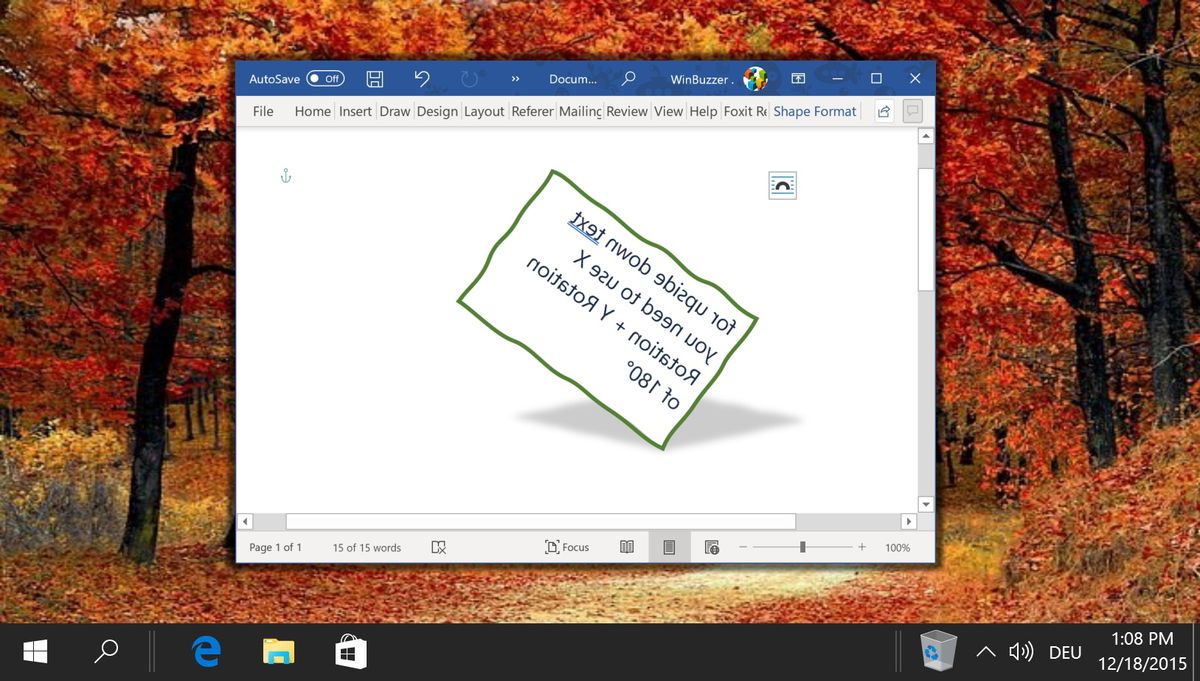
Menemukan dokumen dengan orientasi teks yang tegak lurus sering kali membingungkan saat kita ingin mengeditnya kembali. Cara mengubah tulisan vertikal menjadi horizontal di Word sebenarnya sangat sederhana jika Anda memahami fitur penataan teks yang tepat.
Masalah tata letak ini biasanya muncul ketika Anda menerima berkas kerja dari rekan tim, atau saat Anda tidak sengaja mengaktifkan fitur rotasi objek. Tanpa metode yang benar, teks justru bisa terhapus atau format dokumen menjadi berantakan.
Artikel ini akan mengupas tuntas langkah demi langkah mengembalikan teks vertikal ke posisi horizontal normal. Kita akan memanfaatkan berbagai fitur bawaan yang tersedia di dalam Microsoft Word.
Sebelum masuk ke langkah teknis, penting untuk mengetahui mengapa teks di lembar kerja Anda bisa berdiri tegak. Berdasarkan pengalaman saya menangani dokumen kantor yang rusak, tulisan vertikal biasanya tersimpan di dalam tiga kompartemen khusus.
Kompartemen tersebut meliputi kotak teks (Text Box), bentuk geometris (Shapes), atau sel di dalam tabel. Microsoft Word memperlakukan teks di dalam objek-objek ini secara berbeda dibandingkan dengan teks paragraf biasa.
Arah huruf di dalam objek tersebut dikendalikan oleh fitur bernama Text Direction. Ketika fitur ini aktif, teks akan berputar secara otomatis mengikuti sudut derajat yang telah ditentukan oleh pembuat dokumen sebelumnya.
Mengubah Arah Teks pada Kotak Teks dan Shapes
Kotak teks atau Text Box sering digunakan untuk membuat selebaran, poster, atau bagian bagan alur. Objek ini memberikan fleksibilitas tinggi, termasuk kemampuan memutar arah baca tulisan.
Pivoting arah teks dalam bentuk atau kotak teks di Word dapat dilakukan sebesar 90 derajat atau 270 derajat. Jika tulisan Anda saat ini tegak lurus, kemungkinan besar teks tersebut sedang berada dalam salah satu sudut putar tersebut.
Untuk mengembalikannya menjadi horizontal, Anda bisa mengikuti urutan langkah mudah berikut ini.
- Klik pada garis tepi kotak teks atau objek Shapes yang ingin Anda ubah orientasinya hingga muncul titik-titik transformator di sekelilingnya.
- Beralihlah ke tab menu baru yang muncul di bagian atas layar, yaitu Shape Format atau Drawing Tools Format.
- Cari kelompok menu yang bernama Text, lalu klik pada ikon Text Direction.
- Pilih opsi Horizontal dari daftar menu drop-down yang muncul untuk mengembalikan teks ke posisi normal.
Dari pengalaman saya di lapangan, beberapa pengguna terkadang salah mengira bahwa teks mereka rusak padahal hanya masalah arah baca. Setelah Anda memilih opsi horizontal, teks di dalam kotak akan langsung memanjang dari kiri ke kanan secara instan.
Mengatasi Tulisan Vertikal di Dalam Tabel Word
Kasus lain yang sangat sering terjadi adalah saat membuat teks vertikal pada tabel word untuk menghemat ruang kolom. Saat kolom tersebut ingin diperlebar dan teks harus dikembalikan seperti semula, Anda memerlukan menu yang sedikit berbeda.
Mengubah orientasi teks tabel tidak dilakukan lewat menu Shape Format, melainkan melalui alat khusus tabel. Menu ini hanya akan aktif jika kursor mengetik Anda berada di dalam area sel tabel tersebut.
Berikut adalah cara edit arah tulisan di word khusus untuk komponen tabel.
- Blok atau seleksi seluruh sel tabel yang berisi tulisan vertikal tersebut.
- Perhatikan bagian atas aplikasi Word, lalu klik pada tab menu Layout yang berada di bawah kelompok Table Tools.
- Pada bagian kanan menu, temukan ikon Text Direction yang berada di dalam kelompok Alignment.
- Klik ikon Text Direction tersebut beberapa kali secara berurutan hingga teks di dalam tabel berubah posisi menjadi horizontal.
Setiap klik pada ikon tersebut akan memutar teks sebesar 90 derajat. Jadi, Anda hanya perlu menekannya hingga huruf-huruf di dalam tabel tidak lagi menumpuk ke bawah atau miring ke samping.
Meluruskan Teks yang Diputar Menggunakan Fitur Rotasi Bebas
Selain menggunakan menu Text Direction, teks di Word juga bisa berubah arah karena objek penampungnya diputar secara manual. Pemutaran tulisan menggunakan fitur Text Box dan Shapes mendukung sudut dari 0, 30, 45, 60, 90, 180, sampai 360 derajat bebas sesuai kebutuhan.
Jika seseorang memutar kotak teks secara manual, huruf di dalamnya akan ikut miring. Kesalahan umum yang saya lihat adalah pengguna mencoba meluruskannya dengan mengira-ngira pandangan mata, yang justru membuat sudutnya tidak presisi.
Untuk mengembalikan objek yang terputar ke posisi horizontal sempurna, ikuti trik cepat ini.
- Klik objek kotak teks hingga muncul ikon panah melingkar di bagian atasnya.
- Klik dan tahan ikon panah melingkar tersebut menggunakan klik kiri mouse Anda.
- Tekan dan tahan tombol Shift di keyboard komputer Anda secara bersamaan.
- Gerakkan mouse untuk memutar kembali objek ke posisi tegak lurus horizontal.
Sudut putar yang dimudahkan saat menahan tombol Shift di Word adalah sudut 45º atau 30º.
Dengan menahan tombol Shift, gerakan rotasi objek akan mengunci pada sudut-sudut kelipatan tersebut. Hal ini memudahkan Anda mendapatkan posisi horizontal yang benar-benar lurus tanpa kemiringan satu derajat pun.
Mengatur Sudut Rotasi Melalui Menu Format Object
Jika metode rotasi manual menggunakan mouse dirasa kurang akurat, Anda bisa memasukkan angka derajat secara langsung. Cara ini sangat efektif untuk memastikan dokumen Anda rapi secara matematis.
Melalui menu tingkat lanjut ini, Anda juga bisa memperbaiki teks yang tampak seperti cermin atau terbalik. Memutar teks (cermin/mirror) dilakukan dengan memasukkan angka 180 pada kotak Rotasi X atau Rotasi Y di menu Rotasi 3D.
Mari kita lihat bagaimana cara mengakses menu pengaturan sudut rotasi angka ini secara mendalam.
- Klik kanan pada objek kotak teks yang posisinya tidak beraturan, kemudian pilih menu Format Shape di bagian paling bawah.
- Jendela panel baru akan terbuka di sisi kanan lembar kerja Microsoft Word Anda.
- Klik pada ikon Effects yang digambarkan dengan bentuk segi lima biru di dalam panel tersebut.
- Buka menu opsi 3-D Rotation atau menu Size & Properties untuk melihat kolom angka derajat.
- Ubah nilai pada kolom Rotation menjadi angka 0 untuk mengembalikan ke posisi horizontal asal.
Sebagai informasi tambahan yang relevan dengan ekosistem pengolah kata, fitur penyesuaian karakter horizontal pada teks vertikal di Pages milik Apple juga mendukung 2 hingga 4 karakter untuk optimasi tampilan dokumen digital.
Perbandingan Fitur Pengubah Arah Teks di Word
Untuk memudahkan Anda memilih metode yang paling sesuai dengan kondisi dokumen saat ini, saya telah merangkum karakteristik setiap fitur dalam bentuk data terstruktur.
| Nama Fitur | Sudut Rotasi Tersedia | Komponen yang Dipengaruhi | Akses Menu Utama |
|---|---|---|---|
| Text Direction Tabel | 90, 270, 360 | Teks dalam sel tabel | Table Design / Layout |
| Text Direction Object | 90, 270, 360 | Teks dalam Box / Shapes | Shape Format |
| Manual Rotate Handle | 0 sampai 360 | Seluruh objek dan teks | Klik kanan / Drag handle |
| Format Shape Menu | 0 sampai 360 | Sudut spesifik X, Y, Z | Panel Format Efek |
Memilih metode yang tepat sejak awal akan menghemat waktu kerja Anda secara signifikan. Pastikan Anda memeriksa terlebih dahulu apakah teks tersebut berada di dalam tabel atau berupa objek melayang sebelum mengeksekusi langkah perbaikan.
Langkah terbaik untuk mengedit dokumen yang berantakan adalah dengan memeriksa struktur dasarnya terlebih dahulu. Mengembalikan tulisan vertikal ke posisi horizontal kini bisa diselesaikan dalam hitungan detik tanpa perlu menulis ulang seluruh isi dokumen dari awal.







