
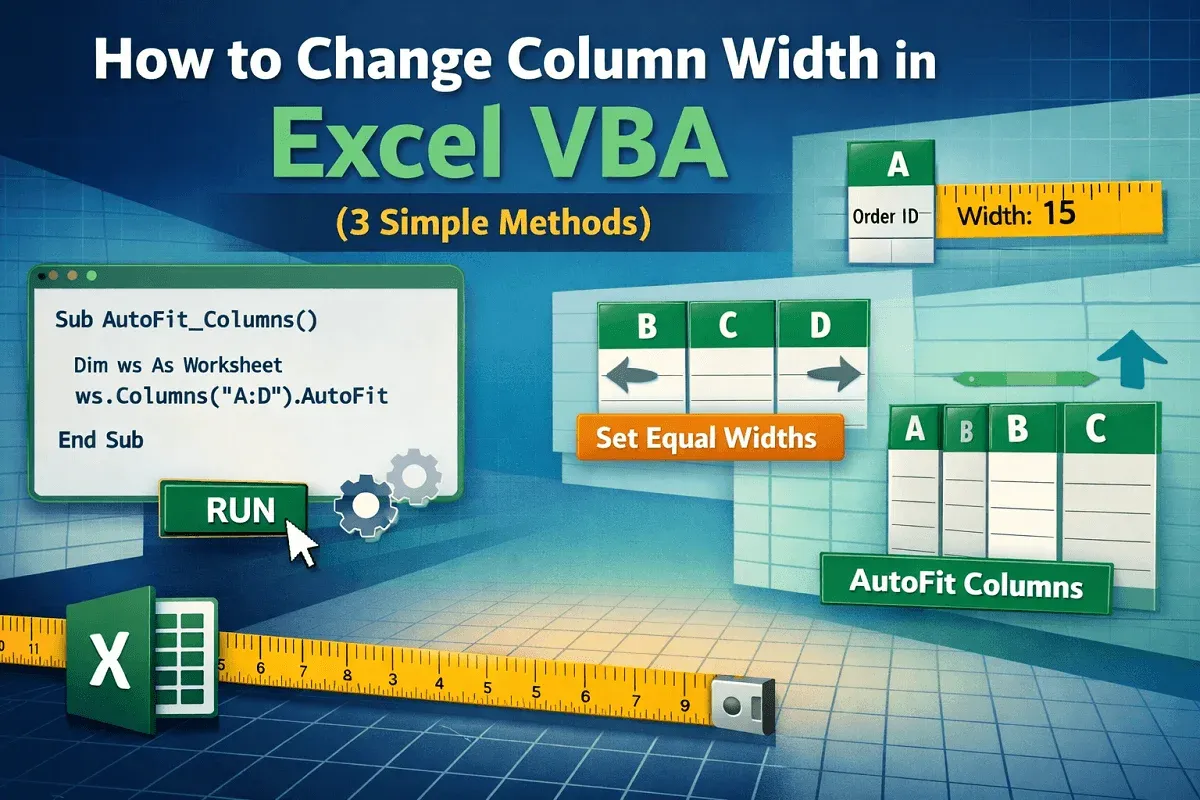
Mengubah ukuran kolom di Excel sering kali menjadi langkah pertama yang harus Anda lakukan ketika menghadapi data yang berantakan atau teks yang terpotong. Ketika teks di dalam sel terlalu panjang, Excel akan menampilkan indikator pemotong atau bahkan error berupa deretan tanda pagar yang mengganggu pemandangan.
Masalah data yang tidak muat ini sebenarnya sangat mudah diatasi jika Anda mengetahui metode yang tepat. Banyak pengguna terjebak dengan menggeser garis kolom satu per satu secara manual, padahal ada banyak cara yang jauh lebih cepat dan akurat.
Memahami cara mengatur dimensi sel secara presisi akan meningkatkan efisiensi kerja Anda secara signifikan saat mengolah spreadsheet dalam skala besar. Melalui panduan ini, kita akan mengupas tuntas berbagai metode untuk menyesuaikan lebar kolom agar dokumen Anda terlihat lebih profesional.
Sebelum masuk ke langkah-langkah teknis, Anda perlu memahami bagaimana Microsoft Excel mengukur sebuah ruang di dalam lembar kerja. Pengetahuan dasar ini penting agar Anda tidak menebak-nebak angka saat menentukan presisi data.
Berdasarkan informasi resmi yang dilansir dari Tekno Kompas, lebar standar kolom pada Microsoft Excel adalah sebesar 8,43 karakter, sedangkan untuk tinggi baris default adalah 15 karakter atau setara dengan sekitar 1/5 inci. Nilai default pada lebar kolom ini mencerminkan jumlah rata-rata karakter dari font standar yang dapat memuat dengan sempurna di dalam satu sel lembar kerja Anda.
Namun, Excel juga memiliki batas kemampuan dalam menampung visualisasi data Anda. Batas maksimum untuk lebar kolom adalah sebesar 255 poin, sementara untuk tinggi baris maksimumnya berada di angka 409 poin. Jika Anda mencoba memasukkan angka di luar batas tersebut, sistem secara otomatis akan menolaknya.
Satu hal penting yang sering dilewatkan oleh pengguna adalah karakteristik dasar dari grid itu sendiri. Dilansir dari Microsoft Support, baris dan kolom individual hanya bisa memiliki satu pengaturan ukuran tunggal. Anda tidak dapat membuat sel A1 lebih lebar daripada sel A2 secara individual tanpa memengaruhi keseluruhan kolom A tersebut.
Keterbatasan ini juga berlaku pada beberapa aplikasi spreadsheet lain, seperti pada aplikasi Apple Numbers dan Pages, di mana pengguna tidak dapat mengubah ukuran lebar atau tinggi untuk setiap sel tabel secara individual.
Cara Mengubah Ukuran Kolom di Excel Melalui Fitur Format Sel
Metode pertama yang sangat disarankan ketika Anda membutuhkan presisi tinggi adalah dengan memasukkan angka poin secara langsung. Cara ini sangat berguna ketika Anda sedang menyusun laporan formal yang menuntut keseragaman tata letak.
Dalam kasus yang sering saya temui di dunia kerja, metode input angka ini menjadi andalan utama saat membuat form administrasi atau template anggaran perusahaan agar ukurannya simetris saat dicetak nanti.
Berikut adalah urutan langkah yang bisa Anda eksekusi langsung di perangkat Anda:
- Pilih atau blok kolom yang ingin Anda ubah ukurannya dengan mengeklik huruf header di bagian atas.
- Masuk ke tab Beranda (Home) pada menu ribbon Excel Anda.
- Cari grup menu Sel, lalu klik opsi Format Sel atau Format.
- Pilih menu Lebar Kolom (Column Width) dari daftar pilihan yang muncul.
- Ketik nilai angka yang Anda inginkan (misalnya 15 atau 20) pada kotak dialog yang tersedia, lalu klik OK.
Dengan mengikuti langkah di atas, kolom yang Anda pilih akan langsung berubah mengikuti angka pasti yang Anda masukkan. Langkah ini jauh lebih rapi dibanding mengira-ngira dengan geseran mouse tangan.
Mengatur Satuan Ukuran Kolom Berdasarkan Penggaris
Secara default, saat Anda bekerja pada Tampilan Normal, Excel akan menampilkan satuan ukuran kolom dalam bentuk poin. Namun, kebutuhan pekerjaan terkadang menuntut kita untuk menggunakan satuan metrik nyata seperti sentimeter atau inci, terutama saat ingin mencetak dokumen ke kertas fisik.
Perlu Anda ketahui bahwa Tampilan Tata Letak Halaman (Page Layout View) pada Excel akan menampilkan ukuran dalam satuan inci secara default, sentimeter, maupun milimeter. Anda dapat menyesuaikan satuan penggaris ini dengan mudah melalui menu pengaturan aplikasi.
Berdasarkan panduan resmi dari Microsoft Support, berikut adalah cara mengubah satuan penggaris tersebut:
- Klik menu File di pojok kiri atas, lalu pilih Opsi (Options).
- Pada kotak dialog yang muncul, pilih kategori Tingkat Lanjut (Advanced).
- Gulir ke bawah hingga Anda menemukan bagian Tampilan (Display).
- Temukan opsi Satuan Penggaris (Ruler Units), lalu pilih satuan yang Anda butuhkan (Inci, Sentimeter, atau Milimeter).
- Klik OK untuk menyimpan perubahan konfigurasi tersebut.
Kesalahan umum yang saya lihat adalah pengguna mencoba mengukur dokumen cetak menggunakan satuan poin standar, yang akhirnya membuat hasil cetak menjadi berantakan dan tidak proporsional.
| Karakteristik Dimensi | Lebar Kolom | Tinggi Baris |
|---|---|---|
| Ukuran Standar (Default) | 8,43 karakter | 15 karakter |
| Ukuran Maksimum | 255 poin | 409 poin |
| Satuan Tampilan Normal | Poin | Poin |
| Satuan Tata Letak Halaman | Inci / CM / MM | Inci / CM / MM |
Metode Cepat Menggunakan Fitur AutoFit dan Drag Manual
Jika Anda tidak terlalu memedulikan angka presisi dan hanya ingin teks terlihat jelas dengan cepat, fitur AutoFit atau penyesuaian otomatis adalah solusi terbaik. Dari pengalaman saya menangani ribuan baris data acak, fitur ini adalah penyelamat waktu yang paling efektif.
Cara paling instan untuk melakukan AutoFit adalah dengan mengarahkan kursor mouse Anda ke garis batas antara dua huruf kolom di area header (misalnya garis di antara kolom A dan B) hingga kursor berubah menjadi tanda panah dua arah. Setelah kursor berubah, lakukan klik ganda (double-click) pada mouse Anda.
Secara otomatis, Excel akan melebarkan atau menyempitkan kolom tersebut mengikuti panjang teks paling maksimum yang ada di dalam kolom tersebut. Jika ingin menerapkan ke seluruh lembar kerja, Anda tinggal mengeklik ikon segitiga di pojok kiri atas sheet (antara angka 1 dan huruf A) untuk memblok seluruh sel, lalu lakukan klik ganda pada salah satu batas kolom mana saja.
Alternatif lainnya adalah dengan metode klik dan geser (drag). Menggunakan kursor panah dua arah yang sama, Anda cukup mengeklik dan menahan mouse, lalu menggesernya ke arah kanan untuk memperlebar atau ke kiri untuk mempersempit ukuran sel sesuai kebutuhan visual Anda saat itu.
Rekomendasi Terbaik Menjaga Kerapian Dokumen Excel
Menjaga konsistensi ukuran sel merupakan kunci utama untuk menghasilkan dokumen spreadsheet yang mudah dibaca dan dianalisis oleh tim atau atasan Anda. Menggunakan kombinasi fitur AutoFit untuk pengerjaan cepat dan fitur input angka manual untuk laporan formal terbukti menjadi metode kerja terbaik bagi para profesional.
Pastikan Anda selalu memeriksa hasil akhir cetakan dengan beralih ke Tampilan Tata Letak Halaman agar satuan penggaris sentimeter atau inci dapat membantu Anda melihat kecocokan ukuran lembar kerja dengan kertas fisik. Hindari membiarkan kolom terlalu longgar karena hal tersebut akan membuang-buang ruang halaman dan membuat pembaca harus menggulir layar terlalu jauh ke kanan.







