
Mengetahui cara mengubah video menjadi MP4 di Adobe Premiere Pro secara tepat adalah kunci utama agar karya visual Anda dapat diputar di perangkat apa pun. Sering kali editor pemula bingung karena hasil akhir video mereka justru berformat besar atau bahkan tidak bisa diputar sama sekali.
Masalah format video yang tidak berfungsi di semua perangkat dan platform media sosial antara lain AVI, MOV, FLV, dan WEBM. Oleh karena itu, memahami cara export video premiere pro dengan format yang tepat akan menghemat waktu Anda dan memastikan kualitas visual tetap terjaga.
Sebelum masuk ke langkah teknis, kita perlu memahami mengapa format ini menjadi standar industri digital saat ini. Format video H.264 direkomendasikan untuk sebagian besar video online karena keseimbangan antara ukuran file yang ringkas dan kualitas visual yang tajam.
Berdasarkan rekomendasi resmi dari Adobe Premiere Pro dan Adobe Express, pengguna sangat disarankan memilih format MP4 (atau preset H.264). Jenis file ini merupakan yang paling umum, universal, andal, dan bisa diakses di hampir semua platform, media sosial, serta perangkat modern.
Kelebihan utama Adobe Premiere Pro adalah menyediakan fitur lengkap, mendukung video hingga kualitas 4K, serta memiliki berbagai preset bawaan yang dioptimalkan untuk berbagai kebutuhan.
Dalam kasus yang sering saya temui, banyak editor pemula memaksakan format tanpa kompresi yang membuat komputer bekerja terlalu keras. Padahal, untuk kebutuhan harian, format berbasis H.264 sudah lebih dari cukup untuk mempertahankan detail gambar tanpa menghabiskan ruang penyimpanan.
Langkah Demi Langkah Tutorial Export MP4 di Premiere
Proses ini sebenarnya sangat sederhana jika Anda sudah memahami alur kerja di dalam aplikasinya. Berikut adalah panduan urut yang bisa langsung Anda praktikkan di komputer Anda sekarang juga.
- Buka proyek video yang sudah selesai Anda edit di dalam timeline Adobe Premiere Pro.
- Pastikan area timeline aktif dengan cara mengeklik jendela timeline tersebut sebelum memulai proses penyuntingan akhir.
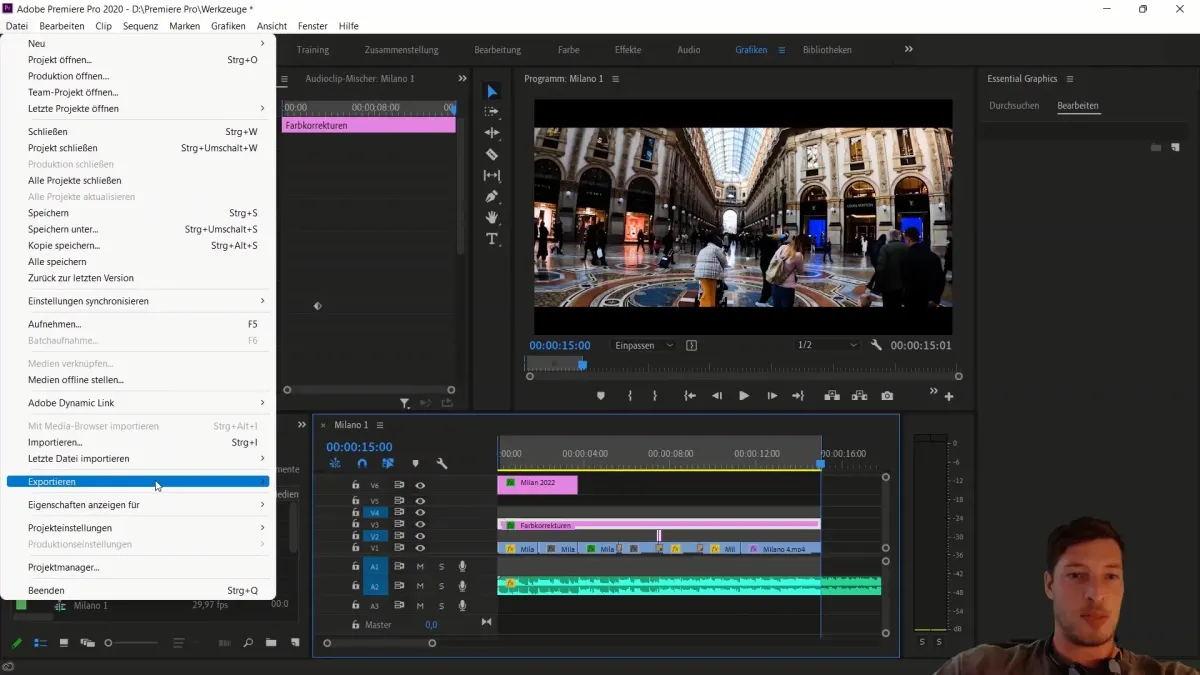
- Masuk ke menu Export yang terletak di bagian kiri atas antarmuka Adobe Premiere Pro, atau gunakan pintasan keyboard Ctrl + M untuk Windows dan Cmd + M untuk macOS.
- Pada panel pengaturan utama, cari opsi Format dan klik menu drop-down yang tersedia.
- Pilih opsi H.264 dari daftar tersebut untuk memastikan hasil akhir video Anda menjadi format MP4 secara otomatis.
- Tentukan lokasi penyimpanan dan nama file baru Anda pada bagian File Name dan Location.
- Klik tombol Export yang berada di pojok kanan bawah untuk memulai proses rendering video Anda.
Kesalahan umum yang saya lihat adalah pengguna lupa memastikan area kerja timeline yang ingin diekspor. Pastikan titik In dan Out sudah diatur dengan benar agar tidak ada ruang kosong hitam yang ikut terender di akhir video.
Memilih Format Terbaik Berdasarkan Kebutuhan Platform
Setiap platform digital memiliki karakteristik yang berbeda-beda dalam memproses kiriman video dari pengguna. Adobe Premiere Pro menyediakan berbagai macam variasi pilihan format ekspor video yang tersedia di Adobe Premiere Pro antara lain MPEG-2, MPEG-4, MOV, AVI, dan MP4.
Dari pengalaman saya menangani berbagai proyek digital, ketepatan memilih kompresi akan menentukan apakah video Anda terlihat pecah atau tidak saat diunggah. Berikut adalah tabel acuan format video terbaik untuk youtube dan tiktok berdasarkan standar ekspor terkini.
| Platform Target | Rekomendasi Format | Resolusi Maksimal |
|---|---|---|
| YouTube Umum | H.264 (MP4) | 4K |
| TikTok Gadget | H.264 (MP4) | 1080p |
| Instagram Reels | H.264 (MP4) | 1080p |
| Arsip Master | MOV | 4K |
Meskipun aplikasi ini mendukung pengeditan green screen hanya dengan beberapa klik dan ekspor hingga resolusi tinggi, penyesuaian preset tetap krusial. Gunakan preset bertuliskan YouTube atau Match Source untuk hasil yang paling aman.
Mengatasi Kendala Kenapa Proses Export Premiere Lama
Pertanyaan seperti "kenapa proses export premiere lama" sering kali diajukan oleh para editor yang mengalami kemacetan produksi. Durasi ekspor ini sangat bergantung pada kompleksitas efek, resolusi yang dipilih, serta spesifikasi perangkat keras komputer Anda.
Untuk mempercepat proses, pastikan fitur akselerasi perangkat keras (Hardware Acceleration) pada menu pengaturan ekspor telah aktif. Selain itu, menutup aplikasi latar belakang yang tidak digunakan akan memberikan ruang memori lebih besar bagi Adobe Premiere Pro.
Alternatif Solusi Mengonversi Video ke MP4 Gratis
Jika Anda sudah telanjur mengekspor video dalam format lain seperti MOV atau AVI, Anda tidak perlu melakukan render ulang dari awal di Premiere. Anda bisa menggunakan layanan eksternal berbasis web yang disediakan resmi oleh Adobe secara instan.
Layanan berbasis Adobe Express memungkinkan pengguna mengonversi berkas video mereka secara daring tanpa biaya. Namun, perlu dicatat bahwa durasi video maksimal yang dapat diunggah dan dikonversi di Adobe Express adalah 1 jam.
Menggunakan alat bantu konversi ini sangat efisien untuk menghemat waktu ketika Anda harus membagikan video darurat melalui ponsel. Langkah ini menjadi opsi terbaik jika Anda tidak membawa laptop dengan spesifikasi tinggi saat berada di luar kantor.
Rekomendasi Final Pemilihan Alur Kerja Ekspor Video
Penerapan format H.264 sebagai basis MP4 di Adobe Premiere Pro adalah keputusan standar yang tidak boleh diabaikan untuk distribusi konten modern. Memastikan pengaturan ekspor sesuai dengan spesifikasi platform tujuan akan mencegah video buram akibat kompresi otomatis dari media sosial.
Gunakan jalur ekspor langsung lewat aplikasi Premiere untuk proyek profesional berdurasi panjang guna menjaga konsistensi warna serta detail audio. Manfaatkan konverter daring pihak ketiga hanya sebagai solusi alternatif darurat saat menghadapi kendala format di perangkat portabel.


