
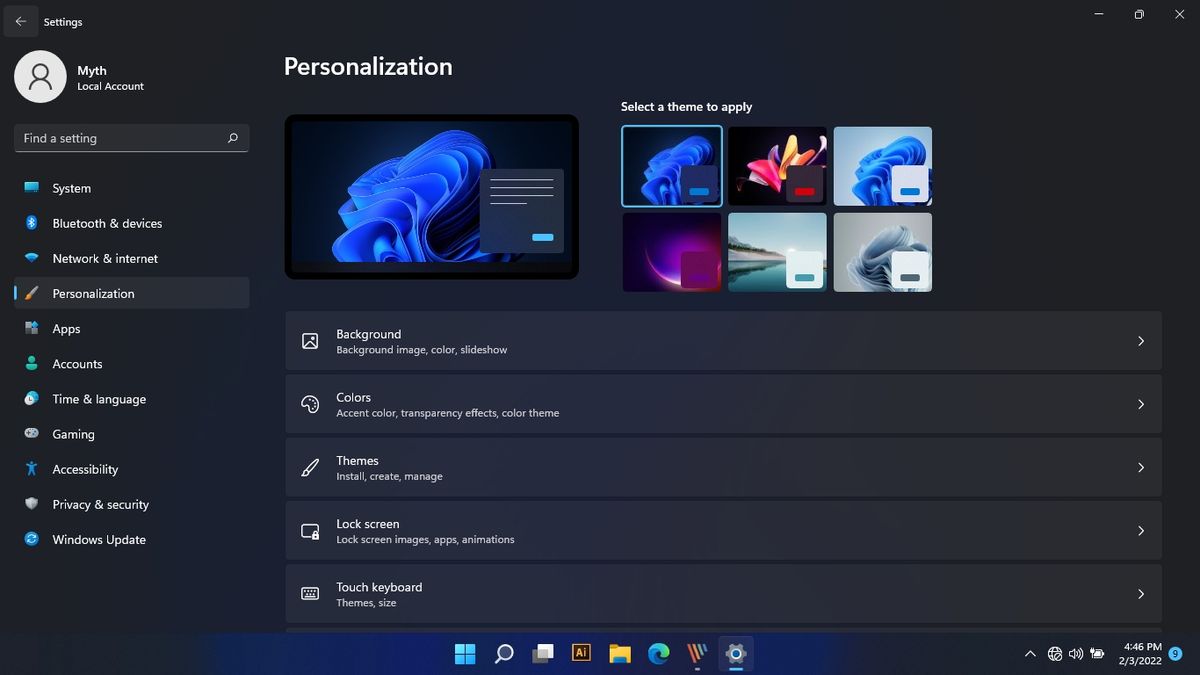
Tampilan layar komputer yang itu-itu saja setiap hari jelas membuat mata cepat lelah dan memicu rasa bosan saat bekerja. Merombak visual desktop merupakan langkah instan untuk mempersonalisasi perangkat dan menciptakan ruang kerja yang disukai agar produktivitas kembali meningkat. Saya sering merasa heran melihat rekan kerja yang membiarkan latar belakang komputernya polos atau menggunakan gambar bawaan pabrik yang kaku.
Padahal, platform modern saat ini menyediakan kebebasan penuh bagi pengguna untuk beralih dari visual standar ke estetika yang lebih personal. Bagi pengguna ekosistem Microsoft, urgensi untuk memperhatikan detail sistem operasi kini semakin nyata karena dukungan untuk Windows 10 akan berakhir pada 14 Oktober 2025. Setelah tanggal tersebut, Microsoft tidak akan lagi menyediakan pembaruan perangkat lunak gratis dari Windows Update, bantuan teknis, atau perbaikan keamanan untuk Windows 10.
Mau tidak mau, migrasi ke sistem operasi yang lebih baru atau optimalisasi perangkat yang ada harus dilakukan dari sekarang. Mari kita bedah tuntas cara mengganti wallpaper laptop dan komputer di berbagai sistem operasi utama saat ini.
Microsoft menyediakan beberapa jalur akses yang sangat fleksibel untuk masuk ke menu modifikasi visual desktop Anda. Metode yang paling jamak digunakan adalah melalui interaksi langsung pada area kerja utama. Anda cukup melakukan klik kanan pada area kosong di desktop lalu memilih menu "Personalisasi" yang berada di bagian paling bawah panel opsi.
Langkah alternatif lainnya adalah dengan memanfaatkan kombinasi tombol pintas di keyboard. Anda bisa menekan tombol Windows + I secara bersamaan untuk memicu jendela utama sistem.
Masuk ke menu utama Pengaturan, kemudian arahkan kursor dan klik pada opsi Personalisasi untuk membuka seluruh kontrol visual desktop Anda.
Jika Anda malas mencari menu secara manual, manfaatkan saja fitur pencarian instan pada taskbar. Cukup ketik kata kunci [Background image settings] di bilah pencarian Windows, lalu tekan Enter untuk langsung melompat ke target halaman modifikasi.
Fleksibilitas Opsi Latar Belakang Desktop
Setelah berhasil masuk ke halaman pengaturan visual, sistem akan menyuguhkan beberapa format tampilan yang bisa disesuaikan dengan selera kerja Anda. Berdasarkan dokumentasi resmi Microsoft, ada empat opsi latar belakang utama yang dapat diaktifkan oleh pengguna:
- Gambar: Menggunakan satu berkas foto statis, baik dari koleksi bawaan sistem maupun berkas pribadi.
- Warna Solid: Mengubah latar belakang menjadi satu warna polos yang minimalis dan hemat konsumsi daya kartu grafis.
- Peragaan slide: Menampilkan folder berisi kumpulan foto yang akan berganti secara otomatis dalam jeda waktu tertentu.
- Sorotan Windows: Fitur dinamis yang otomatis mengunduh dan memajang gambar pemandangan terkurasi dari mesin pencari Bing setiap hari.
Panduan Mengatur Gambar Pilihan Sendiri
Jika Anda memilih opsi format gambar tunggal, sistem akan langsung menampilkan beberapa gambar bawaan yang siap pakai. Namun, daya tarik utama personalisasi adalah saat kita mampu menyematkan karya atau foto dokumentasi pribadi.
Untuk menggunakan berkas sendiri, arahkan pandangan ke tombol "Telusuri" atau "Browse" yang terletak di bawah deretan gambar standar. Klik tombol tersebut untuk membuka jendela penjelajah berkas internal komputer Anda.
Cari lokasi penyimpanan foto keren yang ingin dipasang, pilih berkasnya, dan klik konfirmasi. Setelah gambar masuk ke sistem, sesuaikan kecocokan dimensi gambar pada opsi pengaturan penyesuaian (fit, stretch, atau center) agar visual tidak pecah atau terpotong secara aneh.
Sisi Lain Personalisasi pada Ekosistem Chromebook
Bagi Anda yang menggunakan perangkat berbasis ChromeOS, mekanisme yang diterapkan sedikit berbeda namun tetap mengutamakan kemudahan navigasi bagi penggunanya.
Untuk pasang wallpaper chromebook, langkah awal dimulai dengan melakukan klik kanan pada area desktop yang kosong. Dari menu pop-up yang muncul, pilih opsi yang mengarah pada pengaturan wallpaper dan gaya visual perangkat.
Sistem ChromeOS menyediakan kurasi galeri daring yang terus diperbarui secara berkala oleh Google, mencakup seni ilustrasi, citra satelit Google Earth, hingga lanskap alam. Anda tinggal memilih salah satu kategori koleksi, lalu klik pada gambar yang paling memikat hati.
Kelemahan Sistem Pengaturan Visual Standar
Meskipun proses modifikasi ini terlihat sangat mudah, saya harus bersikap kritis terhadap batasan fitur yang ada pada utilitas bawaan pabrik ini. Fitur bawaan sistem operasi sering kali terasa sangat kaku dalam menangani rasio gambar yang tidak standar.
Ketika kita mengunggah gambar yang memiliki resolusi berbeda dengan resolusi asli monitor, sistem sering kali memaksa pemotongan orientasi secara otomatis. Hasilnya, fokus utama foto sering bergeser atau kehilangan ketajaman visual akibat proses kompresi otomatis internal sistem.
Kelemahan lainnya muncul ketika pengguna mencoba mengaktifkan fitur peragaan slide dengan jumlah aset gambar yang terlalu masif. Berdasarkan pemantauan performa, proses transisi gambar latar belakang pada beberapa perangkat kelas entri terkadang memicu lonjakan penggunaan memori RAM secara mendadak yang berujung pada gejala lag mikro saat aktivitas komputasi berat berjalan.
Tabel Komparasi Metode Akses Fitur Personalisasi Desktop
Untuk memudahkan pemahaman rute navigasi pada sistem komputer Anda, berikut adalah pemetaan jalur akses fitur personalisasi yang bisa dieksekusi.
| Sistem Operasi | Metode Klik Kanan | Metode Menu Pengaturan | Fitur Pencarian Instan |
|---|---|---|---|
| Windows 11 | Tersedia | Pengaturan > Personalisasi | Mendukung [Background image settings] |
| Windows 10 | Tersedia | Pengaturan > Personalisasi | Mendukung [Background image settings] |
| ChromeOS | Tersedia | Setelan > Wallpaper & Gaya | Tidak Mendukung |
Tips Mengatasi Kendala Visual Desktop
Masalah teknis terkadang muncul tanpa diundang, salah satu yang paling sering dikeluhkan oleh pengguna komputer adalah gejala di mana wallpaper desktop tidak berubah meskipun proses konfirmasi sudah diklik berkali-kali. Jika Anda mengalami situasi menjengkelkan seperti ini, jangan langsung panik dan menganggap sistem komputer mengalami kerusakan perangkat keras yang parah. Pada ekosistem Windows, penyebab paling jamak dari kegagalan retensi visual ini adalah masalah status aktivasi sistem operasi yang belum valid.
Microsoft secara ketat mengunci seluruh fungsi personalisasi desktop apabila lisensi perangkat lunak Anda terdeteksi tidak aktif atau kedaluwarsa. Langkah awal untuk mengatasinya adalah dengan memeriksa status aktivasi pada menu pembaruan dan keamanan komputer Anda.
Apabila lisensi aman namun masalah tetap tegar bertahan, kemungkinan besar terjadi korupsi pada berkas cache visual transisi di dalam direktori tersembunyi sistem appdata. Membersihkan berkas cache transkode gambar secara manual melalui perintah run command biasanya akan langsung memulihkan fungsi personalisasi komputer ke kondisi normal seketika.
Bagi yang ingin melangkah lebih jauh dengan cara buat wallpaper sendiri, pastikan komposisi objek utama foto berada di area tengah atau kanan. Penempatan ini krusial agar estetika bikin wallpaper foto keren buatan Anda tidak tertutup oleh deretan ikon aplikasi yang menumpuk di sisi kiri layar desktop.
Rekomendasi Final untuk Kenyamanan Ruang Kerja Digital
Visual desktop adalah cerminan dari ruang berpikir penggunanya saat berinteraksi dengan mesin komputasi. Mengingat tenggat waktu dukungan Windows 10 yang berakhir pada medio Oktober 2025, pembaruan sistem operasi ke versi terkini seperti Windows 11 menjadi investasi kenyamanan jangka panjang yang tidak bisa ditawar lagi demi keamanan data.
Hindari penggunaan gambar latar belakang yang memiliki kontras warna terlalu tajam atau pola objek yang terlalu ramai karena akan membuat mata Anda cepat lelah dalam sesi kerja yang panjang. Pilihan terbaik jatuh pada gambar lanskap dengan saturasi warna natural yang menyejukkan pandangan saat jeda mengetik.







