
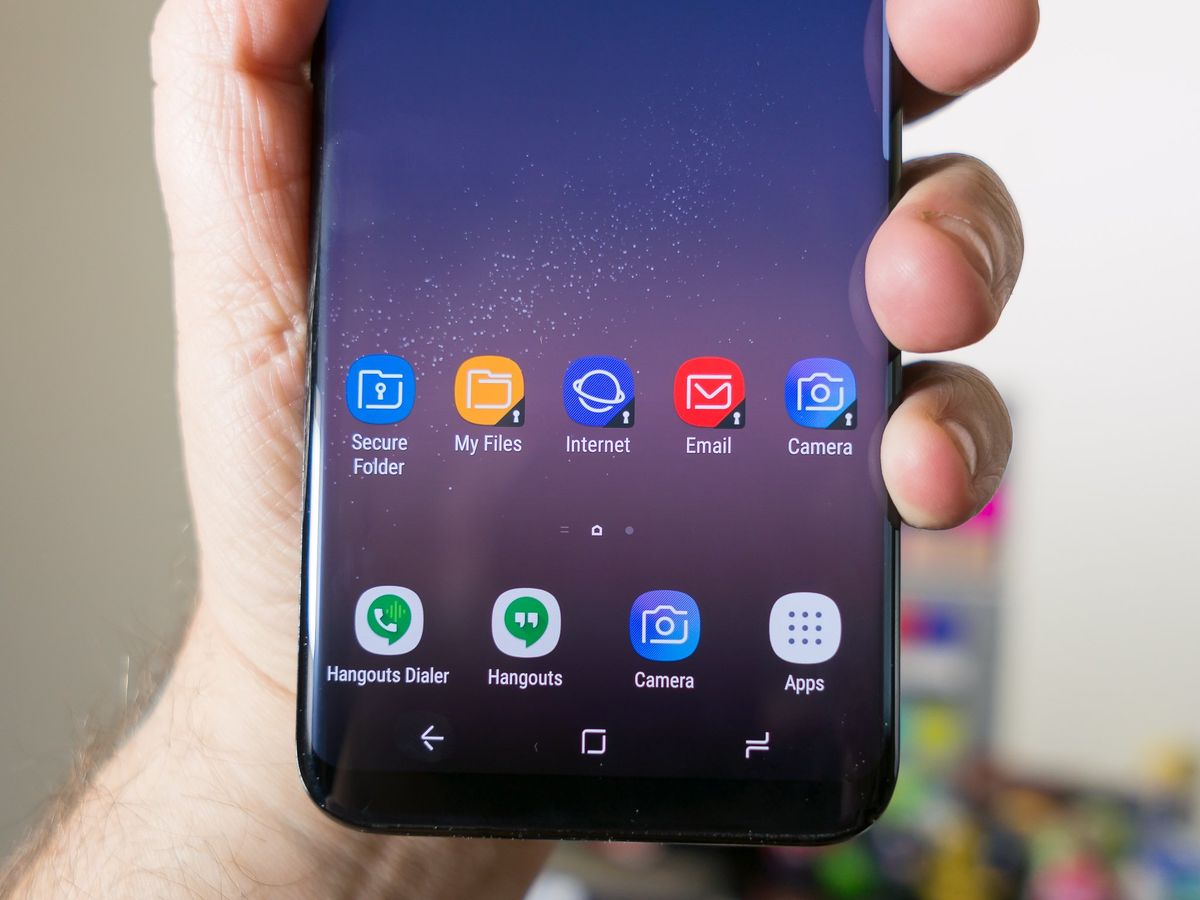
Cara mengunci aplikasi di HP Samsung menjadi solusi paling dicari ketika data privasi Anda rawan diintip oleh orang lain yang meminjam perangkat. Membiarkan aplikasi tanpa pengaman tambahan membuat obrolan intim, galeri foto, hingga data finansial Anda bisa diakses secara bebas oleh teman atau kerabat.
Melindungi privasi di ponsel pintar bukan lagi sekadar opsi, melainkan kebutuhan utama di era digital saat ini. Berdasarkan informasi dari datascripmall.id, membatasi akses orang lain seperti teman, pasangan, atau kerabat sangat penting agar mereka tidak sembarangan membuka data privasi berupa percakapan, foto, hingga rekaman suara Anda.
Pabrikan asal Korea Selatan ini sebenarnya sudah membekali perangkat mereka dengan sistem keamanan berlapis melalui ekosistem One UI. Memahami metode yang tepat akan membantu Anda mengamankan data sensitif tanpa perlu mengunduh aplikasi pihak ketiga yang sering kali dipenuhi iklan mengganggu.
Mengapa Anda Wajib Mengamankan Aplikasi di Ponsel Samsung
Banyak pengguna mengira bahwa mengunci layar utama ponsel sudah cukup untuk melindungi seluruh data di dalamnya. Faktanya, ketika Anda meminjamkan HP yang sudah dalam posisi tidak terkunci kepada teman untuk melihat foto atau panggilan, mereka dengan mudah bisa beralih ke aplikasi lain.
Di sinilah pentingnya menerapkan proteksi ganda khusus untuk aplikasi-aplikasi yang bersifat krusial. Keamanan berlapis memastikan bahwa meskipun perangkat dalam kondisi terbuka, aplikasi tertentu tetap meminta otentikasi ulang sebelum bisa diakses.
Samsung menyediakan fitur bawaan canggih bernama Folder Aman atau Secure Folder yang mengadopsi platform keamanan Samsung Knox. Melalui fitur ini, aplikasi dan data di dalamnya akan masuk ke dalam ruang virtual terisolasi yang terpisah dari sistem utama perangkat Anda.
Dari pengalaman saya menangani keluhan pengguna One UI, Folder Aman adalah metode paling direkomendasikan karena stabilitasnya yang tinggi. Berbeda dengan aplikasi pengunci di Play Store, fitur bawaan ini tidak memakan konsumsi baterai berlebih dan berjalan langsung di bawah sistem keamanan kernel.
Menurut ulasan www.erablue.id, Folder Aman merupakan area penyimpanan terpisah dan aman untuk melindungi konten pribadi seperti foto hingga kontak. Menariknya, data yang berada di dalam ekosistem ini tidak dapat ditransfer ke perangkat lain melalui koneksi USB ataupun Wi-Fi Direct.
Berikut adalah langkah-langkah berurutan untuk mengaktifkan dan mengunci aplikasi melalui Folder Aman:
- Buka menu Pengaturan atau Settings di HP Samsung Anda, lalu gulir ke bawah dan pilih opsi Keamanan dan Privasi.
- Cari dan ketuk menu Folder Aman (Secure Folder), kemudian masuk menggunakan akun Samsung Account Anda jika diminta.
- Pilih tipe kunci yang Anda inginkan, seperti Pola, PIN, Kata Sandi, atau aktifkan verifikasi biometrik seperti sidik jari.
- Setelah Folder Aman berhasil dibuat, buka folder tersebut di laci aplikasi Anda, lalu ketuk ikon tanda tambah (+) di bagian atas.
- Pilih aplikasi yang ingin Anda kunci (misalnya WhatsApp atau Galeri), lalu ketuk tombol Tambah untuk memasukkannya ke dalam ruang aman.
Satu hal penting yang wajib Anda catat, Folder Aman membuat kloningan aplikasi yang terpisah, sehingga Anda perlu login kembali pada aplikasi yang dimasukkan ke dalamnya.
Metode Pengamanan Biometrik untuk Akses Aplikasi
Selain menggunakan sandi konvensional, Samsung menyediakan opsi verifikasi biometrik yang jauh lebih praktis dan instan untuk membuka proteksi. Penggunaan sidik jari atau pengenal wajah dinilai lebih efisien karena Anda tidak perlu mengetik PIN berulang kali di depan umum.
Berdasarkan dokumentasi teknis dari website resmi [www.samsung.com](https://www.samsung.com), perangkat premium seperti Galaxy S9 atau S9+ memiliki metode pengamanan yang bervariasi. Perangkat tersebut menyediakan opsi keamanan mulai dari Iris Scanner, Pengenal Wajah, hingga Sensor Sidik Jari.
Dalam kasus yang sering saya temui, mengombinasikan PIN dengan sidik jari adalah opsi terbaik untuk kenyamanan harian Anda. Sebagai catatan teknis, jumlah jari yang dapat didaftarkan untuk keamanan sidik jari pada Galaxy S9 atau S9+ adalah hingga 4 sidik jari.
Pahami Batas Waktu Kunci Otomatis Perangkat
Saat menerapkan sistem proteksi, Anda juga harus memahami bagaimana sistem Android mengelola durasi penguncian otomatis pada layar utama. Hal ini krusial agar Anda tahu kapan perangkat berada dalam kondisi benar-benar terlindungi penuh.
Merujuk pada data dari erafone.com, terdapat batasan waktu otomatis bagi perangkat untuk mengunci layar secara menyeluruh. Batas waktu otomatis perangkat mengunci layar menggunakan pola, PIN, atau kata sandi jika tidak digunakan atau saat baru dihidupkan adalah 4 jam.
Oleh karena itu, mengunci aplikasi secara spesifik jauh lebih aman dibandingkan hanya mengandalkan kunci layar bawaan ponsel. Dengan mengunci aplikasi, proteksi langsung aktif seketika setelah aplikasi tersebut Anda tutup atau minimalkan dari layar.
| Fitur Pengaman | Jenis Proteksi | Kelebihan Utama | Batasan Transfer Data |
|---|---|---|---|
| Folder Aman | Kloning Terisolasi | Enkripsi Samsung Knox | Tidak bisa USB/Wi-Fi Direct |
| Sidik Jari | Biometrik Fisik | Mendukung hingga 4 jari | Tergantung hardware sensor |
| PIN / Pola | Kredensial Teks | Proteksi dasar handal | Batas otomatis 4 jam |
Risiko Modifikasi Sistem yang Wajib Anda Hindari
Sebagai pengguna, Anda harus berhati-hati dalam mengelola sistem operasi Android pada ponsel Samsung agar fitur keamanan tidak rusak. Banyak pengguna pemula mencoba melakukan modifikasi sistem atau rooting demi mendapatkan akses kustomisasi yang lebih luas.
Langkah modifikasi tersebut justru menjadi bumerang yang fatal bagi fitur keselamatan data Anda. Informasi dari [www.samsung.com](https://www.samsung.com) menegaskan bahwa upaya mengustomisasi sistem operasi atau memodifikasi perangkat lunak akan menyebabkan Folder Aman terkunci secara otomatis dan tidak dapat diakses kembali.
Ketika sistem mendeteksi adanya modifikasi pada kernel, sekring digital Knox akan terputus secara permanen. Akibatnya, Anda akan kehilangan akses ke seluruh data, aplikasi, serta foto yang tersimpan di dalam Folder Aman tanpa ada cara untuk memulihkannya.
Alternatif Mengunci Aplikasi Menggunakan Fitur Bawaan One UI
Bagi Anda yang menggunakan tipe HP Samsung lawas atau kelas entry-level yang belum mendukung Folder Aman, masih ada alternatif lain. Anda bisa menggunakan fitur bawaan bernama Pin Windows atau Sematkan Aplikasi untuk membatasi ruang gerak orang lain.
Fitur ini bekerja dengan cara mengunci layar ponsel pada satu aplikasi tertentu saja yang sedang terbuka saat itu. Ketika teman Anda meminjam HP untuk membuka browser, mereka tidak akan bisa menekan tombol Home atau Back untuk mengintip aplikasi chat Anda.
Untuk mengaktifkannya, masuk ke Pengaturan, pilih Keamanan, lalu cari menu Sematkan Aplikasi. Aktifkan fitur tersebut, buka aplikasi yang ingin dipinjamkan, tekan tombol Recent Apps, ketuk ikon aplikasi di atas, lalu pilih Sematkan Aplikasi ini.
Rekomendasi Pengelolaan Proteksi Aplikasi Terbaik
Mengamankan data privasi di HP Samsung paling ideal dilakukan dengan memanfaatkan fitur bawaan One UI seperti Folder Aman yang terintegrasi dengan Knox. Hindari melakukan modifikasi software ilegal agar sistem enkripsi perangkat Anda tetap bekerja optimal menjaga data sensitif dari intaian orang luar.







