
Mengetahui cara mengunci data di laptop secara mandiri merupakan langkah krusial untuk melindungi privasi Anda dari ancaman kebocoran informasi sensitif. Sistem keamanan yang lemah sering kali menjadi celah utama yang dimanfaatkan oleh pihak tidak bertanggung jawab untuk meretas perangkat pribadi. Faktanya, berdasarkan data global yang dirilis oleh MediaIndonesia, hampir 95% kasus pelanggaran keamanan data dan keamanan siber secara global berakar pada sistem autentikasi yang lemah.
Oleh karena itu, mengandalkan kata sandi akun pengguna (user login) saja tidak lagi cukup untuk mengamankan aset digital berharga Anda.
Sebagai praktisi yang sering menangani pemulihan data dan audit keamanan perangkat, saya kerap menemui kasus di mana data internal perusahaan bocor hanya karena laptop karyawan ditinggalkan dalam kondisi tidak terkunci di tempat umum. Artikel ini akan memandu Anda menerapkan metode penguncian dokumen yang paling aman, mulai dari enkripsi folder hingga penguncian seluruh drive penyimpanan.
Langkah pertama yang paling praktis tanpa perlu mengunduh aplikasi tambahan adalah menggunakan fitur bawaan sistem operasi. Bagi pengguna Windows, terdapat fitur bernama Encrypting File System (EFS) yang dapat mengisolasi folder agar tidak bisa dibuka oleh akun pengguna lain.
Kesalahan umum yang saya lihat adalah pengguna mengira fitur ini otomatis aktif untuk seluruh komputer, padahal Anda harus mengaturnya secara manual pada folder tertentu. Berikut adalah urutan langkah untuk mengaktifkan EFS:
- Klik kanan pada folder berisi dokumen sensitif yang ingin Anda amankan, lalu pilih opsi Properties pada menu yang muncul.
- Pada tab General, arahkan kursor ke bagian bawah lalu klik tombol Advanced untuk membuka opsi atribut lanjutan.
- Beri tanda centang pada kotak pilihan yang bertuliskan Encrypt contents to secure data, kemudian klik OK.
- Klik tombol Apply pada jendela utama Properties.
- Sistem akan menampilkan kotak dialog konfirmasi, pilih opsi Apply changes to this folder, subfolders and files agar seluruh isi di dalam folder ikut terenkripsi, lalu klik OK.
Setelah langkah ini selesai, ikon folder Anda akan berubah dengan tambahan simbol gembok kecil berwarna kuning.
Folder tersebut kini hanya bisa diakses ketika Anda login menggunakan akun pengguna Anda sendiri.
Jika ada orang lain yang menggunakan laptop Anda dengan akun berbeda, mereka sama sekali tidak akan bisa membuka atau menyalin file di dalamnya.
Mengamankan Seluruh Drive Penyimpanan Menggunakan BitLocker
Jika Anda menyimpan dokumen rahasia tersebar di banyak tempat, mengunci folder satu per satu tentu sangat tidak efisien.
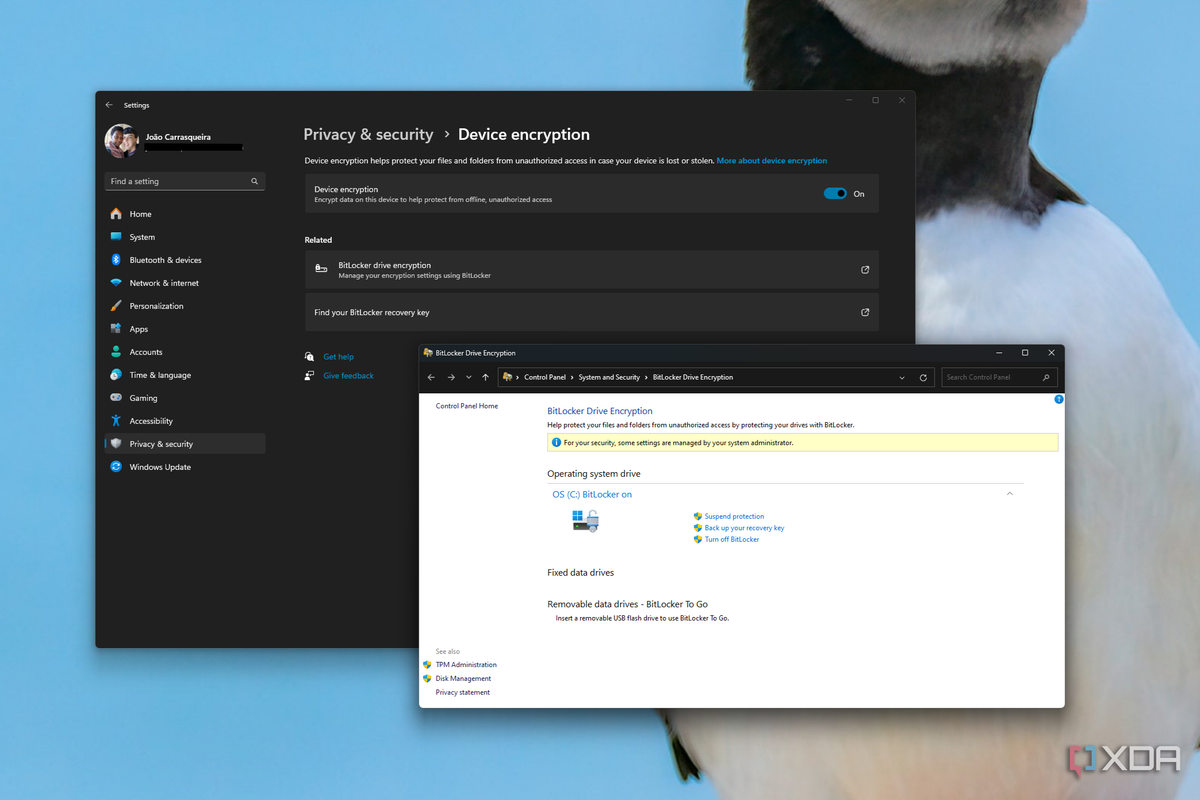
Solusi terbaik dari pengalaman saya menangani proteksi korporat adalah mengunci seluruh partisi penyimpanan (misalnya Drive D atau Drive E) menggunakan BitLocker Drive Encryption. Fitur ini menggunakan algoritma enkripsi tingkat tinggi yang memastikan data tetap aman meskipun hard disk laptop Anda dilepas dan dipasang ke komputer lain. Prasyarat utama untuk menggunakan metode ini adalah memastikan laptop Anda menggunakan Windows versi Pro, Enterprise, atau Education.
- Pastikan laptop terhubung dengan sumber daya listrik selama proses enkripsi berlangsung untuk menghindari kegagalan sistem.
- Siapkan sebuah flashdisk kosong atau akun Microsoft yang aktif guna menyimpan kunci pemulihan (recovery key).
- Pastikan drive yang akan dikunci tidak sedang digunakan oleh aplikasi lain yang sedang berjalan di latar belakang.
Mari kita mulai proses penguncian drive penyimpanan dengan panduan taktis berikut:
- Buka aplikasi File Explorer, lalu masuk ke bagian This PC untuk melihat seluruh daftar drive penyimpanan laptop Anda.
- Klik kanan pada partisi drive yang ingin dikunci (misalnya Local Disk D), kemudian klik opsi Turn on BitLocker.
- Pilih opsi Use a password to unlock the drive, lalu masukkan kata sandi yang kuat dan unik pada kolom yang tersedia, kemudian klik Next.
- Sistem akan meminta Anda memilih tempat untuk menyimpan cadangan kunci pemulihan; Anda bisa memilih Save to your Microsoft account atau Save to a file di tempat aman.
- Pilih opsi Encrypt used disk space only jika laptop Anda masih baru agar proses berjalan lebih cepat, lalu klik Next.
- Pilih mode enkripsi New encryption mode yang sangat cocok untuk drive internal laptop, lalu klik Next dan tekan tombol Start encrypting.
Durasi proses enkripsi ini sangat bergantung pada total kapasitas penyimpanan dan kecepatan media penyimpanan yang digunakan oleh laptop Anda.
Sebagai gambaran perbandingan performa dan tipe enkripsi, berikut adalah visualisasi data terstruktur mengenai metode pengamanan data internal pada sistem operasi desktop modern:
| Metode Keamanan | Target Proteksi | Persyaratan Sistem | Jenis Autentikasi |
|---|---|---|---|
| EFS (Encrypting File System) | Folder dan File Spesifik | Windows Home / Pro | User Account Login |
| BitLocker Drive Encryption | Seluruh Partisi Drive | Windows Pro / Enterprise | Password / PIN / TPM |
| BitLocker To Go | Penyimpanan Eksternal (USB) | Windows Pro / Enterprise | Password Kustom |
Setiap metode di atas memiliki karakteristik unik yang dapat disesuaikan dengan kebutuhan proteksi harian Anda.
Alternatif Proteksi Menggunakan Format Kompresi Aplikasi Pihak Ketiga
Bagi pengguna Windows edisi Home yang tidak memiliki akses ke fitur BitLocker, Anda tidak perlu berkecil hati.
Cara mengunci data di laptop yang paling sering saya rekomendasikan untuk pengguna rumahan adalah memanfaatkan aplikasi pengarsipan gratis seperti WinRAR atau 7-Zip. Metode ini sangat andal karena selain mengunci dokumen dengan kata sandi, ukuran file juga akan diperkecil sehingga menghemat ruang penyimpanan laptop.
Prinsip kerjanya adalah membungkus kumpulan file penting ke dalam satu file arsip yang terproteksi kriptografi. Langkah-langkah praktisnya dapat Anda ikuti di bawah ini:
- Blok atau pilih beberapa dokumen penting yang ingin Anda amankan di dalam satu direktori.
- Klik kanan pada file yang sudah dipilih, lalu arahkan ke opsi aplikasi pengarsipan dan pilih Add to archive.
- Ubah format arsip menjadi ZIP atau RAR sesuai dengan preferensi kenyamanan Anda.
- Cari dan klik tombol Set password yang biasanya terletak di pojok kanan bawah atau pada tab pengamanan aplikasi.
- Masukkan kata sandi yang sulit ditebak, beri tanda centang pada opsi Encrypt file names agar nama dokumen di dalam arsip tidak bisa diintip orang lain, lalu klik OK.
Setelah file arsip baru terbentuk, Anda disarankan untuk langsung menghapus file mentah yang asli agar tidak tertinggal di folder biasa. Jangan lupa untuk mengosongkan tempat sampah digital (Recycle Bin) setelah menghapus dokumen asli tersebut demi memastikan tidak ada jejak digital yang tersisa. Langkah preventif ini sangat ampuh untuk mencegah kebocoran data tak sengaja ketika laptop dipinjam oleh rekan kerja atau keluarga.
Menjaga keamanan autentikasi pada perangkat laptop secara konsisten adalah investasi perlindungan privasi jangka panjang yang mutlak dilakukan oleh setiap pemilik komputer di era modern ini.







