
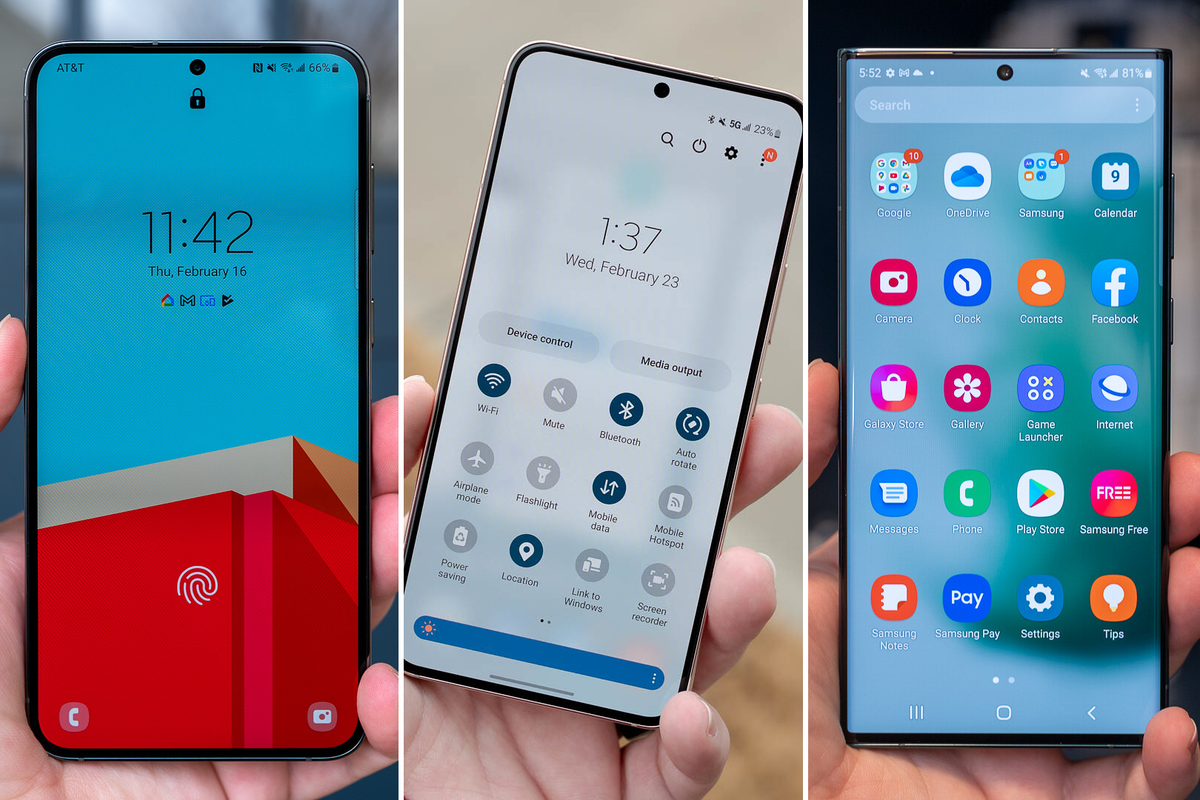
Cara mengunci data seluler samsung menjadi salah satu setelan keamanan krusial yang sering kali dilewatkan oleh banyak pengguna perangkat Galaxy saat ini. Saya sering sekali melihat pengguna yang membiarkan akses panel cepat mereka terbuka lebar, bahkan ketika kondisi layar smartphone dalam keadaan terkunci rapat. Kondisi ini tentu sangat berbahaya karena siapa pun bisa mematikan koneksi internet Anda dengan mudah jika perangkat tersebut hilang atau terjatuh.
Ketika smartphone Anda hilang, benteng pertahanan pertama untuk melacak lokasi perangkat adalah koneksi internet yang tetap aktif dan terhubung.
Jika orang asing bisa mematikan data seluler langsung dari lock screen, maka fitur pelacakan jarak jauh akan langsung lumpuh total. Saya menilai Samsung sebenarnya sudah menyediakan enkripsi yang sangat baik pada One UI, namun kelalaian pengguna sering menjadi celah utamanya.
Oleh karena itu, mengunci akses tombol data seluler di layar kunci adalah tindakan preventif wajib demi menjaga keamanan data pribadi Anda.
Langkah Mengamankan Data Seluler Melalui Fitur Jaringan
Untuk mengunci data seluler agar tidak bisa dimatikan sembarangan, Anda harus mengaktifkan fitur proteksi jaringan di menu pengaturan. Pertama, silakan masuk ke menu Pengaturan utama, lalu pilih opsi Layar Kunci dan Keamanan yang tersedia pada sistem operasi perangkat Anda. Di dalam menu tersebut, Anda akan menemukan opsi bernama Amankan Pengaturan Kunci yang memerlukan PIN atau pola aktif milik Anda.
Aktifkan pilihan Kunci Jaringan dan Keamanan agar data seluler maupun Wi-Fi tidak bisa diotak-atik tanpa verifikasi sidik jari atau sandi.
Dengan mengaktifkan fitur ini, opsi mematikan internet di panel cepat akan otomatis meminta verifikasi keamanan terlebih dahulu.
Langkah ini sangat sederhana namun memberikan dampak perlindungan yang luar biasa besar bagi keamanan ekosistem perangkat digital Anda sehari-hari.
Kekurangan Fitur Keamanan Layar Kunci Samsung
Meskipun fitur penguncian ini sangat membantu, saya tetap harus mengkritisi beberapa kelemahan sistem proteksi bawaan milik Samsung ini.
Salah satu kekurangan utamanya adalah fitur ini terkadang membuat pengguna repot ketika ingin mematikan data secara cepat dalam kondisi darurat.
Potensi Masalah Akibat Bug Sistem
Berdasarkan informasi resmi dari Samsung UK Support, masalah pada sistem proteksi terkadang bisa muncul akibat konflik aplikasi pihak ketiga.
Ketika hal itu terjadi, perangkat bisa mengalami malfungsi kecil yang membuat pengaturan keamanan tidak merespons dengan optimal seperti biasanya. Lembaga pendukung resmi tersebut menyarankan pengguna untuk mencoba me-reboot perangkat dalam safe mode terlebih dahulu sebelum mengambil tindakan ekstrem.
Langkah safe mode ini berfungsi untuk mendeteksi apakah keanehan sistem murni dari software bawaan atau akibat gangguan aplikasi luar.
Kondisi Darurat Ketika Proteksi Keamanan Gagal
Bagaimana jika HP Samsung Anda telanjur terinfeksi malware parah atau sistem keamanannya rusak total hingga tidak bisa diakses? Pertanyaan warga seperti "hp samsung lag parah harus diapakai" sering kali mencuat ketika sistem proteksi internal sudah tidak berfungsi normal. Jika masalahnya sudah menyentuh kegagalan sistem yang membandel, maka mematikan koneksi atau mengunci data seluler tidak lagi menjadi solusi utama.
Dalam situasi yang sangat kritis seperti hang berkepanjangan atau lag parah, Anda terpaksa harus mempertimbangkan opsi pembersihan menyeluruh.
Memahami Opsi Pembersihan Sistem Total
Opsi pembersihan ini dikenal secara luas sebagai prosedur hard reset atau factory reset untuk mengembalikan seluruh ekosistem software ke titik nol.
Prosedur hard reset samsung galaxy ini akan mengembalikan perangkat ke kondisi pabrik asli yang menghapus seluruh data pribadi secara permanen.
Seluruh aplikasi, informasi personal, akun, dokumen, dan pengaturan keamanan data seluler yang telah Anda buat akan hilang tanpa sisa.
Prosedur mengembalikan perangkat ke kondisi pabrik asli ini bersifat permanen dan sama sekali tidak bisa dibatalkan setelah prosesnya berjalan.
Oleh karena itu, tindakan ini merupakan langkah nuklir yang hanya boleh diambil ketika semua metode perbaikan biasa sudah menemui jalan buntu.
Persiapan Penting Sebelum Melakukan Pembersihan
Sebelum Anda melangkah terlalu jauh ke proses pembersihan total, ada beberapa syarat ketat yang wajib dipenuhi agar perangkat tidak mati total. Dilansir dari laporan media Liputan6.com, Samsung mensyaratkan setidaknya 50% daya baterai terisi penuh untuk menjalankan factory reset melalui menu Pengaturan. Jika daya baterai tidak mencukupi, Anda wajib memastikan perangkat dalam keadaan terhubung ke pengisi daya selama proses berlangsung.
Gangguan daya di tengah proses pembersihan berisiko merusak komponen firmware secara permanen dan membuat smartphone Anda mengalami bricking.
Daftar Cek Persiapan Sistem
Berikut adalah beberapa aspek penting yang wajib Anda periksa dan siapkan sebelum melakukan reset total pada sistem operasi perangkat:
- Cadangkan seluruh dokumen penting ke layanan cloud resmi atau perangkat penyimpanan eksternal.
- Pastikan smartphone Anda terhubung ke jaringan Wi-Fi yang stabil untuk sinkronisasi akun akhir.
- Pastikan daya baterai berada di atas angka minimal yang disyaratkan oleh pabrikan.
- Catat kembali informasi akun Google dan akun Samsung Anda agar tidak kesusahan saat log in ulang.
Melakukan persiapan yang matang akan menghindarkan Anda dari risiko kehilangan dokumen berharga yang tersimpan di dalam memori internal.
Panduan Melakukan Reset Melalui Menu Pengaturan
Jika semua persiapan sudah matang, Anda bisa mengikuti tutorial factory reset samsung lewat pengaturan secara runut dan hati-hati. Buka menu Pengaturan atau Settings dari layar utama atau melalui laci aplikasi yang ada pada HP Samsung Anda.
Gulir layar ke bawah secara perlahan, lalu ketuk opsi Manajemen Umum atau General Management untuk masuk ke setelan sistem. Geser layar lagi, ketuk opsi Reset, kemudian pilih menu Factory Data Reset atau Reset Data Pabrik untuk memulai proses.
Sistem akan menampilkan daftar informasi mengenai data apa saja yang hilang saat factory reset hp dilakukan pada perangkat tersebut. Konfirmasikan tindakan Anda dengan memasukkan PIN keamanan, lalu tunggu hingga perangkat melakukan restart otomatis dan membersihkan sistem. Berikut adalah tabel ringkasan mengenai parameter dan kondisi yang terkait dengan penanganan masalah sistem pada perangkat Samsung berdasarkan panduan resmi:
| Kategori Prosedur | Persyaratan Daya | Dampak Data Pribadi | Rekomendasi Awal |
|---|---|---|---|
| Penguncian Data Seluler | – | Aman | Aktifkan fitur proteksi jaringan |
| Safe Mode Reboot | – | Aman | Gunakan untuk deteksi malware |
| Factory Data Reset | 50% | Terhapus Permanen | Cadangkan ke cloud atau eksternal |
Penanganan Masalah Tanpa Kehilangan Data
Bagi Anda yang menghadapi kendala layar macet, cara mengatasi hp samsung hang tidak bisa mati bisa dicoba sebelum melakukan reset data.
Cobalah menekan kombinasi tombol volume bawah dan tombol power secara bersamaan selama kurang lebih sepuluh detik untuk memaksa restart. Metode forced restart ini sangat aman karena tidak akan menghapus data seluler maupun pengaturan keamanan yang sudah Anda kunci sebelumnya. Langkah ini terbukti efektif untuk mengatasi freeze ringan akibat penumpukan cache aplikasi yang berlebihan pada memori RAM perangkat.
Menjaga keamanan akses internet dari layar kunci adalah langkah pertama yang krusial, namun memahami prosedur pemulihan sistem saat terjadi gangguan fatal merupakan pelengkap perlindungan yang tidak kalah penting bagi setiap pemilik smartphone Samsung.







