
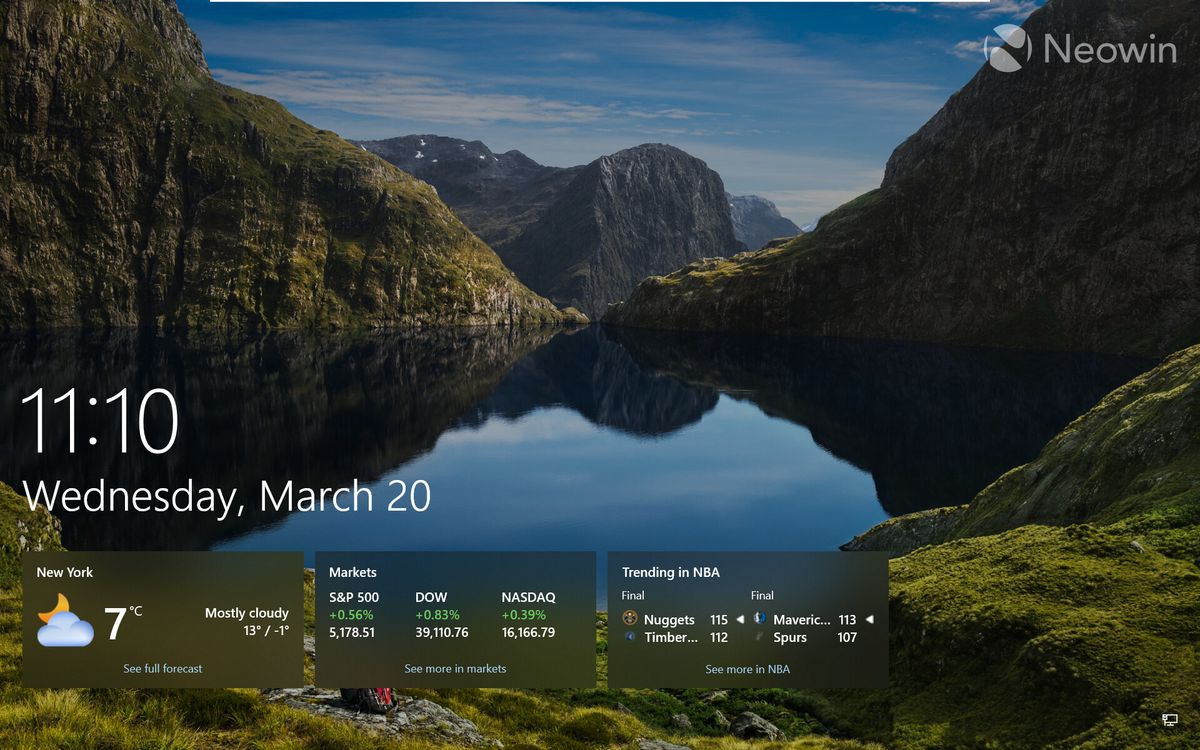
Menjaga privasi data saat bekerja di kantor atau tempat umum adalah prioritas utama, sehingga memahami cara mengunci desktop windows 10 secara cepat menjadi keterampilan yang wajib Anda kuasai sekarang. Meninggalkan perangkat dalam kondisi terbuka, meski hanya beberapa menit, membuka celah keamanan yang sangat fatal bagi data sensitif Anda. Berdasarkan informasi yang dihimpun dari btkp-diy.or.id, fungsi mengunci PC atau laptop ini berbeda dengan mematikan atau melakukan sign out.
Saat Anda mengunci perangkat, aplikasi yang sedang digunakan tetap aktif dan berjalan di latar belakang meskipun layar mati atau dalam kondisi terkunci.
Dari pengalaman saya menangani keamanan siber di lingkungan kerja, banyak pengguna pemula yang keliru dan justru menutup aplikasi kerja mereka secara tidak sengaja karena memilih opsi yang salah. Langkah paling instan untuk mengamankan layar Anda adalah dengan memanfaatkan kombinasi tombol mekanis yang ada di perangkat.
Banyak pengguna yang sering bertanya-tanya mengenai "bagaimana cara mengunci pc lewat keyboard" tanpa harus mengklik menu yang memakan waktu. Berikut adalah langkah berurutan yang bisa langsung Anda praktikkan pada papan ketik perangkat Anda:
- Pastikan posisi jari Anda nyaman di atas keyboard.
- Tekan dan tahan tombol logo Windows secara bersamaan dengan tombol huruf L.
- Layar komputer Anda akan langsung berubah memudar dan menampilkan halaman lock screen windows 10.
Dalam kasus yang sering saya temui, metode kombinasi tombol ini adalah penyelamat terbaik ketika Anda harus tiba-tiba berdiri dari kursi karena panggilan darurat dari atasan.
Sebagai alternatif manual yang juga sangat mudah jika Anda lebih suka menggunakan tetikus, Anda dapat mengeklik tombol Start di pojok kiri bawah.
Setelah itu, klik ikon akun profil pengguna Anda yang terletak di bagian atas ikon gerigi pengaturan, lalu pilih opsi Lock.
Mengatur Fitur Mengunci Komputer Otomatis Berbasis Batas Waktu
Manusia adalah tempatnya lupa, dan sering kali kita meninggalkan meja kerja begitu saja tanpa sempat menekan tombol pintasan keyboard. Untuk mengatasi kecerobohan ini, Anda sangat disarankan untuk mengonfigurasi fitur mengunci komputer otomatis demi perlindungan berlapis. Sistem operasi Windows memiliki pengaturan internal yang dapat memantau aktivitas pengguna dan mengunci sistem secara mandiri jika terdeteksi tidak ada pergerakan.
Ikuti panduan taktis berikut untuk mengaktifkan fitur penguncian otomatis tersebut:
- Buka menu pencarian Windows, ketik "Control Panel", lalu tekan Enter.
- Pilih menu Appearance and Personalization, kemudian klik opsi Change screen saver.
- Pada jendela baru yang muncul, beri tanda centang pada kotak dialog yang bertuliskan On resume, display logon screen.
- Tentukan batas waktu tunggu sesuai kebutuhan Anda, lalu klik tombol Apply dan OK.
Kesalahan umum yang saya lihat adalah pengguna mengatur waktu tunggu yang terlalu lama, sehingga memberikan jeda waktu yang cukup bagi orang asing untuk mengintip data penting Anda.
Melansir penjelasan dari hybrid.co.id, detik merupakan satuan waktu standar yang digunakan pada opsi batasan waktu penguncian otomatis ini jika diatur lewat konfigurasi sistem yang lebih mendalam, seperti Machine inactivity limit.
Oleh karena itu, presisi waktu sangat krusial agar efektivitas perlindungan privasi Anda tetap terjaga dengan optimal sepanjang hari kerja.
Mengunci Pengaturan Tampilan Agar Wallpaper Tidak Diubah Orang Lain
Masalah privasi tidak hanya seputar pencurian data, tetapi juga keisengan rekan kerja yang kerap mengubah tatanan desktop Anda. Munculnya pertanyaan menggelitik seperti "cara agar wallpaper laptop tidak bisa diganti" sering kali menjadi topik hangat di kalangan pekerja kantoran. Bagi pengguna yang menjalankan edisi Windows Pro, Enterprise, dan Education, Anda beruntung karena edisi tersebut mendukung fitur keamanan tingkat lanjut yang disebut Local Group Policy Editor (LGPE) sebagaimana dicatat oleh Microsoft.
Untuk mengatasi wallpaper komputer diubah orang lain secara sepihak, Anda dapat mengunci pengaturan personalisasi tersebut melalui langkah-langkah berikut:
- Tekan tombol kombinasi Windows + R untuk membuka kotak dialog Run.
- Ketik kode perintah gpedit.msc di kolom yang tersedia, lalu tekan tombol Enter.
- Masuk ke direktori: User Configuration, lalu pilih Administrative Templates, klik Control Panel, dan pilih Personalization.
- Cari kebijakan yang bernama Prevent changing desktop background, klik dua kali pada pilihan tersebut.
- Ubah status pengaturan dari Not Configured menjadi Enabled, lalu klik OK untuk menyimpan perubahan.
Berdasarkan arsip teknis dari puskom.uma.ac.id, fitur penguncian pengaturan tampilan desktop melalui Group Policy Editor ini sebenarnya didukung secara luas oleh berbagai versi sistem operasi, mulai dari Windows XP, Vista, 7, 8, 8.1, hingga Windows 10.
Dengan mengunci kebijakan ini, ikon opsi untuk mengganti gambar latar belakang di menu pengaturan utama akan menjadi abu-abu dan tidak bisa diklik sama sekali.
Langkah proteksi ini sangat efektif untuk menghentikan kebiasaan jahil teman kantor yang suka mengganti latar belakang layar Anda dengan gambar-gambar aneh.
Membandingkan Fitur Penguncian dan Proteksi di Berbagai Edisi Windows
Setiap varian sistem operasi yang dikeluarkan oleh Microsoft memiliki kapabilitas dan kedalaman fitur manajemen keamanan yang berbeda-beda.
Penting bagi Anda untuk mengetahui batasan edisi perangkat lunak yang terpasang pada komputer Anda saat ini agar tidak salah dalam mengeksekusi tutorial.
| Fitur Keamanan | Windows Home | Windows Pro | Windows Enterprise |
|---|---|---|---|
| Kombinasi Tombol Win + L | Tersedia | Tersedia | Tersedia |
| Local Group Policy Editor | – | Tersedia | Tersedia |
| Find My Device Tracking | Tersedia | Tersedia | Tersedia |
| Machine Inactivity Limit | – | Tersedia | Tersedia |
Jika perangkat Anda kebetulan hanya menggunakan edisi Windows Home yang tidak memiliki akses ke Group Policy Editor, alternatif terbaiknya adalah dengan melakukan modifikasi nilai secara manual melalui Registry Editor (Regedit) pada folder kebijakan personalisasi.
Proteksi Lanjutan Menggunakan Metode Kredensial Otentikasi
Mengunci layar komputer Anda akan menjadi sia-sia jika Anda tidak mengaktifkan sistem pengamanan kata sandi saat layar tersebut dibuka kembali. Sangat direkomendasikan bagi seluruh pengguna untuk menerapkan penggunaan kata sandi, PIN, atau opsi Sign In modern demi melindungi komputer dari akses tidak sah saat perangkat terkunci atau baru dinyalakan.
Anda dapat mengonfigurasi hal ini dengan masuk ke menu Settings, memilih opsi Accounts, lalu mengklik tab Sign-in options. Di dalam menu tersebut, Anda bisa mendaftarkan kata sandi konvensional atau memanfaatkan gerakan biometrik seperti pemindai sidik jari dan pengenalan wajah jika perangkat keras laptop Anda mendukung teknologi Windows Hello.
Selain pengamanan lokal, pastikan Anda juga mengaktifkan fitur pencarian perangkat jarak jauh sebagai langkah antisipasi terburuk jika laptop Anda hilang atau dicuri orang. Sistem operasi Windows 10 dan Windows 11 sudah dilengkapi dengan fitur bawaan canggih yang bernama Temukan Perangkat Saya atau Find My Device. Melalui fitur pelacakan ini, Anda dapat memantau titik lokasi terakhir laptop Anda dan mengunci desktop jarak jauh secara total dengan masuk ke dasbor akun Microsoft resmi milik Anda melalui peramban di perangkat lain.
Mengombinasikan seluruh metode penguncian layar, pembatasan kebijakan modifikasi wallpaper, otentikasi biometrik yang ketat, serta fitur pelacakan aktif merupakan strategi perlindungan terbaik yang bisa Anda terapkan secara mandiri mulai hari ini demi menjaga integritas data digital Anda.







