
Praktik copy-paste atau copas dokumen digital tanpa izin saat ini makin marak terjadi dan menjadi ancaman serius bagi para akademisi maupun profesional. Tindakan tidak bertanggung jawab ini sangat rawan menimpa karya ilmiah penting seperti skripsi, tesis, dan artikel ilmiah yang disusun dengan susah payah.
Untuk mengatasinya, Anda perlu mengetahui cara agar file tidak bisa di copy oleh orang lain guna menjaga keaslian tulisan Anda. Microsoft Word sebenarnya telah menyediakan fitur bawaan yang sangat ampuh untuk membatasi akses penyalinan maupun pengubahan data tanpa memerlukan aplikasi tambahan.
Manfaat mengunci file Word ini sangat krusial, mulai dari melindungi dokumen penting atau rahasia dari plagiarisme, hingga mencegah tindakan edit seperti perubahan, penambahan, atau penghapusan tulisan oleh pihak lain yang dapat merugikan penulis atau bahkan mengubah makna dokumen secara keseluruhan. Selain itu, langkah ini juga menjadi benteng utama untuk memastikan keaslian konten dan keamanan informasi sensitif di dalamnya.
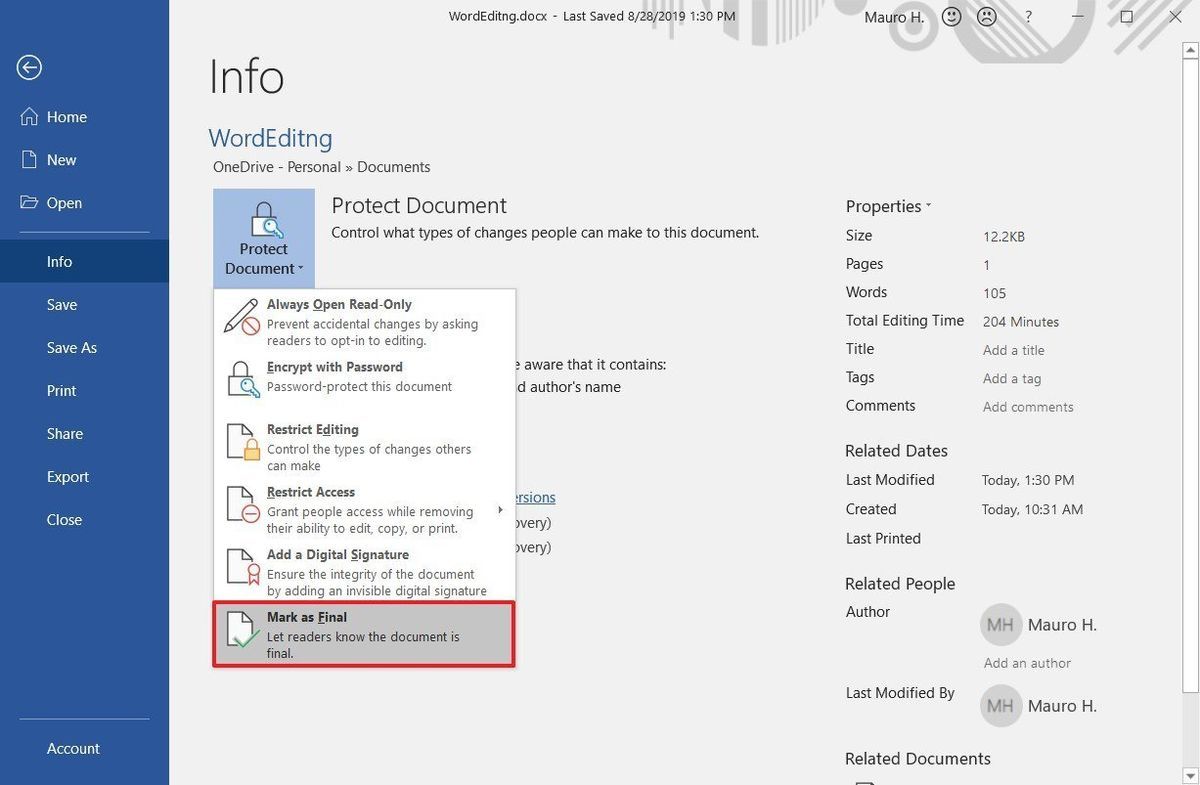
Berdasarkan informasi yang dihimpun dari tekno.kompas.com, Microsoft Word memiliki sistem pengamanan internal bernama Restrict Editing yang dirancang khusus untuk membatasi hak akses pengguna lain. Melalui fitur ini, Anda dapat mematikan fungsi seleksi teks sehingga dokumen tidak akan bisa diblok, disalin, maupun dimodifikasi.
Dari pengalaman saya menangani dokumen kontrak dan naskah akademik, banyak orang mengira bahwa mengubah file ke format PDF sudah cukup aman. Faktanya, PDF sangat mudah dikonversi kembali ke teks biasa, sehingga mengunci langsung dari dokumen sumbernya adalah pilihan terbaik.
Berikut adalah urutan langkah terstruktur yang dapat Anda eksekusi langsung untuk memproteksi dokumen Word Anda:
- Buka dokumen Microsoft Word penting yang ingin Anda amankan dari tindakan penjiplakan.
- Arahkan kursor ke menu bar di bagian atas, lalu klik tab Review.
- Cari kelompok menu Protect di sebelah kanan, kemudian klik opsi Restrict Editing hingga muncul panel baru di sisi kanan layar.
- Pada panel Restrict Editing tersebut, temukan bagian Editing restrictions lalu beri tanda centang pada kotak bertuliskan Allow only this type of editing in the document.
- Buka menu drop-down yang berada tepat di bawah kotak centang tersebut, lalu pilih opsi No changes (Read only) untuk mematikan semua fungsi pengeditan dan penyalinan.
- Gulir ke bawah panel, lalu klik tombol Yes, Start Enforcing Protection untuk mulai mengaktifkan proteksi.
- Akan muncul kotak dialog baru yang meminta Anda memasukkan kata sandi; ketikkan password yang kuat pada kolom yang tersedia, konfirmasikan ulang, lalu klik OK.
Setelah langkah-langkah di atas selesai diterapkan, seluruh teks di dalam dokumen tersebut akan membeku. Pengguna lain yang membuka dokumen ini hanya bisa membaca isinya saja tanpa bisa melakukan klik kanan, memblok kalimat, atau melakukan kombinasi tombol salin.
Alternatif Pengamanan File Menggunakan Sistem Operasi Linux
Selain mengamankan file berbasis dokumen kantoran seperti Word, kebutuhan untuk memproteksi file dari tindakan penyalinan massal juga sering terjadi di lingkungan jaringan, seperti pada usaha warnet atau laboratorium komputer. Dalam kasus yang sering saya temui di lapangan, proteksi file di tingkat sistem operasi jauh lebih tangguh untuk menangani file-file multimedia atau arsip data.
Sebagai contoh kasus nyata, pemilik website taufanlubis.wordpress.com yang mengelola sebuah usaha warnet kecil sempat mengutarakan kendala mengenai adanya user atau pelanggan iseng yang kerap menyalin atau bahkan menghilangkan file koleksi MP3 di komputer client. Untuk mengatasi masalah keamanan ini, ada beberapa pendekatan teknis yang bisa diterapkan langsung pada sistem operasi.
Menghadapi pengguna yang gemar melakukan modifikasi atau penyalinan file koleksi tanpa izin memerlukan konfigurasi hak akses yang ketat langsung di level sistem operasi komputer client.
Pada diskusi komunitas pengguna OS terbuka yang terekam di groups.google.com, terdapat beberapa rekomendasi teknis dari para praktisi Linux untuk mengunci file agar tidak bisa dimanipulasi oleh pengguna umum. Berikut adalah beberapa metode yang diusulkan oleh para ahli tersebut:
- Mengubah Hak Akses (chmod/chown): Mirza Khadnezar mengusulkan penggunaan perintah
chmodatauchownuntuk membuat file menjadi read-only agar tidak bisa dicopy secara sembarangan oleh pengguna client. Ia mencontohkan pengalamannya sendiri dalam mengubah kepemilikan file berformat .txt di webserver menjadi milik root.root, sehingga pengguna biasa tidak memiliki otoritas untuk menyalin atau mengubahnya. - Mount Partisi Read-Only: Romi Hardiyanto memberikan saran berupa kutipan: "mount partisi read-only?" sebagai solusi instan dan menyeluruh agar file di dalam drive tertentu tidak bisa dicopy, dihapus, dipindah, ataupun diubah namanya oleh siapapun yang sedang menggunakan komputer client tersebut.
- Pemanfaatan Jaringan Terpusat: Untuk pengelolaan file multimedia, taufanlubis juga menyarankan agar kita tidak selalu mengaitkan protokol Samba dengan Windows. Samba sebenarnya bisa digunakan secara optimal di sesama ekosistem Linux (bahkan di perangkat laptop biasa) tanpa perlu menyediakan PC khusus server, atau bisa juga menggunakan opsi FTP server sebagai alternatif distribusi file yang aman.
Perbandingan Efektivitas Metode Proteksi File
Kesalahan umum yang saya lihat adalah pengguna sering kali asal memilih metode proteksi tanpa mempertimbangkan jenis berkas dan lingkungan tempat file tersebut diakses. Setiap metode penguncian memiliki karakteristik, kelebihan, serta batasan akses yang berbeda-beda bagi pengguna akhir.
Sebagai panduan untuk menentukan metode terbaik bagi perlindungan aset digital Anda, berikut disajikan perbandingan fungsionalitas dari setiap teknik proteksi berkas yang telah dibahas sebelumnya.
| Metode Proteksi | Dapat Dicopy | Dapat Diedit | Dapat Dihapus | Platform Target |
|---|---|---|---|---|
| Word Restrict Editing | Tidak | Tidak | Ya | Aplikasi Dokumen |
| Chmod / Chown Root | Tidak | Tidak | Tidak | Sistem Linux |
| Mount Drive Read-Only | Tidak | Tidak | Tidak | Sistem Linux |
| Akses Server FTP | Terbatas | Tidak | Tidak | Jaringan / Server |
Berdasarkan data komparasi di atas, terlihat jelas bahwa jika fokus utama Anda adalah melindungi integritas karya tulis ilmiah atau dokumen bisnis dari plagiarisme, maka fitur Restrict Editing di Microsoft Word sudah sangat mencukupi kebutuhan harian Anda. Namun, jika Anda ingin melindungi seluruh ekosistem file di komputer bersama, pembatasan di level sistem operasi seperti opsi mount read-only menjadi solusi yang jauh lebih menyeluruh.
Pertimbangan Penting Sebelum Mengunci Berkas Digital
Sebelum Anda mulai menerapkan salah satu cara pengamanan di atas, ada beberapa catatan krusial yang wajib Anda perhatikan agar tidak memicu masalah baru di kemudian hari. Salah satu risiko terbesar dalam mengunci dokumen dengan kata sandi adalah faktor kelalaian manusia itu sendiri.
Pastikan Anda selalu mencatat atau mengingat dengan baik kata sandi yang digunakan pada fitur Restrict Editing Microsoft Word. Mengingat enkripsi yang diterapkan oleh Microsoft Word saat ini sudah cukup kuat, proses pemulihan dokumen yang terkunci tanpa kata sandi yang benar akan sangat sulit dilakukan dan membutuhkan alat pihak ketiga yang rumit.
Langkah terbaik adalah selalu membuat satu salinan cadangan (backup file) yang tidak dikunci dan menyimpannya di media penyimpanan sekunder yang aman, seperti folder lokal yang tersembunyi atau layanan awan pribadi. File master tanpa kunci inilah yang nantinya Anda gunakan apabila ingin melakukan revisi berkas di masa mendatang, sementara file yang telah diproteksi adalah file yang Anda distribusikan kepada publik atau pihak luar.







