
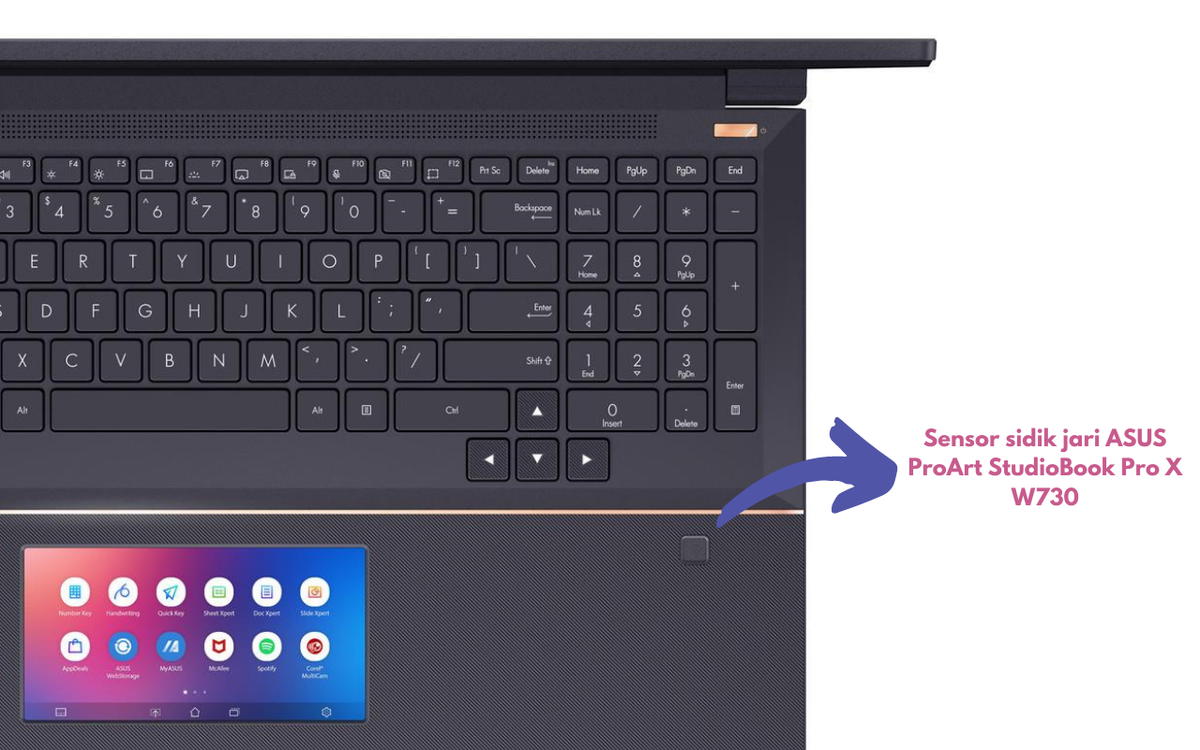
Mengamankan perangkat pribadi dari akses tanpa izin menjadi kebutuhan krusial saat ini. Metode konvensional seperti mengetik kata sandi dirasa kurang praktis dan rentan diintip oleh orang lain di sekitar Anda. Memanfaatkan fitur biometrik merupakan solusi terbaik untuk melindungi data penting secara instan.
Cara mengunci laptop dengan sidik jari memanfaatkan sistem Windows Hello yang terintegrasi langsung pada sistem operasi modern. Fitur keamanan ini tidak hanya mempercepat proses masuk ke dalam sistem, tetapi juga memberikan enkripsi tingkat tinggi. Pengguna hanya perlu menyentuh sensor selama satu detik untuk membuka akses penuh perangkat.
Sistem operasi membutuhkan konfigurasi dasar sebelum Anda dapat mendaftarkan sidik jari pada sistem keamanan. Keamanan biometrik tidak akan aktif secara mandiri tanpa adanya verifikasi identitas sekunder yang valid.
Kewajiban Membuat PIN Keamanan Terlebih Dahulu
Windows mengharuskan setiap pengguna untuk membuat Personal Identification Number atau PIN sebagai basis keamanan cadangan. PIN ini berfungsi sebagai jalur alternatif jika jari Anda sedang basah atau sensor mengalami gangguan teknis.
Banyak pengguna pemula mencoba langsung mendaftarkan sidik jari tanpa membuat PIN terlebih dahulu. Sistem secara otomatis akan menolak proses tersebut dan meminta Anda mengisi kombinasi angka keamanan terlebih dahulu.
Memastikan Driver Biometrik Sudah Terinstal
Sensor fisik pada laptop membutuhkan perangkat lunak penghubung agar dapat berkomunikasi dengan sistem operasi Windows. Anda harus memastikan bahwa driver biometrik telah terpasang dengan sempurna melalui menu pengaturan perangkat.
Berdasarkan laporan dari Liputan6.com, untuk memastikan kompatibilitas hardware seperti pada perangkat HP, proses pengecekan tipe laptop hanya memakan waktu tidak lebih dari satu menit atau dalam hitungan detik. Langkah ini penting untuk mencari driver yang tepat.
Perangkat HP sendiri memiliki 3 nomor identitas yang berbeda, yaitu model number, product number, dan serial number. Informasi ini sangat berguna saat Anda harus mengunduh ulang driver sidik jari yang kompatibel dari situs resmi pabrikan.
Langkah Demi Langkah Mengunci Laptop dengan Sidik Jari
Proses konfigurasi ini dapat diselesaikan dalam waktu singkat jika seluruh prasyarat di atas telah terpenuhi. Pastikan permukaan sensor dan jari Anda dalam keadaan bersih serta kering sebelum memulai pemindaian.
Berikut adalah urutan langkah yang jelas untuk mengaktifkan fitur pemindai sidik jari pada laptop Anda:
- Klik tombol Start yang terletak di bagian bawah layar, kemudian pilih ikon Settings yang berlambang roda gigi.
- Pilih opsi Accounts pada panel menu di sebelah kiri, lalu klik bagian Sign-in options.
- Cari menu Fingerprint recognition (Windows Hello) dan klik tombol Set up untuk memulai proses registrasi.
- Klik tombol Get Started pada jendela sembulan yang muncul, lalu masukkan PIN cadangan Anda untuk verifikasi identitas.
- Sentuh sensor sidik jari laptop berulang kali dengan posisi yang berbeda-beda hingga bilah indikator pada layar terisi penuh.
- Klik tombol Add another finger jika ingin mendaftarkan jari lain, atau klik Close untuk menyelesaikan proses pengaturan.
Dari pengalaman saya menangani berbagai tipe laptop, kesalahan umum yang sering saya lihat adalah pengguna mengangkat jari terlalu cepat saat proses pemindaian awal, sehingga sistem gagal merekam pola kulit secara detail.
Solusi Praktis Saat Sensor Sidik Jari Mengalami Masalah
Komponen biometrik terkadang mengalami kegagalan fungsi akibat faktor teknis maupun penumpukan kotoran pada permukaan kaca sensor. Pengguna tidak perlu panik jika sistem tiba-tiba menolak akses sidik jari yang sudah terdaftar.
Mengatasi Sensor yang Gagal Membaca Kulit
Kondisi kulit yang terlalu kering atau berkeringat menjadi penyebab utama kegagalan pemindaian biometrik sehari-hari. Bersihkan permukaan sensor menggunakan kain mikrofiber kering secara berkala untuk menjaga akurasi pemindaian.
Jika masalah tetap berlanjut, hapus data sidik jari lama melalui menu Sign-in options, lalu lakukan registrasi ulang. Proses pemindaian ulang sering kali menyelesaikan masalah galat pembacaan pola kulit yang berubah.
Memperbarui Driver Melalui Device Manager
Pembaruan sistem Windows terkadang membuat driver biometrik lama menjadi tidak sinkron dengan sistem keamanan terbaru. Anda dapat masuk ke menu Device Manager untuk melakukan pembaruan perangkat lunak secara mandiri.
Cari opsi Biometric Devices, klik kanan pada nama sensor laptop Anda, lalu pilih Update Driver. Sistem akan mencari versi terbaru di internet untuk memulihkan fungsi sensor yang sempat membeku.
Implementasi Keamanan Tingkat Tinggi pada Perangkat Premium
Teknologi perlindungan data pada laptop kelas atas kini mengombinasikan sensor biometrik dengan material fisik berspesifikasi militer. Hal ini meminimalkan risiko pembongkaran paksa maupun peretasan digital oleh pihak ketiga.
Sebagai contoh nyata perlindungan mutakhir, dilansir dari Vietnam.vn, laptop ASUS ExpertBook Ultra mengadopsi standar keamanan siber modern yang sangat ketat untuk segmen bisnis elite. Perangkat ini dirancang dengan komponen premium di setiap sisinya.
Integrasi sensor sidik jari pada sasis tangguh memastikan modul enkripsi data di dalamnya tetap aman dari benturan fisik yang ekstrem. Pengolahan data biometrik dilakukan pada level perangkat keras yang terisolasi dari jaringan luar.
| Komponen dan Fitur | Spesifikasi ASUS ExpertBook Ultra |
|---|---|
| Harga Resmi | 100 juta VND |
| Bobot Perangkat | 0,99 kg |
| Ketebalan Profil | Ramping 10,9 mm |
| Material Lapisan | ASUS Nano Ceramic dengan kekerasan 9H |
| Sasis Utama | Paduan aluminium-magnesium kelas kedirgantaraan |
| Prosesor Sistem | Intel Core Ultra X7-358H generasi terbaru |
Kombinasi prosesor Intel Core Ultra X7-358H generasi terbaru dan arsitektur keamanan Windows Hello memberikan perlindungan berlapis yang instan. Data sidik jari Anda diubah menjadi kode enkripsi unik yang tidak dapat digandakan oleh aplikasi lain.
Rekomendasi Pengaturan Privasi Terbaik untuk Pengguna Harian
Keamanan biometrik akan bekerja maksimal jika Anda juga mengaktifkan fitur penguncian otomatis saat laptop ditinggalkan. Kombinasikan sidik jari dengan fitur Dynamic Lock yang memanfaatkan koneksi bluetooth ponsel pintar Anda.
Sistem secara otomatis akan mengunci layar ketika Anda berjalan menjauh dari laptop dengan membawa ponsel tersebut. Saat kembali ke meja kerja, Anda cukup menyentuhkan jari pada sensor untuk melanjutkan aktivitas tanpa hambatan.
Langkah proteksi ganda ini memastikan privasi Anda tetap terjaga seutuhnya, baik di lingkungan kantor maupun tempat umum. Pengaktifan sensor sidik jari terbukti memangkas waktu login sekaligus menutup celah kebocoran kata sandi konvensional secara permanen.







