
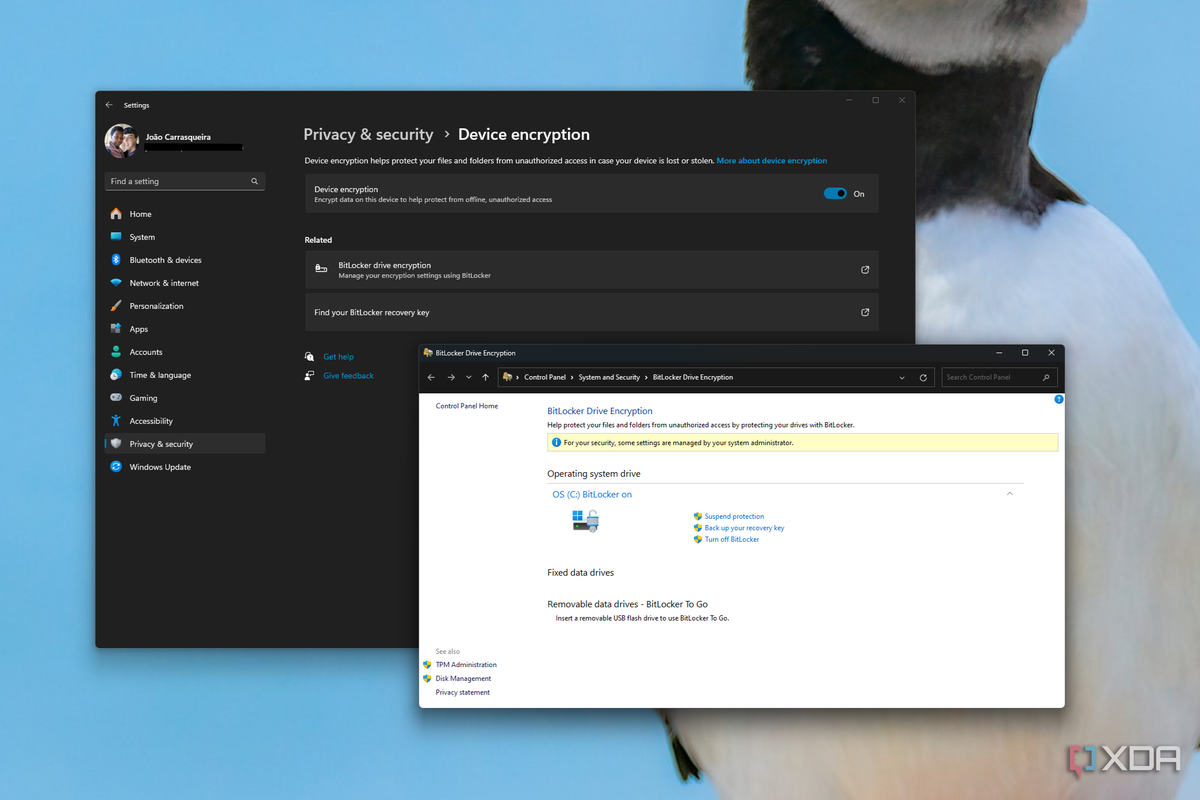
Menjaga keamanan data privat di era modern ini sudah menjadi kewajiban, terutama jika Anda sering mencolokkan penyimpanan portabel ke berbagai komputer. Mengetahui cara mengunci port usb dengan password atau memproteksi penyimpanan luar adalah langkah taktis untuk mencegah kebocoran informasi krusial. Metode pengamanan ini memastikan bahwa data sensitif di dalam drive tidak bisa diintip oleh sembarang orang yang meminjam atau mencuri perangkat Anda.
Mengunci usb tanpa aplikasi tambahan menjadi opsi paling populer karena praktis dan tidak membebani sistem operasi. Saya melihat dinamika perkembangan media penyimpanan luar bergerak sangat masif dalam beberapa tahun terakhir. Jika mengingat memori belasan tahun lalu, kapasitas flashdisk berada di kisaran puluhan atau ratusan MB saja yang hanya cukup untuk menyimpan dokumen teks ringan.
Kondisi sekarang sudah berubah total karena kapasitas flashdisk saat ini sudah mencapai satuan TB. Bahkan, produsen besar seperti Kingston memamerkan flashdisk berkapasitas 2TB di ajang CES 2017 pada awal tahun 2017 yang lalu.
Kapasitas yang luar biasa besar ini bagaikan pisau bermata dua. Di satu sisi memberikan ruang penyimpanan yang masif, namun di sisi lain menyimpan risiko kehilangan data dalam jumlah raksasa jika perangkat tersebut hilang atau dicuri.
Kehilangan flashdisk berukuran terabita tanpa proteksi sama saja dengan menyerahkan seluruh portofolio digital Anda kepada orang asing secara cuma-cuma.
Cara Menggunakan BitLocker Flashdisk di Windows 10 dan 11
Bagi pengguna sistem operasi besutan Microsoft, Anda bisa menerapkan cara memberi password flashdisk windows 10 maupun Windows 11 menggunakan fitur bawaan bernama BitLocker. Ini merupakan langkah paling bersih karena Anda bisa mengunci penyimpanan tanpa perlu mengunduh perangkat lunak pihak ketiga.
Fitur bawaan ini mengamankan drive dengan enkripsi standar industri yang sangat sulit ditembus. Pengguna diwajibkan membuat kata sandi yang kuat sebelum drive bisa diakses di komputer lain.
Mekanisme enkripsi BitLocker bekerja secara langsung pada sistem file drive. Namun, ada satu hal penting yang wajib Anda pertimbangkan sebelum memulai proses penguncian ini, yaitu faktor waktu.
Menghitung Estimasi Waktu Proses Enkripsi
Berdasarkan dokumentasi resmi dari raksasa teknologi Microsoft, BitLocker memakan waktu kurang lebih 1 menit per 500 MB data. Kecepatan bitlocker ini sangat bergantung pada performa baca-tulis drive dan spesifikasi perangkat keras komputer Anda. Dengan rumus standar tersebut, kita bisa melihat bahwa estimasi waktu enkripsi untuk flashdisk berukuran 16GB membutuhkan waktu yang cukup lama. Jika flashdisk berukuran 16GB tersebut terisi penuh, maka proses enkripsi setidaknya memakan waktu sekitar 32 menit.
Oleh karena itu, pastikan komputer atau laptop Anda terhubung ke daya yang stabil selama proses berlangsung. Jangan sekali-kali mencabut drive di tengah proses enkripsi karena berisiko merusak struktur file di dalamnya. Untuk gambaran estimasi waktu berdasarkan kapasitas data, Anda bisa mencermati perhitungan kasar berikut ini.
| Kapasitas Data | Estimasi Waktu Enkripsi |
|---|---|
| 500 MB | 1 Menit |
| 1 GB | 2 Menit |
| 8 GB | 16 Menit |
| 16 GB | 32 Ment |
Alternatif Proteksi Menggunakan Perangkat Lunak Pihak Ketiga
Jika Anda mencari cara mengamankan data di flashdisk secara universal agar bisa digunakan lintas platform, beberapa software gratis bisa menjadi alternatif. Metode ini biasanya dipilih jika komputer yang Anda gunakan tidak mendukung fitur BitLocker bawaan.
Salah satu opsi yang cukup ramah pengguna adalah menggunakan aplikasi pengunci flashdisk gratis seperti USB Lockit. Aplikasi ini bekerja dengan mengunci akses baca-tulis pada penyimpanan luar secara instan.
Karakteristik Teknis USB Lockit
Perangkat lunak portabel ini memiliki spesifikasi teknis khusus yang harus dipahami pengguna. Sesuai dengan catatan pengembangnya, USB Lockit berfungsi dengan flash drive USB yang diformat dalam FAT32 atau exFAT saja.
Jika penyimpanan Anda menggunakan format NTFS, aplikasi ini tidak akan bekerja dengan optimal. Keunggulan dari software ini adalah ketersediaan bahasanya yang melimpah.
Aplikasi ini mendukung multibahasa untuk memudahkan navigasi penggunanya di seluruh dunia. Tercatat ada beberapa bahasa didukung USB Lockit, antara lain Inggris, Jerman, Prancis, Spanyol, Italia, Portugis, Rusia, dan Mandarin.
Proteksi Dokumen Menggunakan Fitur Kompresi
Opsi lain yang tidak kalah cerdik untuk mengamankan berkas di dalam USB tanpa mengunci seluruh drive adalah memanfaatkan WINRAR. Anda tinggal memasukkan berkas sensitif ke dalam arsip terkompresi dan menyematkan kata sandi di sana.
Langkah ini sangat efektif untuk mengamankan dokumen kerja yang sifatnya rahasia. Berkas yang dienkripsi menggunakan software WINRAR akan memiliki ekstensi `.rar` dan meminta password setiap kali diekstrak.
Langkah Antisipasi Jika Lupa Password Pengunci
Masalah klasik yang sering menimpa pengguna setelah melakukan enkripsi adalah melupakan kata sandi yang telah dibuat. Pada sistem BitLocker, Microsoft menyediakan jalan keluar darurat berupa kunci pemulihan khusus.
Saat pertama kali mengaktifkan proteksi, sistem akan memaksa Anda untuk menyimpan kunci pemulihan tersebut. Kunci darurat ini disimpan dalam format file `.txt` yang berisi deretan angka acak. Saya sangat menyarankan Anda untuk menyimpan file teks tersebut di layanan penyimpanan awan yang aman, bukan di dalam flashdisk yang sedang dikunci.
Jika Anda sampai kehilangan password sekaligus file teks pemulihan tersebut, maka status drive akan terkunci permanen dan memicu kondisi flashdisk tidak bisa dibuka minta password tanpa ada opsi pemulihan data. Menerapkan proteksi password pada media penyimpanan luar adalah langkah investasi keamanan yang mutlak di masa sekarang. Pilihlah fitur BitLocker bawaan jika Anda mengutamakan kepraktisan tanpa instalasi, atau gunakan opsi kompresi berkas password jika hanya ingin melindungi dokumen tertentu saja secara spesifik.







