
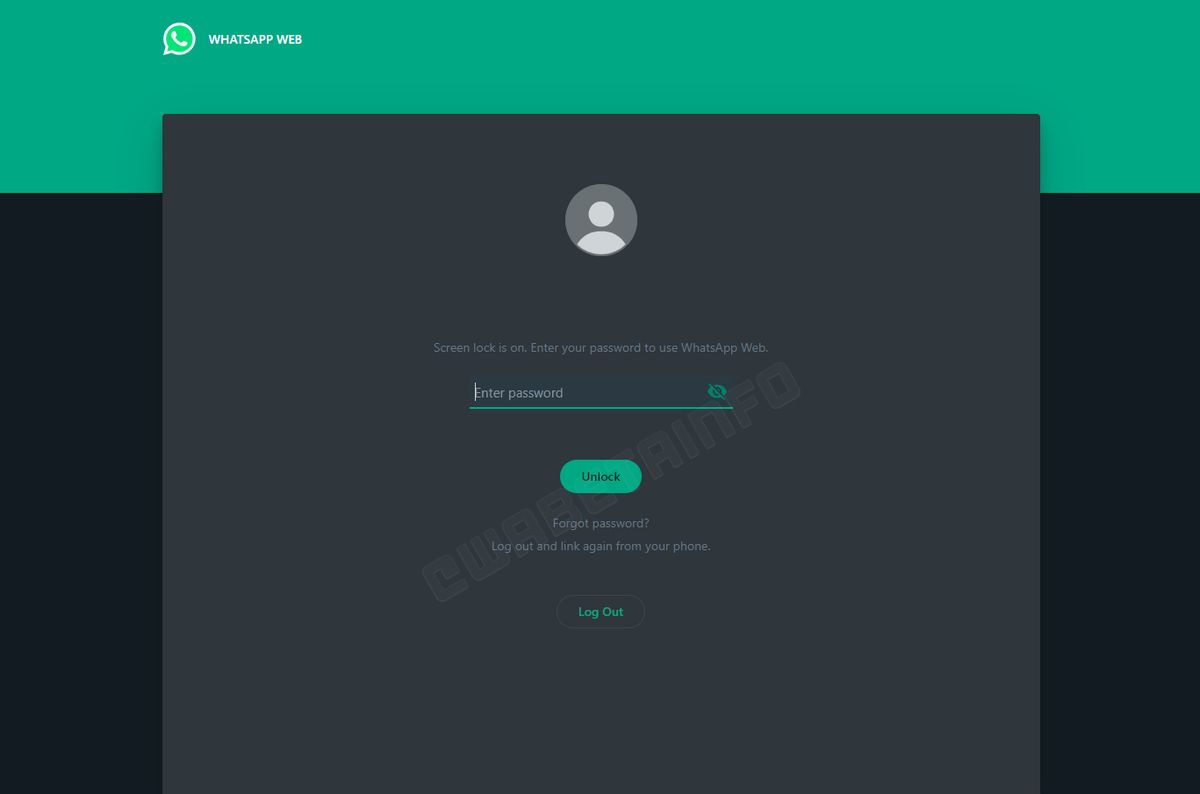
Menjaga privasi data pribadi dari jangkauan orang-orang terdekat sering kali menjadi tantangan besar ketika ponsel Anda dipinjam tanpa izin. Langkah terbaik untuk mengatasi masalah ini adalah dengan menerapkan cara mengunci wa dan galeri demi memastikan seluruh riwayat obrolan dan dokumen foto Anda tetap aman. Metode pengamanan ini tidak memerlukan aplikasi tambahan dari pihak ketiga yang berisiko membawa malware. Sistem operasi modern telah menyediakan proteksi internal yang sangat tangguh jika dikonfigurasi dengan benar.
WhatsApp menyediakan sistem proteksi berlapis yang dapat diaktifkan langsung melalui menu pengaturan internal aplikasi tanpa memandang merek ponsel Anda. Berdasarkan data teknis resmi, fitur penguncian biometrik ini memiliki konfigurasi batas waktu aktivasi otomatis yang fleksibel untuk pengguna.
Dari pengamatan saya mendampingi pengguna, banyak orang mengabaikan durasi penguncian otomatis ini sehingga celah akses tetap terbuka lebar sesaat setelah aplikasi ditutup. Oleh karena itu, sangat disarankan untuk memilih opsi penguncian yang paling instan.
Cara Pasang PIN WA di HP Android Lewat Verifikasi Dua Langkah
Metode pertama yang sangat krusial adalah mengaktifkan fitur keamanan tingkat tinggi guna mencegah pengambilalihan akun secara ilegal.
Ikuti urutan langkah berikut untuk mengaktifkannya:
- Buka aplikasi WhatsApp di ponsel Android Anda lalu ketuk ikon titik tiga di pojok kanan atas.
- Pilih menu Pengaturan kemudian masuk ke opsi Akun.
- Ketuk pada pilihan Verifikasi Dua Langkah (Two-Steps Verification).
- Klik Aktifkan lalu masukkan pin Two-Steps Verification WhatsApp yang terdiri atas 6 angka rahasia.
- Masukkan alamat email aktif sebagai sarana pemulihan jika Anda melupakan kode tersebut di kemudian hari.
Selesai.
Setiap kali ada upaya pendaftaran ulang akun Anda pada perangkat lain, sistem akan meminta 6 digit angka ini secara ketat.
Cara Mengunci WA di iPhone dengan Face ID
Bagi para pengguna ekosistem Apple, proteksi biometrik menyediakan akses yang jauh lebih cepat namun tetap sangat aman.
Prosedur aktivasinya dapat dilakukan dengan langkah sebagai berikut:
- Masuk ke dalam menu Pengaturan atau Settings di aplikasi WhatsApp iPhone Anda.
- Pilih menu Privasi kemudian gulir layar ke bagian paling bawah hingga menemukan opsi Kunci Layar (Screen Lock).
- Aktifkan tombol geser untuk Require Face ID atau Touch ID sesuai dengan sistem biometrik perangkat Anda.
- Tentukan durasi batas waktu aktivasi Screen Lock WhatsApp di iPhone secara langsung, setelah 1 menit, 15 menit, hingga 1 jam.
Kesalahan umum yang saya lihat adalah pengguna memilih durasi 1 jam, yang membuat proteksi menjadi tidak efektif sama sekali.
Pastikan Anda memilih opsi secara langsung (Immediately) agar aplikasi langsung terkunci begitu Anda kembali ke layar utama.
Strategi Mengunci Galeri Foto Agar Tidak Bisa Diakses Orang Lain
Mengamankan aplikasi pesan saja tidak akan cukup jika dokumen media di dalam ruang penyimpanan internal masih bebas diakses.
Setiap pabrikan smartphone kini memiliki enkripsi ruang privat yang terintegrasi langsung dengan sistem operasi mereka.
Cara Kunci Aplikasi di HP Xiaomi untuk Mengamankan Galeri
Bagi Anda pengguna perangkat Xiaomi, sistem antarmuka MIUI atau HyperOS sudah dilengkapi dengan fitur App Lock yang sangat bertenaga.
Berikut adalah tata cara mengaktifkannya:
- Buka aplikasi Keamanan (Security) bawaan yang ada di ponsel Xiaomi Anda.
- Gulir ke bawah hingga Anda menemukan menu Kunci Aplikasi (App Lock).
- Ketuk Hidupkan lalu buat pola sandi atau PIN khusus yang berbeda dari kunci layar utama Anda.
- Hubungkan dengan Mi Account Anda sebagai langkah antisipasi pemulihan sandi yang darurat.
- Pada daftar aplikasi yang muncul, cari opsi Galeri atau Foto lalu aktifkan tombol proteksi di sampingnya.
Melalui metode proteksi dari produsen Xiaomi ini, setiap kali ikon galeri diketuk, sistem akan langsung meminta verifikasi pola atau sidik jari.
Bagaimana Cara Mengunci Galeri Foto iPhone Melalui Durasi Layar
Bagi pengguna iOS, membatasi akses ke folder foto bawaan dapat memanfaatkan fitur bawaan yang disebut Screen Time atau Durasi Layar.
Metode alternatif ini terbukti sangat efektif untuk membatasi ruang gerak pengguna asing.
Simak urutan konfigurasinya berikut ini:
- Buka menu Pengaturan atau Settings pada perangkat iPhone Anda lalu pilih Durasi Layar (Screen Time).
- Ketuk opsi Gunakan Kode Sandi Durasi Layar lalu buat PIN/passcode khusus yang terdiri atas 4 angka/digit.
- Pilih opsi Batas Aplikasi lalu ketuk Tambah Batas.
- Buka kategori Kreativitas kemudian beri tanda centang pada opsi aplikasi Foto.
- Atur durasi layar untuk mengunci foto di Screen Time iPhone selama minimal 1 menit sebagai batas operasional harian.
Ketika batas waktu habis, aplikasi Foto akan meredup dan meminta 4 digit kode akses tersebut jika ingin dibuka kembali.
Pilihan konfigurasi batas waktu biometrik serta durasi layar pada kedua sistem operasi utama global dapat Anda cermati pada rangkuman parameter berikut.
| Fitur Proteksi | Sistem Operasi | Opsi Batas Waktu Aktivasi |
|---|---|---|
| App Lock Biometrik WhatsApp | Android & iOS | Langsung, 1 menit, 30 menit |
| Screen Lock Sistem WhatsApp | iOS | Secara langsung, 1 menit, 15 menit, 1 jam |
| Sandi Durasi Layar Foto | iOS | 0 sampai 1 menit |
Proteksi Tambahan dan Batasan Sistem yang Wajib Diketahui
Menerapkan penguncian aplikasi secara mandiri tentu memiliki beberapa batasan teknis yang mengikat pada kebijakan ekosistem masing-masing sistem operasi.
Sebagai contoh, Apple memberlakukan aturan khusus bagi akun yang terikat dalam fitur pemantauan keluarga.
Batas usia anak dalam grup Keluarga Berbagi (Family Sharing) Apple menentukan kapabilitas proteksi ini secara otomatis.
Anak dengan usia 13 tahun ke bawah tidak bisa mengunci atau menyembunyikan aplikasi secara mandiri di perangkat mereka, sedangkan anak usia 13 hingga 17 tahun bisa mengunci atau menyembunyikan aplikasi dengan pengawasan penuh dari orang tua atau wali.
Bagi Anda yang menggunakan perangkat dengan tombol fisik model lama, fitur aksesibilitas juga bisa menjadi solusi instan.
Menekan tombol home sebanyak 3 kali secara cepat akan mengaktifkan Accessibility Shortcut di iPhone untuk mengunci fokus layar pada satu aplikasi aktif saja saat ponsel dipinjamkan.
Langkah proteksi ganda ini memastikan privasi data sensitif Anda tidak akan bocor dalam situasi apa pun.







