
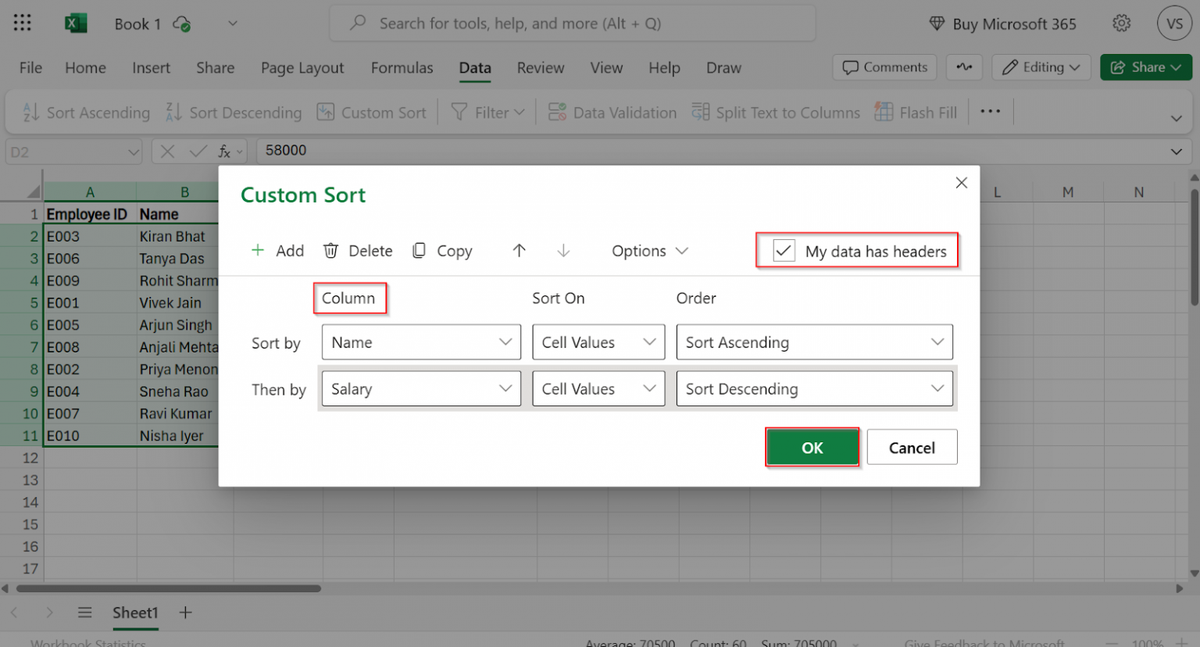
Menghadapi ribuan baris data yang berantakan sering kali membuat analisis menjadi terhambat dan memicu sakit kepala. Anda mungkin sering bertanya-tanya dalam hati, "gimana cara sort data di excel agar rapi dalam hitungan detik?" tanpa perlu membuang waktu memeriksa satu per satu sel secara manual.
Menguasai cara mengurutkan data angka di Excel merupakan keterampilan mutlak untuk menjaga konsistensi data di era modern ini. Menurut data yang dilansir oleh DQLab, kondisi data yang tidak urut bisa menjadi indikasi awal adanya missing value, memicu inkonsistensi, serta menyulitkan pengguna mengambil keputusan penting.
Artikel ini akan mengupas tuntas berbagai metode pengurutan angka, mulai dari fitur menu praktis hingga pemanfaatan rumus otomatis demi meningkatkan produktivitas kerja Anda.
Sebelum masuk ke langkah teknis, Anda perlu memahami konsep dasar penyusunan data numerik di lembar kerja. Excel membagi metode pengurutan konvensional menjadi dua jenis arah utama yang dapat disesuaikan dengan kebutuhan laporan keuangan atau analisis statistik Anda.
Konsep Pengurutan Secara Ascending
Berdasarkan dokumentasi resmi support.microsoft.com, model pengurutan ascending adalah penyusunan data menaik yang dimulai dari nilai terkecil hingga ke nilai terbesar. Dalam kasus data numerik, sistem akan menyusun deretan angka mulai dari 0 hingga 9. Metode ini sangat ideal ketika Anda ingin melihat urutan beban biaya terendah atau mencari data transaksi paling awal.
Konsep Pengurutan Secara Descending
Kebalikan dari model menaik, pengurutan descending akan menyusun data secara menurun dari nilai terbesar ke terkecil. Jika diterapkan pada teks, urutan akan berjalan dari huruf Z ke A. Sementara pada angka, fitur ini akan menempatkan nominal tertinggi di baris paling atas, yang sangat berguna saat Anda ingin melihat performa penjualan tertinggi.
Cara Mengurutkan Data di Excel Menggunakan Fitur Sort Tercepat
Bagi pemula maupun profesional, memanfaatkan menu bawaan adalah jalur paling efisien yang disediakan Microsoft. Dari pengalaman saya menangani database inventaris yang berantakan, fitur klik kanan atau menu ribbon ini adalah penyelamat waktu yang paling sering diandalkan.
Berikut adalah langkah-langkah berurutan untuk melakukan pengurutan angka secara instan:
- Pilih atau klik salah satu sel di dalam kolom angka acak yang ingin Anda urutkan.
- Buka tab Home pada menu ribbon di bagian atas layar, lalu arahkan pandangan Anda ke grup Editing yang berada di ujung kanan.
- Klik ikon Sort & Filter, kemudian pilih opsi Sort Smallest to Largest untuk mengurutkan dari kecil ke besar.
- Jika Anda ingin melakukan urutkan angka terbesar ke terkecil excel, pilih opsi Sort Largest to Smallest pada menu drop-down yang sama.
- Excel secara otomatis akan menyesuaikan baris data di sekitarnya agar informasi antar-kolom tidak tertukar atau rusak.
Kesalahan umum yang saya lihat adalah pengguna memblok seluruh tabel termasuk kolom lain secara tidak sengaja, yang terkadang memicu peringatan "Sort Warning". Jika muncul kotak dialog tersebut, pastikan Anda memilih "Expand the selection" agar seluruh baris ikut bergeser secara konsisten dan tidak merusak hubungan antar-data.
Fleksibilitas Pengurutan Berdasarkan Berbagai Jenis Data
Kekuatan utama Microsoft Excel terletak pada kecerdasannya mengenali karakteristik informasi dalam sel. Microsoft tidak hanya membatasi fitur Sort untuk angka mentah saja, melainkan mencakup elemen format visual yang sering digunakan dalam laporan modern.
Berdasarkan panduan dari Kelas Excel, berikut adalah variasi jenis data yang dapat disortir secara fleksibel di dalam spreadsheet:
- Angka: Diurutkan berdasarkan nilai nominal dari kecil ke besar (Smallest to Largest) atau sebaliknya.
- Teks: Diurutkan berdasarkan urutan abjad dari A ke Z atau dari Z ke A.
- Tanggal dan Waktu: Diurutkan secara kronologis dari waktu terlama ke terbaru atau waktu terbaru ke terlama.
- Format Sel: Diurutkan secara visual berdasarkan warna fill background, warna font tertentu, atau ikon cell yang diterapkan melalui conditional formatting.
- Custom List: Diurutkan berdasarkan daftar urutan khusus yang dibuat sendiri oleh pengguna (misalnya urutan bulan atau tingkatan jabatan).
Fleksibilitas ini memungkinkan Anda mengatur matriks laporan performa secara lebih rapi. Sebagai contoh, Anda bisa menempatkan semua sel yang berwarna merah (sebagai penanda di bawah target) ke baris paling atas tanpa memedulikan berapa nilai angka di dalamnya.
Untuk memberikan gambaran jelas mengenai perbedaan hasil akhir dari setiap model pengurutan, mari perhatikan struktur data terorganisir pada tabel di bawah ini.
| Data Acak Awal | Hasil Urutan Ascending | Hasil Urutan Descending |
|---|---|---|
| 450 | 120 | 890 |
| 120 | 340 | 450 |
| 890 | 450 | 340 |
| 340 | 890 | 120 |
Rumus Excel Mengurutkan Data Acak dan Peringkat Otomatis
Terkadang, melakukan klik manual pada menu Sort terasa kurang praktis jika sumber data Anda terus berubah setiap waktu. Menggunakan formula atau rumus dinamis adalah solusi terbaik agar hasil urutan langsung beradaptasi secara otomatis ketika ada input data baru.
Menggunakan Fungsi Rank untuk Mengurutkan Peringkat
Melansir artikel dari Tekno Kompas yang dipublikasikan pada Rabu, 23 Agustus 2023, fungsi Rank di Excel memiliki kemampuan untuk menentukan urutan peringkat dari nilai terbesar ke terkecil atau sebaliknya. Hebatnya lagi, fungsi ini dapat diterapkan untuk data numerik maupun teks dalam sebuah rentang tertentu.
Ketika Anda ingin mengurutkan ranking otomatis di excel, Anda bisa menuliskan struktur rumus dasar seperti ini pada kolom khusus peringkat:
=RANK(Sel_Nilai; Rentang_Referensi; [Order])
Isi bagian [Order] dengan angka 0 atau kosongkan jika Anda ingin menempatkan nilai tertinggi sebagai peringkat 1 (descending). Sebaliknya, ketik angka 1 pada argumen [Order] jika nilai terkecil justru menjadi juara pertama (ascending).
Alternatif Rumus Sequence Dinamis
Bagi Anda yang mengelola urutan penomoran yang harus terus berlanjut tanpa putus, disarankan memahami cara memakai rumus sequence excel. Formula ini akan membuat nomor urut otomatis excel secara instan dalam satu larik array besar, sehingga Anda tidak perlu lagi menyeret kursor (drag) ke bawah hingga ribuan baris yang melelahkan jari tangan.
Menggabungkan logika fungsi Rank, pengurutan bawaan, dan pembuatan nomor otomatis akan menghasilkan dokumen yang dinamis serta minim kesalahan input manusia. Jika Anda tertarik mendalami analisis data lebih jauh, program seperti Bootcamp Data Analyst with Excel dari DQLab menyediakan pembelajaran terstruktur dengan metode HERO (Hands-On, Experiential Learning & Outcome-based) yang sangat ramah bagi pemula.
Penerapan metode pengurutan data yang tepat, baik lewat menu klak-klik maupun formula dinamis, menjadi kunci utama untuk menjaga integritas informasi sebelum diserahkan kepada pihak manajemen demi pengambilan keputusan bisnis yang akurat.


