
Menyortir data numerik atau teks yang bervariasi di lembar kerja merupakan hal yang mudah, namun masalah baru muncul saat Anda harus menghadapi baris dengan nilai yang identik. Banyak pengguna mengeluhkan "kenapa data excel acak acakan setelah di urutkan" ketika kolom acuan memiliki banyak angka atau teks duplikat. Saya sering menemukan lembar kerja yang kehilangan sinkronisasi antarbaris hanya karena metode penyortiran yang kurang tepat.
Excel secara default akan memindahkan baris berdasarkan kolom yang Anda pilih, tetapi jika ada nilai yang sama, urutan baris sekunder bisa menjadi tidak beraturan lho. Kunci utama untuk mengatasi kekacauan ini adalah memahami cara kerja fitur Sort Multi-Level dan pemanfaatan fungsi dinamis yang tepat. Microsoft Excel menyediakan perkakas bawaan yang sangat bertenaga untuk memastikan data duplikat tetap tersusun secara logis tanpa merusak integritas baris lainnya.
Sebelum melangkah ke taktik yang lebih kompleks, Anda harus tahu bahwa pengurutan data di Excel dapat dilakukan pada rentang data tabel yang fleksibel. Berdasarkan dokumentasi resmi yang saya pelajari dari support.microsoft.com, Anda bisa menerapkan sortir pada rentang luas seperti A1:L5 yang melibatkan beberapa baris dan kolom, atau sekadar C1:C80 untuk satu kolom tunggal.
Fleksibilitas ini berlaku untuk berbagai versi aplikasi. Panduan pengelolaan ini berlaku penuh untuk pengguna Excel untuk Microsoft 365, Excel 2024, Excel 2021, Excel 2019, hingga Excel 2016, jadi Anda tidak perlu khawatir dengan perbedaan versi yang Anda miliki saat ini. Jenis data yang didukung oleh fitur penyortiran ini juga sangat kaya. Dilansir dari Kelas Excel, data yang dapat disortir di Excel meliputi angka, teks, format tanggal dan waktu, serta format sel berupa warna fill background atau warna font.
Menentukan Urutan Berdasarkan Jenis Data
Setiap tipe data memiliki aturan arah pengurutan yang berbeda. Untuk data angka, Anda bisa menyusunnya dari nilai terkecil ke terbesar atau sebaliknya, sedangkan data teks bergerak dari A ke Z atau Z ke A.
Format tanggal dan waktu akan bergerak dari terlama ke terbaru atau sebaliknya. Bahkan, kemampuan menyortir warna fill background ini sangat membantu jika Anda sering menandai baris duplikat dengan warna tertentu secara manual.
Cara Sort Data di Excel untuk Nilai yang Kembar
Ketika Anda memiliki beberapa baris dengan nilai yang sama, melakukan sortir satu kolom saja tidak akan cukup. Anda membutuhkan fitur Advanced Sort untuk menambahkan level penyortiran kedua sebagai penentu keputusan ketika Excel mendapati nilai kembar di kolom pertama. Misalnya, jika Anda memiliki data penjualan dengan beberapa sales yang mencetak angka interaksi yang sama, Anda tentu ingin baris tersebut diurutkan lagi berdasarkan nama mereka dari A ke Z. Di sinilah menu Custom Sort memegang peranan krusial.
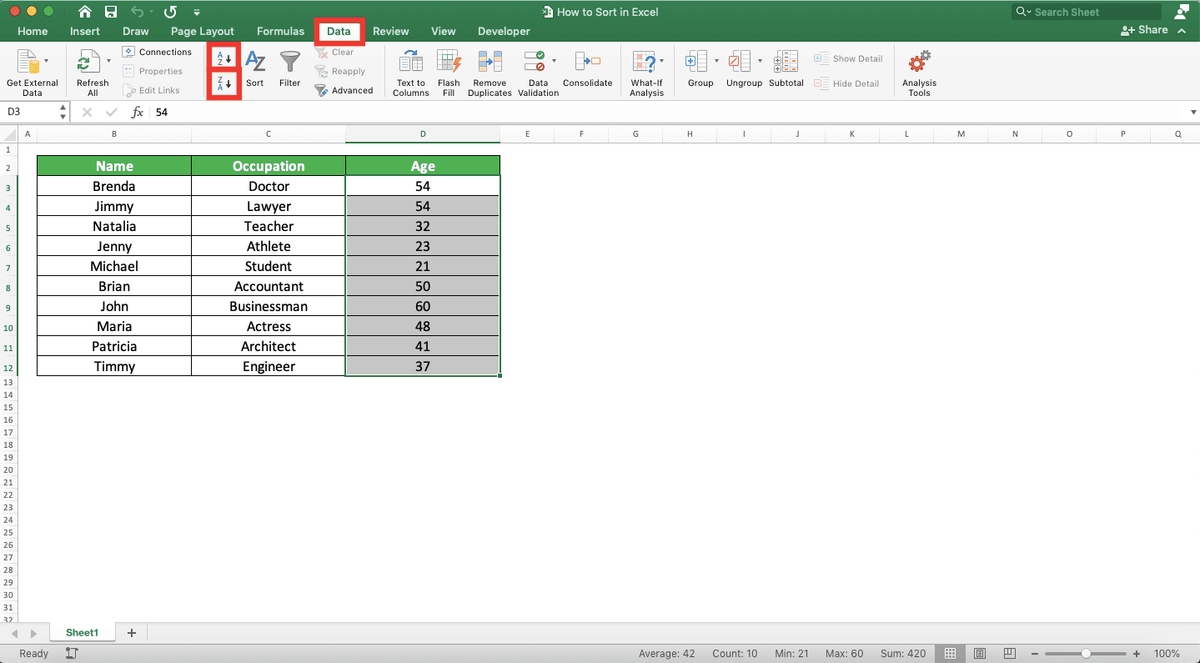
Langkah nyata untuk mengaktifkan fitur ini sangat sederhana kok. Anda cukup memblok seluruh rentang tabel Anda, kemudian menuju ke tab Data, dan pilih ikon Sort yang berukuran besar untuk membuka kotak dialog utama.
Panduan Langkah Menggunakan Custom Sort Multi-Level
Ikuti urutan langkah di bawah ini secara presisi agar seluruh baris data Anda tetap sinkron dan tidak bercampur aduk secara keliru.
- Blok seluruh area tabel yang ingin diatur, misalnya dari sel A1 hingga kolom terakhir di baris paling bawah.
- Klik tab Data pada pita menu atas, lalu klik tombol Sort untuk memunculkan jendela pengaturan multi-level.
- Pada baris pertama (Sort by), tentukan kolom utama yang berisi nilai sama yang ingin Anda jadikan acuan pertama.
- Klik tombol Add Level di bagian atas jendela untuk memunculkan baris instruksi kedua (Then by).
- Pada baris Then by, pilih kolom sekunder yang berfungsi sebagai pemecah nilai kembar, misalnya kolom Nama atau ID.
- Atur bagian Order untuk masing-masing level, lalu klik OK untuk mengeksekusi perintah.
Trik Menggunakan Rumus Excel untuk Mengurutkan Angka Berantakan
Selain menggunakan menu visual, Anda juga bisa memanfaatkan fungsi bawaan untuk menyusun data secara otomatis. Pendekatan ini sangat berguna jika Anda menginginkan hasil akhir yang dinamis, di mana tabel hasil akan otomatis berubah saat data sumber diperbarui.
Sebagai contoh, penggunaan parameter order "0" dalam fungsi sortir tertentu di Excel akan memerintahkan sistem untuk menyusun nilai dari terbesar ke terkecil. Sebaliknya, parameter order "1" atau angka lain selain nol akan mengurutkan data dari terkecil ke terbesar.
Menurut ulasan teknis dari MyEduSolve yang dipublikasikan pada hari Rabu, 23 Agustus 2023, pengurutan nilai tertinggi ke terendah sangat krusial dalam pembuatan sistem ranking. Ketika ada nilai ranking yang sama, kombinasi fungsi tambahan diperlukan agar posisi tidak bentrok.
Membuat Penomoran Otomatis dengan Fungsi Sequence
Untuk melengkapi tabel yang sudah rapi, Anda sering kali membutuhkan kolom nomor urut yang konsisten. Alih-alih menulis angka secara manual, Anda bisa memanfaatkan fungsi modern yang sangat praktis.
Berdasarkan materi pembelajaran dari DQLab, rumus =SEQUENCE(1000) digunakan untuk membuat nomor urut otomatis dari 1 sampai 1000 secara berurutan tanpa jeda. Jika Anda membutuhkan pola yang lebih spesifik, rumus =SEQUENCE(1000,10,5,30) merupakan rumus sequence acak yang menentukan nomor urut berdasarkan kelipatan angka, dimulai dari nomor 10, kelipatan 5, kelipatan 30, dan seterusnya hingga mencapai batas yang ditentukan.
Kelemahan Fitur Sortir Manual di Excel yang Wajib Anda Tahu
Meskipun fitur bawaan ini sangat membantu, menurut saya ada satu kekurangan fatal yang sering kali menjebak pengguna pemula. Fitur sortir melalui tab Data bersifat destruktif atau permanen terhadap susunan baris asli Anda jika Anda tidak sengaja menyimpan dokumen tanpa membuat cadangan.
Ketika Anda mengurutkan rentang data tanpa memblok seluruh kolom yang terkait, Excel hanya akan memindahkan sel di kolom yang dipilih. Akibatnya, hubungan antar data dalam satu baris akan rusak total, dan inilah alasan utama mengapa data Anda menjadi acak-acakan.
Guna menghindari petaka kehilangan data ini, saya selalu menyarankan untuk membuat satu kolom khusus berisi nomor urut asli sebelum melakukan sortir. Jika hasil akhir berantakan, Anda tinggal melakukan sortir ulang berdasarkan kolom nomor urut tersebut untuk mengembalikan tabel ke kondisi semula.
| Tipe Data | Parameter Order | Hasil Pengurutan |
|---|---|---|
| Angka | 0 | Terbesar ke Terkecil |
| Angka | 1 | Terkecil ke Terbesar |
| Teks | A to Z | Alfabetis Naik |
| Teks | Z to A | Alfabetis Turun |
Gunakan Kombinasi Fitur Sort dan Filter untuk Hasil Terbaik
Menghadapi ribuan baris dengan ratusan nilai duplikat memang membutuhkan ketelitian tinggi. Cara memfilter data excel dengan cepat dikombinasikan dengan Custom Sort multi-level adalah jalan keluar paling aman untuk menjaga akurasi laporan kerja Anda sehari-hari.
Jangan hanya bertumpu pada tombol urut instan A-Z di toolbar jika struktur tabel Anda memiliki banyak kolom yang saling terikat. Manfaatkan menu Sort bertingkat agar data yang sama dapat dikelompokkan dengan rapi berdasarkan aturan turunan yang jelas.
Bagi Anda yang mengelola dokumen di lingkungan profesional, beralihlah ke fungsi formula dinamis jika data mentah Anda sering berubah secara berkala. Langkah ini tidak hanya menghemat waktu pengerjaan tetapi juga meminimalkan risiko kesalahan manusia akibat aktivitas klik yang berulang-ulang.


