
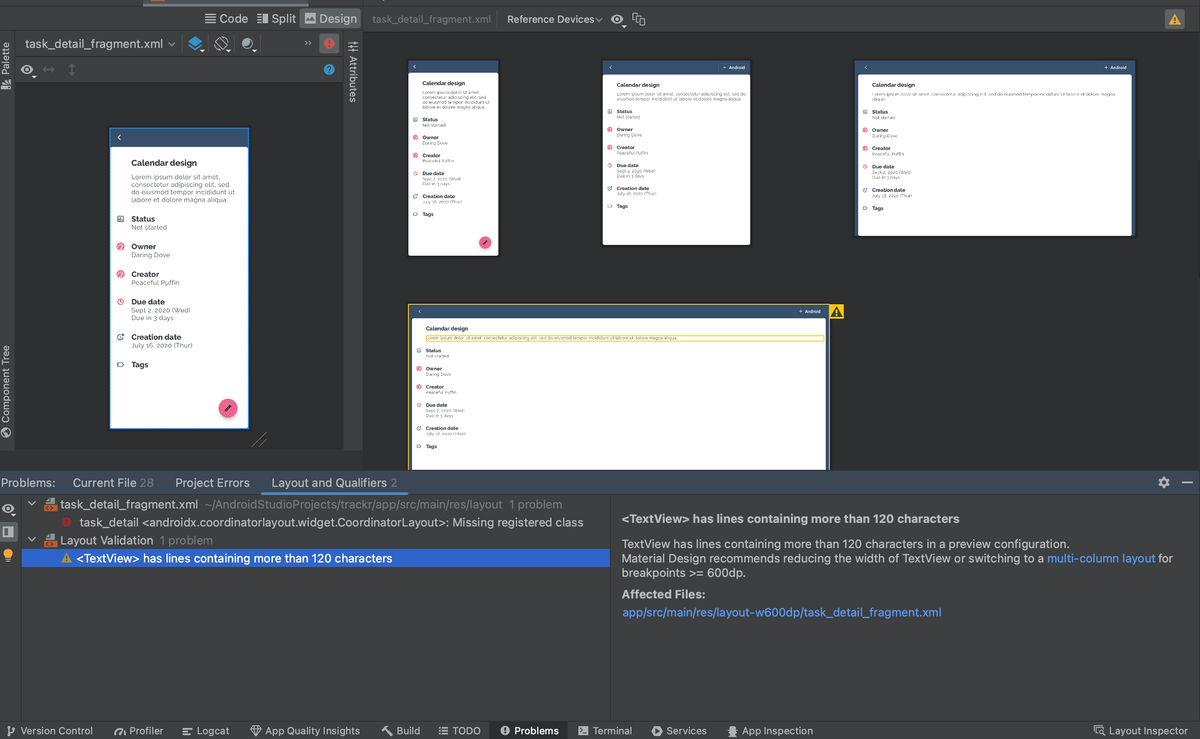
Mengatasi kegagalan saat menjalankan aplikasi di Android Studio merupakan langkah krusial yang sering kali membingungkan bagi para pengembang pemula di tahun 2026 ini. Proses kompilasi kode menjadi sebuah aplikasi utuh membutuhkan pemahaman mendalam tentang konfigurasi perangkat lunak dan perangkat keras pendukungnya. Artikel ini akan memandu Anda secara sistematis untuk mengeksekusi proyek aplikasi Anda melalui emulator bawaan maupun perangkat fisik dengan lancar.
Sebelum menekan tombol eksekusi, Anda harus memastikan bahwa seluruh komponen lingkungan pengembangan telah terkonfigurasi dengan benar agar tidak memicu error kompilasi.
Dari pengalaman saya menangani berbagai proyek, kegagalan awal biasanya terjadi karena Gradle belum selesai melakukan sinkronisasi secara sempurna saat proyek baru dibuka. Pastikan koneksi internet Anda stabil karena Android Studio akan mengunduh dependensi yang diperlukan secara otomatis di latar belakang proses.
Spesifikasi Minimal Komponen Proyek
Berikut adalah beberapa elemen penting yang harus tersedia di dalam workspace Android Studio Anda sebelum memulai proses penjalanan aplikasi.
- Proyek Android yang sudah bersih dari error sintaksis pada file Java atau Kotlin.
- SDK Platform yang sesuai dengan target sistem operasi yang tertera pada build.gradle.
- File manifes AndroidManifest.xml yang telah mendefinisikan main activity dengan benar.
Menjalankan Aplikasi Menggunakan Perangkat Fisik
Metode terbaik untuk menguji performa aplikasi secara nyata adalah dengan menggunakan ponsel pintar Android fisik karena menghemat konsumsi RAM komputer Anda.
Langkah pertama yang harus Anda lakukan adalah mengaktifkan fitur khusus pada ponsel yang mengizinkan proses debugging eksternal komputer.
Hubungkan ponsel ke komputer menggunakan kabel data berkualitas tinggi untuk memastikan transmisi data berjalan stabil tanpa diskoneksi mendadak.
Langkah Demi Langkah Konfigurasi Perangkat Fisik
- Buka menu Pengaturan pada ponsel Android Anda, lalu cari informasi tentang nomor bentukan ponsel.
- Ketuk nomor bentukan tersebut sebanyak tujuh kali berturut-turut hingga muncul notifikasi bahwa fitur pengembang telah aktif.
- Masuk ke menu sistem baru yang muncul, lalu aktifkan opsi USB Debugging di dalamnya.
- Hubungkan ponsel ke PC menggunakan kabel USB, lalu setujui konfirmasi autentikasi kunci RSA yang muncul di layar ponsel.
- Buka Android Studio, lihat pada bilah alat bagian atas, dan pastikan nama model ponsel Anda sudah terdeteksi di daftar perangkat.
- Klik ikon segitiga hijau bertuliskan Run App untuk memulai proses instalasi otomatis.
Beberapa aplikasi mungkin berperilaku berbeda atau menolak berjalan saat developer options atau mode pengembang aktif di ponsel Anda.
Kesalahan umum yang saya lihat adalah pengembang lupa mengembalikan pengaturan ini setelah selesai melakukan pengujian aplikasi secara lokal.
Jika Anda memakai perangkat tertentu, Anda mungkin perlu mencari tahu "cara mematikan mode pengembang hp vivo" agar aplikasi perbankan atau keamanan bisa berjalan normal kembali di luar sesi debug.
Menjalankan Aplikasi Melalui Emulator Bawaan
Jika Anda tidak memiliki perangkat fisik cadangan, Android Studio menyediakan fitur Android Virtual Device atau yang biasa dikenal sebagai AVD Manager.
Emulator ini mensimulasikan arsitektur perangkat keras ponsel pintar secara presisi langsung di dalam sistem operasi komputer Anda.
Namun, perlu dicatat bahwa menjalankan emulator membutuhkan alokasi sumber daya sistem yang cukup besar agar tidak menyebabkan lag.
Membuat Perangkat Virtual Baru di AVD Manager
Membuat virtual device memerlukan ketelitian dalam memilih spesifikasi sistem operasi agar sesuai dengan kapasitas perangkat keras PC Anda.
| Komponen Sistem | Kapasitas Minimum | Rekomendasi Optimal |
|---|---|---|
| RAM Komputer | 8 GB | 16 GB |
| Penyimpanan Penyimpanan | 4 GB | 10 GB |
| Inti Prosesor | 2 Cores | 4 Cores |
Setelah memastikan komponen komputer Anda memenuhi standar di atas, Anda bisa langsung membuat emulator melalui langkah-langkah terstruktur berikut.
- Klik ikon Device Manager yang terletak di sudut kanan atas jendela utama Android Studio Anda.
- Pilih opsi Create Virtual Device untuk membuka jendela pemilihan tipe perangkat keras baru.
- Pilih kategori Phone, lalu tentukan ukuran layar dan resolusi yang ingin Anda simulasikan dalam pengujian.
- Unduh citra sistem atau System Image yang diinginkan, disarankan memilih versi API stabil terbaru.
- Selesaikan konfigurasi nama perangkat virtual, lalu klik tombol Finish untuk menyimpan profil.
- Klik ikon Play di samping nama emulator untuk menghidupkan perangkat virtual tersebut, lalu tekan tombol Run App pada proyek Anda.
Mengatasi Masalah Umum Saat Proses Deployment
Kendala teknis seperti kegagalan instansiasi Gradle atau perangkat tidak terdeteksi sering kali muncul secara tiba-tiba di tengah proses kerja.
Dalam kasus yang sering saya temui, masalah ini biasanya berakar dari versi build tools yang tidak cocok dengan konfigurasi Gradle proyek.
Melakukan pembersihan proyek secara berkala melalui menu Build lalu memilih Clean Project dapat menjadi solusi instan terbaik.
Solusi Koneksi Perangkat Tidak Stabil
Apabila perangkat fisik Anda tiba-tiba hilang dari daftar Android Studio, jangan langsung panik atau mencabut kabel secara paksa.
Cobalah untuk mematikan dan menghidupkan kembali opsi USB Debugging melalui menu pengaturan sistem ponsel Anda.
Jika cara tersebut masih gagal, Anda bisa merestart server ADB dengan mengetikkan perintah adb kill-server diikuti adb start-server pada terminal Android Studio.
Analisis Penggunaan Data Selama Pengembangan Aplikasi
Proses pengujian aplikasi yang terhubung ke server internet eksternal tentu akan mengonsumsi kuota internet dalam jumlah yang cukup signifikan. Hasil riset atau studi dari Olin, perusahaan telekomunikasi asal Spanyol, mengeluarkan rekomendasi cara menghemat kuota internet di HP yang bisa Anda terapkan saat pengujian.
Pengembang disarankan untuk membatasi aktivitas latar belakang aplikasi tiruan yang sedang diuji agar data tidak terkuras habis tanpa disadari. Jalur navigasi untuk melihat statistik penggunaan data pada Android maupun iPhone adalah melalui menu Pengaturan > Jaringan & Internet > Penggunaan Data. Dengan memantau metrik tersebut lewat rute bawaan sistem, Anda dapat mengukur seberapa efisien kode jaringan yang telah Anda susun di Android Studio.
Modifikasi Visual dan Desain Antarmuka Aplikasi
Setelah berhasil menjalankan aplikasi, fokus pengembangan biasanya akan beralih pada peningkatan estetika visual desain antarmuka pengguna.
Tipografer legendaris asal Jerman, Hermann Zapf, yang dikutip dari AZ Quotes pernah menyatakan pandangannya tentang seni penyusunan huruf digital.
"Tipografi adalah arsitektur dua dimensi, berdasarkan pengalaman dan imajinasi, serta dipandu oleh aturan dan keterbacaan."
Untuk menerapkan prinsip keterbacaan tersebut, Anda bisa menambahkan aset tipografi eksternal ke dalam folder aset proyek Android Studio Anda.
Jika Anda juga mendesain mockup promosi menggunakan aplikasi eksternal, Anda harus memahami format file font kustom yang didukung oleh aplikasi PixelLab adalah .TTF (TrueType Font) dan .OTF (OpenType Font). Penyusunan aset visual yang matang akan membuat tampilan aplikasi Anda terlihat jauh lebih profesional saat dieksekusi di layar ponsel. Aplikasi PixelLab memiliki tiga tab pada layar pemilihan font, yaitu "Fonts" untuk font bawaan, "My Fonts" untuk font kustom, dan "Recent" untuk mempermudah perancangan promosi aplikasi Anda.
Keamanan Data dan Privasi Perangkat Pengujian
Saat menguji aplikasi yang melibatkan fitur komunikasi atau pesan instan, aspek privasi pengguna harus menjadi prioritas utama dalam arsitektur kode.
Sebagai contoh studi kasus sistem komunikasi yang aman, kita dapat melihat implementasi teknologi pada platform bertukar pesan berskala global. WhatsApp menawarkan enkripsi end-to-end sebagai perlindungan privasi yang berarti tidak ada yang bisa membaca isi pesan selain pengirim dan penerima.
Sistem ini memastikan data tidak bocor di tengah jalan saat proses transmisi paket data berlangsung melalui jaringan internet umum. Selain itu, WhatsApp mengambil data kontak langsung dari kartu SIM atau memori ponsel, bukan menyimpan detail kontak di dalam aplikasinya sendiri.
Berdasarkan hasil riset dari Consumer Reports menyatakan bahwa memblokir kontak di WhatsApp akan menghentikan kemampuan kontak tersebut untuk menelepon atau mengirim pesan melalui aplikasi. Fitur perlindungan berlapis seperti ini wajib dipelajari dan diimplementasikan secara konsisten oleh para pengembang saat merancang aplikasi baru di Android Studio.
Metode Alternatif Pengujian Multi Akun Pada Satu Perangkat
Terkadang, skenario pengujian mengharuskan Anda untuk menjalankan dua instans aplikasi yang sama secara bersamaan guna menguji fitur interaksi real-time.
Untuk memfasilitasi kebutuhan ini tanpa membuild ulang proyek berkali-kali, Anda bisa memanfaatkan utilitas sistem kloning pihak ketiga. Aplikasi-aplikasi ganda untuk kloning yang direkomendasikan hanya tersedia untuk perangkat Android dan belum mendukung iOS atau iPhone sampai saat ini. Gunakan aplikasi duplikasi terpercaya yang dapat diunduh secara resmi melalui Google Play Store untuk menjamin keamanan kernel sistem operasi ponsel pengujian Anda.
Memilih lingkungan penjalanan aplikasi yang tepat, baik lewat emulator stabil maupun perangkat fisik terautentikasi, akan memangkas waktu proses debugging secara signifikan.







