
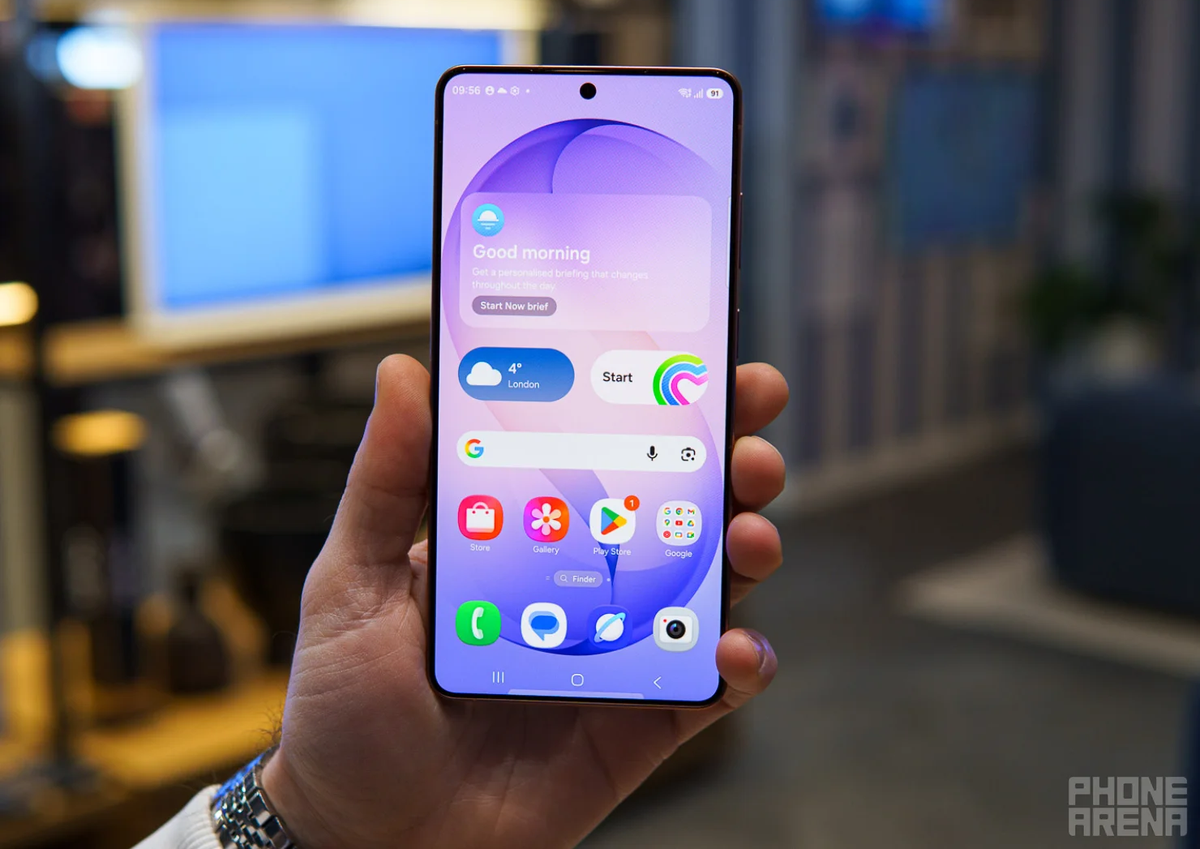
Kuota internet smartphone Anda sering habis secara misterius tanpa disadari? Masalah ini biasanya terjadi karena puluhan aplikasi berjalan diam-diam dan mengonsumsi kuota internet di latar belakang perangkat Anda. Memahami cara menonaktifkan data aplikasi di samsung menjadi solusi mutakhir bagi Anda yang ingin menghemat kuota seluler secara signifikan.
Langkah ini sangat efektif untuk menghentikan pemborosan data yang tidak perlu. Langkah ini juga sangat berguna ketika Anda sedang menggunakan paket roaming internasional seperti paket Halo Optima dari Telkomsel yang menjangkau 150 negara agar tagihan tidak membengkak. Membatasi data aplikasi akan mengamankan kuota roaming Anda.
Setiap aplikasi yang terpasang di ponsel Android memiliki izin bawaan untuk terus memperbarui konten mereka secara otomatis. Aplikasi media sosial, perpesanan, hingga game daring akan terus meminta akses server agar data tetap segar.
Proses sinkronisasi otomatis ini berjalan tanpa henti selama 24 jam penuh. Akibatnya, kapasitas baterai cepat habis dan kuota data Anda terkuras secara konstan tanpa sepengetahuan Anda. Bagi pengguna yang mengelola perangkat anak kecil, kontrol data ini menjadi jauh lebih krusial. Sistem ekosistem digital saat ini menuntut pengawasan ketat dari orang tua terhadap konsumsi internet anak-anak.
Sebagai contoh, aplikasi Family Link yang diperbarui pada tanggal 20 April 2026 dapat membuat Akun Google untuk anak yang berusia di bawah 13 tahun. Melalui aplikasi yang memiliki 326 ribu ulasan dengan rating 1,6 di Google Play Store tersebut, manajemen data anak bisa dipantau.
Cara Menonaktifkan Data Latar Belakang Aplikasi Samsung
Langkah paling mendasar yang bisa Anda lakukan adalah mematikan izin data latar belakang langsung dari menu pengaturan One UI Samsung. Fitur bawaan ini sangat aman digunakan dan tidak akan merusak sistem operasi ponsel Anda.
Berikut adalah urutan langkah mudah untuk menonaktifkan data latar belakang di perangkat Samsung Anda:
- Buka menu Pengaturan atau Settings pada perangkat Samsung Anda yang menggunakan antarmuka One UI terkini.
- Gulir layar ke bawah lalu pilih menu Aplikasi atau Apps untuk melihat seluruh daftar software yang terinstal.
- Pilih salah satu aplikasi yang ingin Anda batasi penggunaan datanya, misalnya aplikasi media sosial yang boros kuota.
- Ketuk opsi Data Seluler atau Mobile Data yang berada di dalam submenu informasi aplikasi tersebut.
- Geser tombol sakelar pada opsi Izinkan Penggunaan Data Latar Belakang menjadi tidak aktif atau mati.
Dalam kasus yang sering saya temui, banyak pengguna mengeluhkan notifikasi pesan yang terlambat masuk setelah mematikan fitur ini. Hal tersebut adalah efek samping yang wajar karena aplikasi tidak lagi aktif mengambil data saat ditutup.
Memanfaatkan Fitur Hemat Data Bawaan Samsung
Selain mematikan data per aplikasi secara manual, Samsung juga menyediakan fitur global bernama Penghemat Data atau Data Saver. Fitur ini bekerja secara otomatis memotong akses internet latar belakang untuk seluruh aplikasi pihak ketiga.
Langkah ini sangat efisien bagi Anda yang tidak ingin repot menyetel aplikasi satu per satu secara manual. Penghematan kuota akan langsung berjalan secara instan setelah fitur ini diaktifkan.
Cara mengaktifkan fitur penghemat data global ini sangat sederhana dan praktis untuk semua tipe HP Samsung:
- Masuk ke menu Pengaturan lalu pilih opsi Koneksi yang berada di urutan paling atas.
- Pilih submenu Penggunaan Data atau Data Usage untuk melihat statistik konsumsi internet Anda.
- Ketuk opsi Penghemat Data lalu geser tombol ke posisi aktif untuk menyalakan proteksi kuota secara menyeluruh.
Kesalahan umum yang saya lihat adalah pengguna lupa mengecualikan aplikasi penting seperti aplikasi chat utama mereka. Akibatnya, pesan mendesak tidak bisa masuk sebelum aplikasi tersebut dibuka secara manual oleh pengguna.
Membatasi Koneksi Data Menggunakan Fitur Deep Sleeping Apps
Samsung memiliki manajemen daya yang sangat agresif lewat fitur Aplikasi Jauh di Dalam Mode Tidur atau Deep Sleeping Apps. Aplikasi yang dimasukkan ke daftar ini sama sekali tidak akan berjalan di latar belakang dalam kondisi apa pun.
Hal ini secara otomatis menghentikan penggunaan data seluler dan Wi-Fi oleh aplikasi tersebut secara total. Aplikasi hanya akan aktif dan menggunakan internet saat Anda benar-benar membukanya di layar utama.
Berikut langkah konkret untuk mengaktifkan fitur Deep Sleeping Apps di ponsel Samsung Anda:
- Buka Pengaturan lalu pilih menu Perawatan Perangkat atau Device Care.
- Ketuk opsi Baterai lalu pilih menu Batas Penggunaan Latar Belakang.
- Pilih menu Aplikasi Jauh di Dalam Mode Tidur atau Deep Sleeping Apps.
- Ketuk ikon tanda tambah di pojok kanan atas lalu centang aplikasi boros data yang ingin Anda tidurkan secara total.
Dari pengalaman saya menangani masalah pemborosan kuota, cara ini terbukti paling ampuh untuk game online berukuran besar. Game tersebut sering melakukan pembaruan konten secara rahasia yang menghabiskan ratusan megabita kuota internet Anda.
Mengontrol Sinkronisasi Otomatis Google One dan Aplikasi Cloud
Layanan penyimpanan awan seperti Google One juga sering menjadi dalang utama habisnya kuota internet secara mendadak. Google One memungkinkan pengguna berbagi ruang penyimpanan dengan maksimal 5 orang lainnya tanpa biaya tambahan, yang berarti aktivitas unggah data bisa menjadi sangat padat.
Jika fitur sinkronisasi otomatis menggunakan data seluler aktif, ponsel Anda akan terus mengunggah foto dan video berukuran besar ke cloud. Menolak atau mematikan akses data untuk proses ini sangat disarankan demi menyelamatkan paket internet Anda.
Anda bisa mengatur agar proses backup data berukuran besar hanya berjalan ketika ponsel terhubung ke jaringan Wi-Fi rumah. Langkah ini menjaga agar kuota seluler Anda tetap aman dan hanya digunakan untuk keperluan komunikasi esensial.
Dampak Menonaktifkan Data Latar Belakang pada Performa Aplikasi
Mematikan data aplikasi tentu memberikan dampak langsung pada cara kerja aplikasi tersebut di smartphone Anda. Anda harus memahami konsekuensi ini agar tidak bingung saat aplikasi menunjukkan perilaku yang berbeda dari biasanya.
Perubahan utama yang paling terasa adalah hilangnya notifikasi real-time dari aplikasi yang telah Anda batasi akses datanya. Pesan baru atau pemberitahuan penting hanya akan muncul saat Anda mengetuk dan membuka aplikasi tersebut.
Mematikan data latar belakang memaksa aplikasi masuk ke mode hibernasi sementara, yang sangat menguntungkan untuk menghemat daya baterai dan RAM ponsel Samsung Anda.
Meskipun demikian, performa ponsel secara keseluruhan biasanya akan menjadi jauh lebih ringan dan responsif. Ponsel tidak lagi terbebani oleh aktivitas pemrosesan data konstan dari puluhan aplikasi yang berjalan di balik layar.
Solusi Alternatif Menggunakan Aplikasi Firewall Pihak Ketiga
Jika fitur bawaan One UI dirasa kurang spesifik, Anda bisa memanfaatkan aplikasi firewall tanpa root yang tersedia di Google Play Store. Aplikasi ini memberikan kontrol penuh untuk memblokir akses internet seluler maupun Wi-Fi secara mandiri.
Aplikasi firewall bekerja dengan cara membuat jaringan VPN lokal di dalam sistem ponsel Anda. Melalui VPN lokal ini, seluruh lalu lintas data dari setiap aplikasi dapat dipantau dan diputus secara instan sesuai keinginan Anda.
Metode ini sangat fleksibel bagi pengguna mahir yang membutuhkan kustomisasi tingkat tinggi dalam manajemen data. Anda bisa memblokir koneksi seluler untuk game tertentu namun tetap mengizinkan akses internet saat tersambung ke jaringan Wi-Fi.
| Metode Kontrol | Efektivitas Kuota | Dampak Aplikasi |
|---|---|---|
| Batasi Data Latar Belakang | Tinggi | Notifikasi Tertunda |
| Mode Hemat Data Built-in | Sangat Tinggi | Fitur Sinkronisasi Berhenti |
| Aplikasi Firewall Mandiri | Maksimal | Blokir Total Internet |
Memilih Metode Penghematan Data Terbaik untuk Kebutuhan Harian
Setiap metode penonaktifan data memiliki kelebihan tersendiri yang bisa disesuaikan dengan aktivitas harian Anda. Bagi pengguna kasual, mengaktifkan fitur penghemat data bawaan One UI sudah lebih dari cukup untuk menekan pengeluaran kuota bulanan.
Namun, bagi Anda yang sering memainkan game berat atau menggunakan aplikasi media sosial secara intensif, kombinasi fitur Deep Sleeping Apps dan mematikan data latar belakang secara manual merupakan strategi terbaik.
Langkah penghematan data ini juga memperpanjang umur pakai baterai harian karena aktivitas pemrosesan data di latar belakang berkurang drastis. Pengelolaan data yang bijak memastikan performa perangkat Samsung Anda tetap optimal tanpa mengorbankan fungsionalitas komunikasi yang penting.







